Google Tasks para Gestión de Proyectos: Una Guía Completa para 2026

Google Tasks viene incluido de forma gratuita con cada cuenta de Google. Está integrado dentro de Gmail, Google Calendar y Google Drive. Millones de personas ya lo tienen. Entonces surge una pregunta natural: ¿realmente se puede usar Google Tasks para la gestión de proyectos?
La respuesta corta es sí, con la configuración adecuada. Google Tasks te proporciona los bloques básicos. Un buen flujo de trabajo y la herramienta complementaria correcta llenan los vacíos. Esta guía cubre ambos aspectos.
Lo que Google Tasks puede hacer por tus proyectos
Google Tasks maneja bien lo básico. Obtienes:
- Listas de tareas para organizar el trabajo por proyecto o fase
- Fechas de vencimiento que se sincronizan automáticamente con Google Calendar
- Subtareas para dividir entregables grandes en pasos
- Favoritos/estrellas para marcar elementos de alta prioridad
- Acceso multiplataforma desde Gmail, Calendar y cualquier navegador
Para proyectos individuales o trabajos pequeños y de baja complejidad, eso suele ser suficiente. Creas una lista por proyecto, agregas las tareas, estableces fechas de vencimiento y usas subtareas para seguir los detalles.
Crea una lista de tareas por proyecto. Usa subtareas para representar elementos de trabajo individuales dentro de cada hito. Marca con estrella las tareas que bloquean otros trabajos. Establece fechas de vencimiento para mantenerlas visibles en tu vista de Google Calendar. Esta estructura se mapea directamente en un plan de proyecto simple con un tiempo de configuración mínimo.
Donde Google Tasks se queda corto
Google Tasks fue creado para listas de tareas personales. La gestión de proyectos añade complejidad que rápidamente encuentra sus límites.
Las mayores carencias:
- No hay listas de tareas compartidas. No puedes invitar a un compañero de equipo a una lista de Google Tasks. Cada persona tiene su propio espacio de tareas privado.
- No hay asignación de tareas. No hay forma de asignar una tarea a otra persona dentro de Google Tasks.
- No hay columnas de estado. Las tareas están completas o no. No hay “En Progreso”, “En Revisión” o cualquier estado personalizado.
- No hay niveles de prioridad. La función de estrella es binaria. No puedes clasificar tareas por prioridad (P1, P2, P3).
- No hay tableros visuales. No hay vista kanban o de tablero. Solo ves una lista plana, nada más.
- No hay archivos adjuntos. No puedes adjuntar un documento, imagen o enlace directamente a una tarea.
Para gestionar proyectos con un equipo, esos límites importan. Un gestor de proyectos necesita ver quién es responsable de qué, qué está en curso y qué está bloqueado. Google Tasks solo no puede mostrarte eso.
Cómo configurar Google Tasks para la gestión de proyectos
Incluso con sus limitaciones, Google Tasks puede impulsar un sistema de proyectos sólido para uso personal o de equipos pequeños cuando lo estructuras deliberadamente.
Paso 1: Crea una lista por proyecto
En Google Tasks, ve a la barra lateral y haz clic en el botón ”+” junto a Mis Tareas. Nombra cada lista con el nombre de un proyecto. Mantén los proyectos separados. No mezcles trabajo de dos proyectos en una sola lista.
Paso 2: Usa subtareas para desglosar entregables
Añade tareas principales para hitos o entregables importantes. Bajo cada hito, añade subtareas para los elementos de trabajo específicos. Por ejemplo:
- Rediseño del sitio web (hito)
- Escribir texto de la página principal
- Crear wireframes
- Revisar con partes interesadas
- Publicar en staging
Paso 3: Establece fechas de vencimiento en cada tarea
Las tareas sin fechas se vuelven invisibles. Establece una fecha de vencimiento aunque sea aproximada. Esto mantiene las tareas en tu vista de Google Calendar y muestra lo que viene después.
Paso 4: Usa la estrella para marcar bloqueadores
Marca con estrella cualquier tarea que esté bloqueando otro trabajo o que debas completar hoy. Revisa tus tareas marcadas cada mañana como un repaso diario rápido.
Paso 5: Archiva listas completadas
Cuando un proyecto termina, mantén su lista como referencia pero deja de usarla para planificación activa. Crea una nueva lista cuando comience el siguiente proyecto.
Esta configuración funciona para una sola persona que gestiona un puñado de proyectos. En el momento en que hay un equipo involucrado, necesitas más.
 Prueba TasksBoard
TasksBoard convierte tus Google Tasks en un tablero kanban compartido. Invita a compañeros de equipo, asigna tareas y sigue el estado del proyecto sin salir del ecosistema de Google.
Comenzar →Gestión de proyectos con TasksBoard
TasksBoard está construido directamente sobre Google Tasks. Lee y escribe los mismos datos, por lo que tus tareas permanecen sincronizadas con Gmail y Google Calendar. Lo que añade es la capa que hace que la gestión de proyectos funcione con un equipo.
Tableros kanban para seguimiento visual
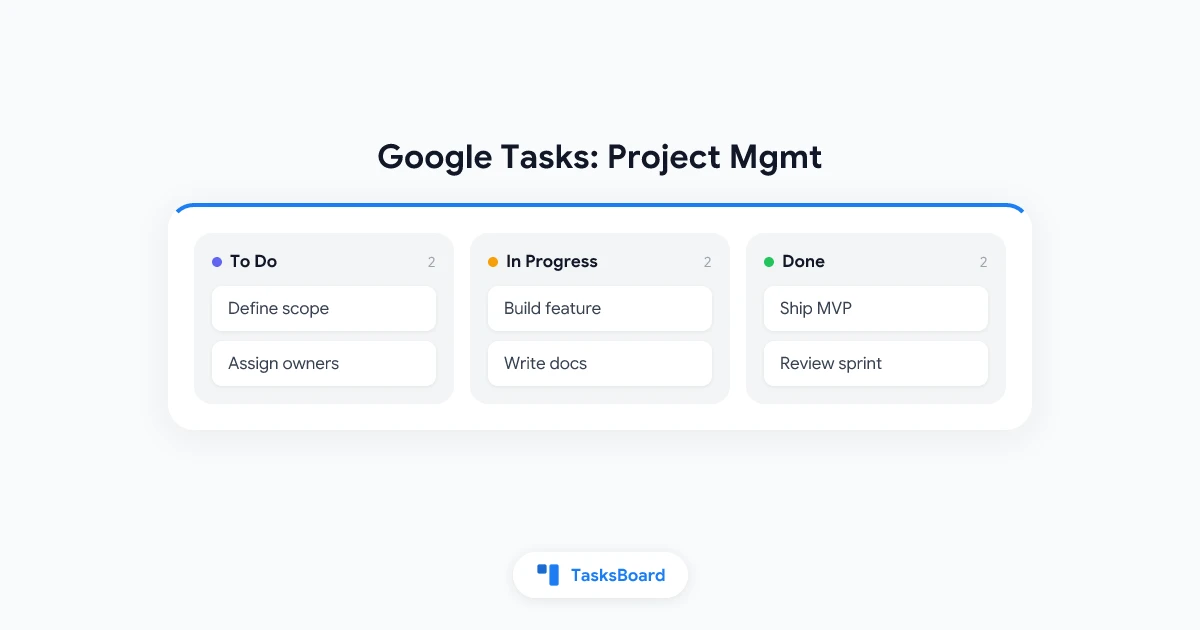
TasksBoard proporciona una vista kanban para cada lista de Google Tasks. Ves tu proyecto como columnas: Por Hacer, En Progreso, En Revisión, Hecho. Arrastra una tarjeta entre columnas para actualizar su estado. Este simple cambio transforma cómo un equipo sigue el trabajo en curso.
Para la gestión de proyectos, configura tus columnas para que coincidan con las etapas de tu flujo de trabajo. Un equipo de software podría usar: Backlog, Sprint, En Progreso, Revisión, Hecho. Un equipo de marketing podría preferir: Ideas, Borrador, Aprobación, Publicado.
Tableros compartidos y colaboración en tiempo real
Con TasksBoard, puedes invitar a compañeros de equipo a un tablero. Todos ven las mismas tareas, en las mismas columnas, actualizadas en tiempo real. Cuando alguien mueve una tarjeta o añade una subtarea, el resto del equipo lo ve inmediatamente.
Esto resuelve la mayor limitación de Google Tasks para equipos. Ya no necesitas mantener listas de tareas separadas por persona y reconciliarlas manualmente en una reunión. El tablero es la única fuente de verdad.
Asignación de tareas
En TasksBoard, puedes asignar cualquier tarea a un miembro específico del equipo. Su nombre aparece en la tarjeta. De un vistazo, puedes ver quién es responsable de qué en todo el tablero del proyecto.
Esto reemplaza la solución común de poner nombres en los títulos de las tareas (como “[Alex] Escribir texto”) con un sistema de asignación adecuado.
Etiquetas de color para prioridad y tipo
TasksBoard añade etiquetas de color a las tareas. Úsalas para marcar el tipo de tarea (Error, Función, Contenido) o prioridad (Urgente, Normal, Baja). Las tarjetas codificadas por colores hacen que el tablero sea fácil de escanear. Puedes ver de un vistazo qué tareas son urgentes sin leer cada tarjeta.
Flujos de trabajo de gestión de proyectos con Google Tasks y TasksBoard
Usar Google Tasks para la gestión de proyectos funciona mejor cuando lo combinas con un flujo de trabajo consistente. Aquí hay dos patrones que funcionan bien.
El flujo de trabajo basado en hitos
Ideal para proyectos de alcance fijo con fases claras (lanzamiento de sitio web, planificación de eventos, lanzamiento de producto):
- Crea una lista de tareas con el nombre del proyecto
- Añade tareas principales para cada hito (Investigación, Diseño, Construcción, Revisión, Lanzamiento)
- Añade subtareas bajo cada hito para los elementos de trabajo individuales
- Establece fechas de vencimiento en hitos y subtareas críticas
- En TasksBoard, crea columnas que coincidan con tus hitos
- Mueve tarjetas entre columnas a medida que avanza el trabajo
El flujo de trabajo de sprint
Ideal para trabajo continuo de producto o software:
- Crea una lista de tareas llamada “Backlog del Sprint”
- Añade todos los elementos de trabajo próximos como tareas con el esfuerzo estimado anotado en la descripción
- Al inicio de cada sprint, marca con estrella las tareas comprometidas para este sprint
- En TasksBoard, sigue el progreso a través de las columnas En Progreso, Revisión y Hecho
- Al final del sprint, revisa el tablero y mueve las tarjetas restantes al siguiente sprint
Para una mirada más profunda a la planificación de sprints, consulta nuestra guía de planificación de sprints.
Consejos para equipos que usan Google Tasks para proyectos
Algunas prácticas hacen que la gestión de proyectos sea más fluida cuando trabajas en Google Tasks con TasksBoard:
Acuerda una convención de nombres antes de comenzar. Si los nombres de las tareas son inconsistentes (“escribir el blog” vs “Entrada de blog: Borrador 1”), el tablero se vuelve difícil de leer. Elige un formato y apégate a él.
Mantén las tareas lo suficientemente pequeñas como para moverlas en uno o dos días. Si una tarea permanece en “En Progreso” durante una semana, probablemente sea demasiado grande. Divídela en subtareas. Las tareas más pequeñas hacen que el tablero parezca vivo y dan al equipo una sensación de progreso.
Revisa el tablero al inicio de cada semana. Una revisión de equipo de 10 minutos sobre el estado del tablero evita sorpresas. ¿Quién está bloqueado? ¿Qué se movió a Hecho? ¿Qué necesita comenzarse?
Usa subtareas para contexto, no para flujos de trabajo separados. Las subtareas pertenecen bajo una tarea principal cuando son pasos del mismo entregable. Si son piezas de trabajo genuinamente separadas, conviértelas en tareas principales.
Vincula documentos relacionados de Google en las descripciones de las tareas. Google Tasks admite texto en el campo de notas de la tarea. Pega un enlace al documento, hoja o diapositiva relevante para que el equipo pueda encontrar materiales de apoyo desde el tablero.
Para estrategias más amplias de seguimiento de proyectos, la guía de backlog de producto cubre cómo mantener un backlog de proyecto organizado con el tiempo.
Prueba TasksBoard
Ejecuta tus proyectos directamente desde Google Tasks. TasksBoard añade el tablero compartido, las asignaciones y el seguimiento visual que tu equipo necesita sin cambiar de herramientas.
Comenzar →Google Tasks vs herramientas dedicadas de gestión de proyectos
Si ya estás en Google Workspace, Google Tasks más TasksBoard compite bien con herramientas independientes de gestión de proyectos.
Donde Google Tasks gana:
- Ya incluido en Google Workspace sin costo adicional
- Integración nativa con Gmail, Calendar y Drive
- Cero tiempo de incorporación para equipos que ya usan Google
- Suficientemente simple para que usuarios no técnicos lo adopten inmediatamente
Donde las herramientas dedicadas van más allá:
- Diagramas de Gantt y vistas de cronograma para dependencias complejas de proyectos
- Informes avanzados y seguimiento de tiempo
- Campos personalizados y reglas de automatización complejas
- Gestión a nivel de portafolio en muchos proyectos
Para equipos pequeños a medianos que ejecutan proyectos estándar, Google Tasks más TasksBoard cubre las bases más importantes. Para programas a escala empresarial con muchas dependencias y requisitos de informes, una herramienta como Asana o Jira puede estar justificada.
Si estás considerando Asana, nuestra comparación de Asana vs ClickUp desglosa dónde tiene ventaja cada herramienta.
Preguntas frecuentes
Conclusión
Google Tasks para la gestión de proyectos funciona mejor cuando lo tratas como la capa de datos y usas TasksBoard como la interfaz en la que realmente trabaja tu equipo. Google Tasks mantiene todo sincronizado con Gmail y Calendar. TasksBoard añade el tablero kanban compartido, la asignación de tareas, las columnas de estado y las actualizaciones en tiempo real que convierten una lista de tareas en una herramienta de proyecto.
Para equipos que ya están en Google Workspace, esta combinación cubre la mayoría de las necesidades de gestión de proyectos sin costos adicionales o fricción por cambiar de herramientas. Configura tus listas de proyectos, añade tus tareas y subtareas, conecta TasksBoard e invita a tu equipo.
Comienza con TasksBoard y convierte tus Google Tasks en un tablero completo de gestión de proyectos hoy.
¿Listo para compartir tus Google Tasks?
Empieza con TasksBoard gratis, no se requiere tarjeta de crédito.
Iniciar sesión