Il n’existe pas d’intégration native entre ClickUp et Google Tasks. ClickUp se connecte très bien à Google Calendar, Google Drive et Google Chat, mais il ne communique pas avec les listes de votre compte Google Tasks.
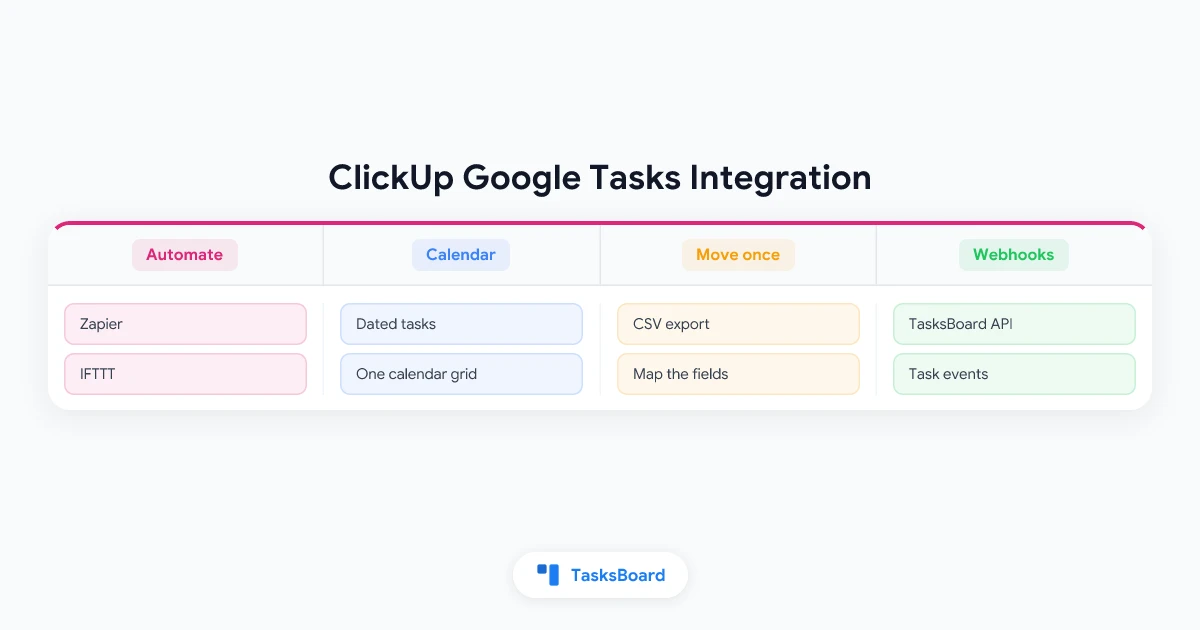
La page d’aide de ClickUp est d’ailleurs très claire sur le sujet : “Les tâches Google Calendar ne se synchronisent pas avec ClickUp.” Il vous reste donc quatre solutions alternatives pour contourner le problème. Chacune d’entre elles répond à un besoin spécifique.
Ce qu’il faut retenir :
- ClickUp ne propose aucune passerelle native vers Google Tasks. Son intégration avec Google Calendar permet d’envoyer des tâches ClickUp datées vers un calendrier, mais elle ne permet pas de faire remonter vos éléments Google Tasks dans ClickUp.
- Pour mettre en place une synchronisation continue, tournez-vous vers un outil d’automatisation comme Zapier ou IFTTT. Les nouvelles entrées Google Tasks sont détectées dans un délai de 1 à 60 minutes selon l’outil et le forfait choisis.
- Pour un transfert ponctuel, il suffit d’exporter un fichier CSV depuis une plateforme pour l’importer dans l’autre.
- Seuls le titre, les notes, la date et le statut de la tâche sont conservés lors du transfert. Google Tasks ne possède aucun champ dédié à la priorité, aux étiquettes ou à l’heure exacte.
ClickUp s’intègre-t-il à Google Tasks ?
Pas directement. Le centre d’aide de ClickUp mentionne bien une intégration avec Google Agenda, mais cette page exclut clairement Google Tasks à deux reprises :
- « Les tâches Google Agenda ne se synchroniseront pas avec ClickUp. »
- « Les événements créés dans Google Agenda ne créent pas de nouvelle tâche dans ClickUp. »
Les tâches qui s’affichent sur la grille de votre Google Agenda restent donc invisibles pour ClickUp, même lorsque le calendrier est connecté. Pour relier les deux applications, il faut obligatoirement passer par un connecteur tiers ou un fichier.
 Quatre façons de connecter ClickUp et Google Tasks
Ce qui est transféré entre une tâche ClickUp et une tâche Google Tasks
Avant de choisir une méthode, vérifiez ce qui peut vraiment être transféré. La limite se situe du côté de Google et aucun connecteur ne peut la contourner.
La documentation de l’API Google Tasks définit une tâche par un titre, des notes, une date et un statut (à faire ou terminé). Concernant la date, elle précise que seule la date est conservée et que l’heure exacte est ignorée.
Une tâche ClickUp contient bien plus d’informations. La liste des champs gérés par son outil d’importation comprend le statut, la priorité (de Urgente à Basse), les personnes assignées, les dates et heures de début et de fin, les tags, les checklists et les estimations de temps.
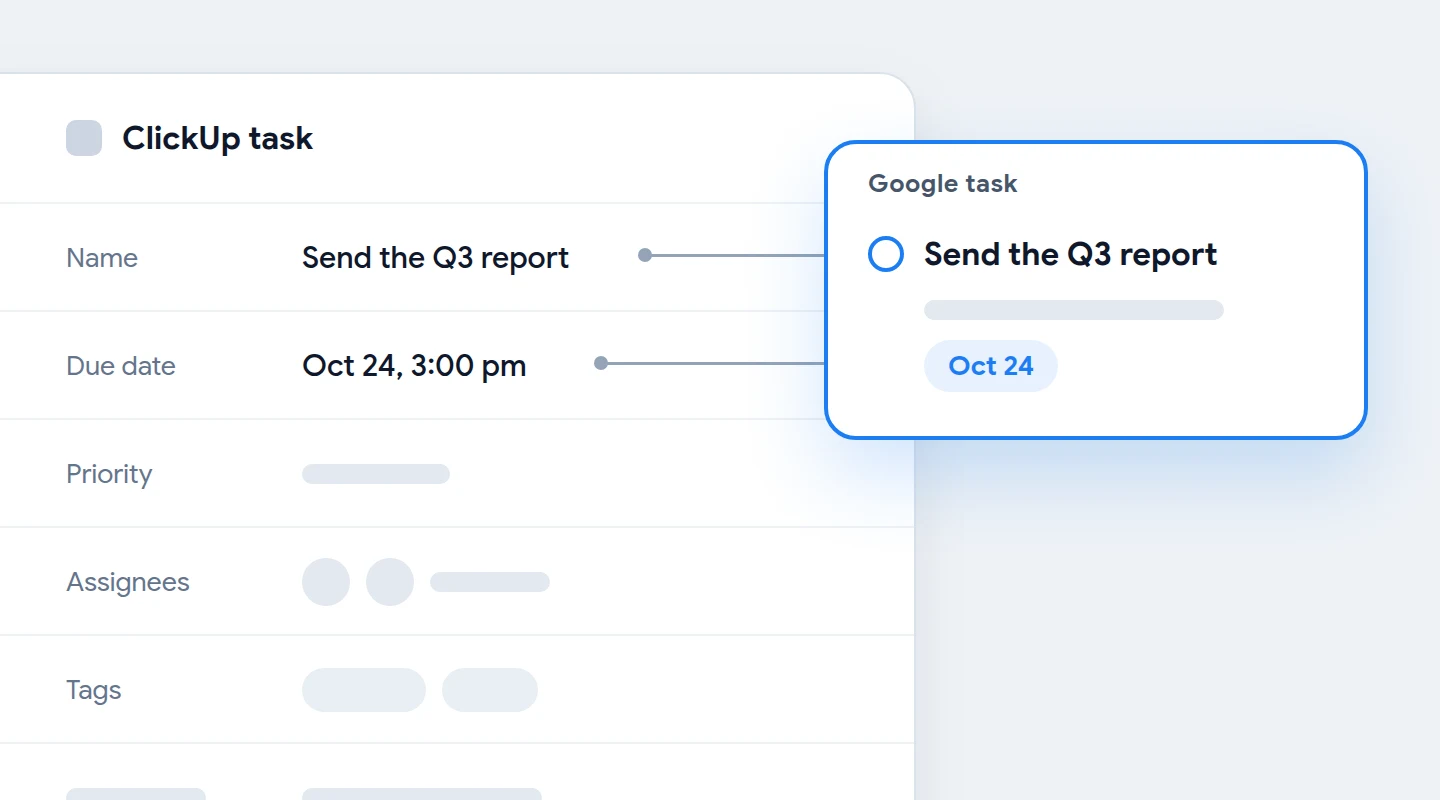
- Transféré sans problème : le nom de la tâche, la description sous forme de notes, la date d’échéance (le jour uniquement) et le statut terminé ou non.
- Simplifié : l’heure d’échéance devient une simple date et chaque statut ClickUp se transforme en ouvert ou terminé.
- Laissé de côté : la priorité, les responsables, les tags, les checklists et les estimations de temps, à moins de les coller manuellement dans les notes sous forme de texte.
Méthode 1 : Connecter ClickUp et Google Tasks via Zapier ou IFTTT
Un outil d’automatisation est ce qui se rapproche le plus d’une intégration en temps réel entre Google Tasks et ClickUp. La page de Zapier dédiée à ClickUp et Google Tasks détaille les éléments disponibles de chaque côté :
- Déclencheurs Google Tasks : Nouvelle tâche, Nouvelle tâche terminée et Nouvelle liste de tâches.
- Actions Google Tasks : Créer une tâche, Mettre à jour une tâche et Créer une liste de tâches.
- Déclencheurs ClickUp : il y en a dix, dont Nouvelle tâche et Modification de tâche.
- Actions ClickUp : dix-neuf au total, incluant Créer une tâche, Mettre à jour une tâche et Créer une sous-tâche.
Remarquez ce qu’il manque du côté de Google : il n’existe aucun déclencheur pour une tâche modifiée ou supprimée. Une tâche Google que vous renommez ou reprogrammez n’arrivera donc jamais dans ClickUp par ce biais.
Créer les deux Zaps incontournables
- Créez un Zap de ClickUp vers Google Tasks. Déclencheur : Nouvelle tâche dans ClickUp. Action : Créer une tâche dans Google Tasks, en associant le nom, la description et la date d’échéance.
- Créez le Zap de retour. Déclencheur : Nouvelle tâche dans Google Tasks. Action : Créer une tâche dans ClickUp.
- Testez chaque Zap avec une tâche. Vérifiez bien la date d’échéance de l’autre côté avant d’activer définitivement le Zap.
- N’ajoutez la complétion que si c’est indispensable. Le Zap doit d’abord trouver la tâche correspondante de l’autre côté. Cela nécessite une étape de recherche et transforme donc votre automatisation en un Zap à plusieurs étapes.
Délai de synchronisation des tâches
La documentation de l’API Google liste huit méthodes pour les tâches et aucune d’entre elles ne transmet les modifications de manière proactive. Un connecteur doit donc interroger le système à intervalles réguliers. La page Google Tasks de Zapier indique d’ailleurs que les trois déclencheurs fonctionnent par interrogation (Polling).
Le centre d’aide de Zapier précise cette fréquence : toutes les 15 minutes avec le forfait Free, toutes les 2 minutes en Professional et chaque minute pour les offres Team et Enterprise. La page IFTTT pour ClickUp et Google Tasks propose 13 applets prêtes à l’emploi. Les vérifications se font toutes les heures en version Free, toutes les 15 minutes en Starter et toutes les 5 minutes avec les forfaits Pro et Pro+.
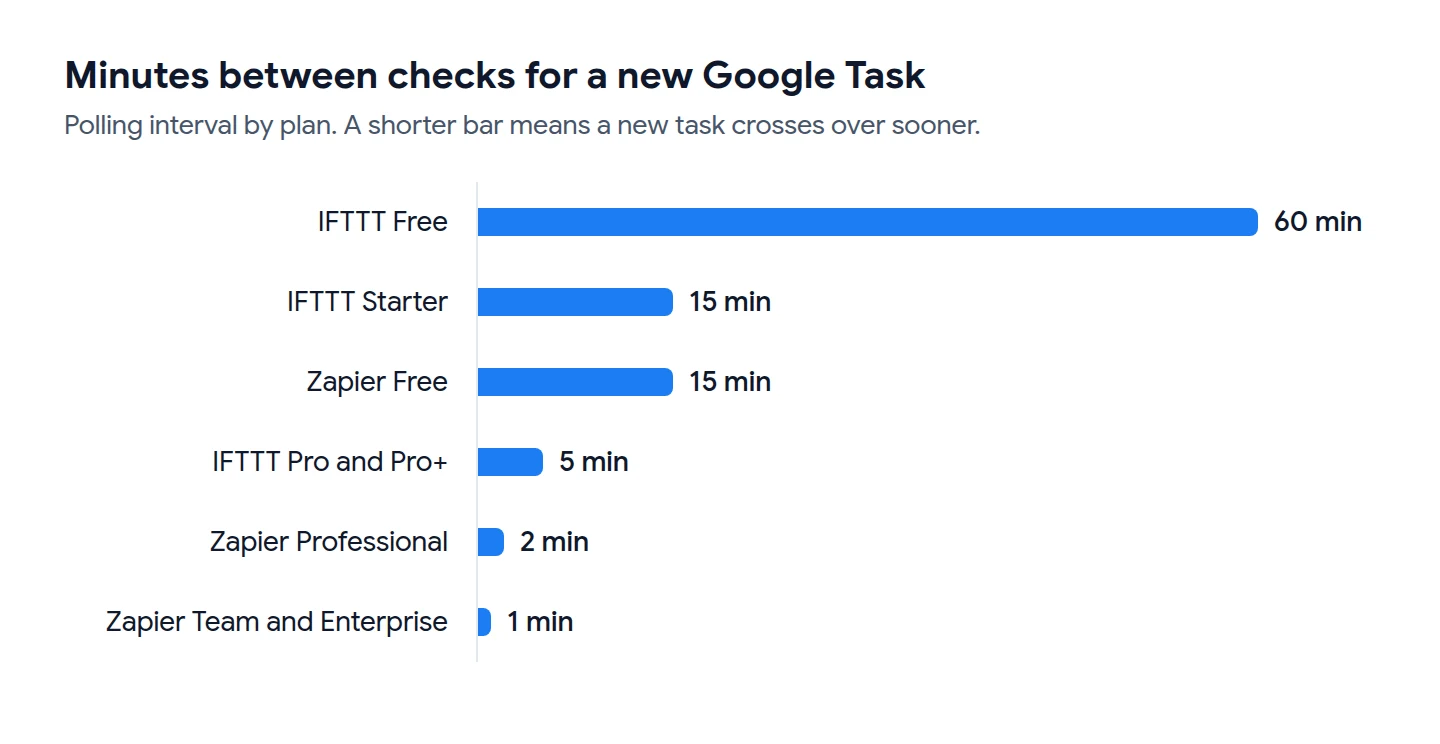
Dans l’autre sens, Zapier est beaucoup plus rapide. Sa page dédiée à l’application ClickUp indique que les déclencheurs ClickUp sont instantanés. Le centre d’aide explique que les données sont envoyées au moment même où l’événement se produit.
Coût de mise en place
- Zapier : la page des tarifs de Zapier affiche un forfait Free incluant 100 tâches par mois et des Zaps à deux étapes. Les Zaps à plusieurs étapes et les webhooks sont débloqués à partir du forfait Professional.
- ClickUp : la page des tarifs de ClickUp présente un forfait Free Forever avec un nombre illimité de tâches et précise que Zapier est inclus dans toutes les offres.
Méthode 2 : utiliser l’intégration ClickUp pour Google Agenda
Cette méthode ne synchronise pas les deux listes de tâches. Elle se contente d’afficher vos tâches ClickUp sur le calendrier où apparaissent déjà vos Google Tasks datées. C’est souvent largement suffisant pour la plupart des utilisateurs.
La page d’aide de ClickUp précise que cette intégration est disponible avec tous les forfaits ClickUp et ne prend en charge que les connexions personnelles. La configuration de la synchronisation des tâches se fait en cinq étapes :
- Ouvrez l’App Center dans ClickUp et choisissez Google Agenda.
- Cliquez sur Gérer à droite de l’option de synchronisation des tâches avec le calendrier.
- Cliquez sur Ajouter une synchronisation.
- Sélectionnez une source, une destination et des filtres. La source peut être un Espace, un Dossier, un Sous-dossier ou une Liste.
- Cliquez à nouveau sur Ajouter une synchronisation pour confirmer.
| Éléments synchronisés avec Google Agenda | Éléments non synchronisés |
|---|---|
| Les tâches avec une date de début ou d’échéance | Les tâches sans date d’échéance ou dont l’échéance est dépassée |
| Le nouveau nom, la nouvelle date ou la nouvelle heure d’une tâche synchronisée | Les tâches qui commencent dans plus de 60 jours |
| Toutes les tâches de l’emplacement sélectionné ou uniquement les vôtres | Les tâches avec le statut Fermé |
| L’occurrence actuelle d’une tâche récurrente | Les occurrences futures d’une tâche récurrente |
Voici trois détails issus de cette même page d’aide qui vous éviteront bien des soucis par la suite :
- Utilisez un calendrier distinct. Les tâches sont créées comme des événements qui bloquent votre disponibilité. ClickUp recommande donc de créer un tout nouveau calendrier Google pour cette synchronisation.
- Prévoyez un délai. Les mises à jour des tâches peuvent mettre plusieurs minutes avant d’apparaître dans Google Agenda.
- Faites vos modifications dans ClickUp. Modifier l’événement directement dans Google Agenda ne mettra pas à jour la tâche correspondante.
Méthode 3 : Transférer vos tâches en une fois via un fichier CSV
Si vous changez d’outil au lieu d’utiliser les deux en parallèle, oubliez la synchronisation et transférez vos données en une seule fois.
De Google Tasks vers ClickUp
Google Tasks ne possède pas de bouton d’exportation CSV natif. Il faut donc commencer par l’une des méthodes pour exporter Google Tasks. La plus rapide passe par TasksBoard. Sa page d’aide sur l’exportation d’une liste mentionne une option de téléchargement CSV disponible pour tous les forfaits.
- Téléchargez la liste. Dans TasksBoard, ouvrez le menu aux trois points à côté du nom de la liste et cliquez sur Download CSV. Le fichier contient les colonnes Title, Notes, Due, Status, Completed date, Labels, Assignees et Parent task.
- Ouvrez l’outil d’importation dans ClickUp. Le guide d’importation de ClickUp indique le chemin à suivre : cliquez sur l’avatar de votre espace de travail, puis sur Settings, Imports / Exports et enfin Spreadsheet.
- Choisissez la destination. Sélectionnez un Space, un Folder ou une List, réglez le format de date sur Year-Month-Day et cliquez sur Continue.
- Importez le fichier et associez les champs. Faites correspondre Title avec Task Name, Notes avec Description content, Due avec Due date et Labels avec Tags.
- Vérifiez le résultat. ClickUp conserve un rapport de chaque opération dans l’historique d’importation.
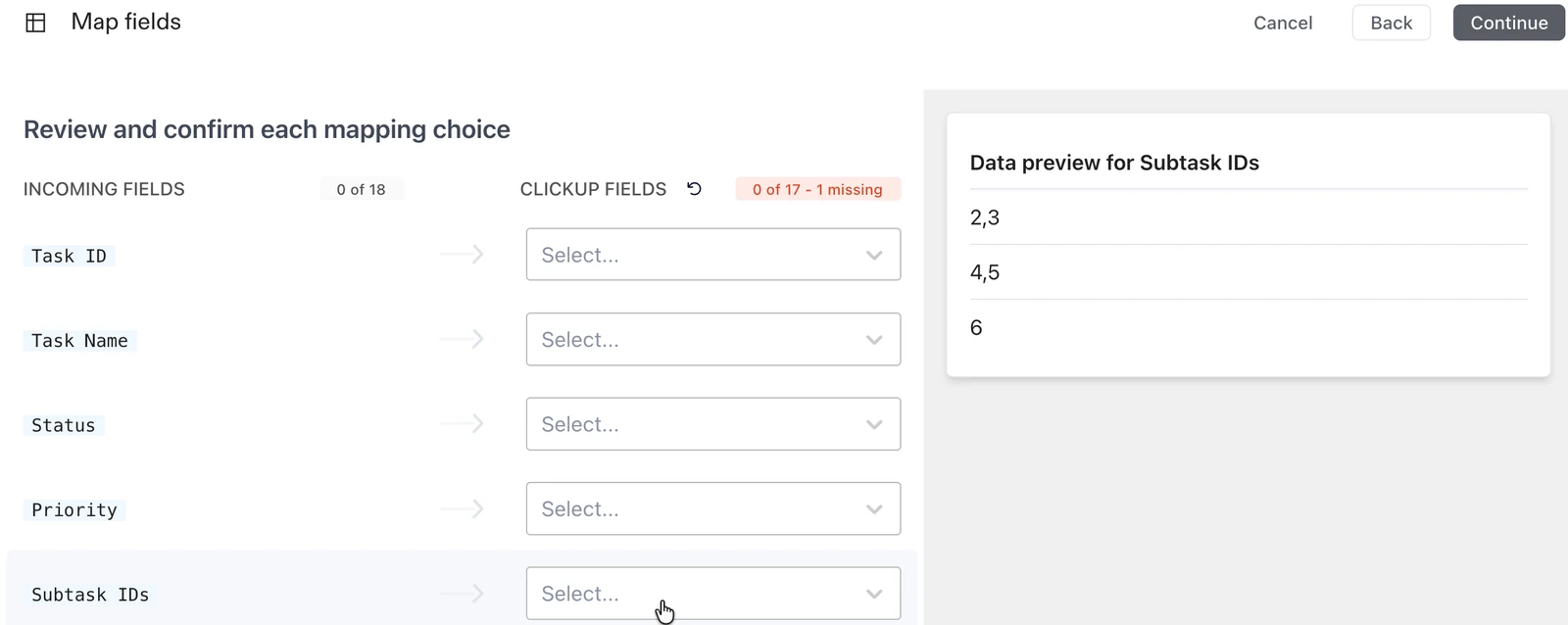
Deux remarques issues de la documentation de ClickUp sont utiles ici. La colonne Task Name est la seule obligatoire. De plus, un fichier Google Sheets doit être enregistré dans un format pris en charge comme CSV ou Excel avant de pouvoir être importé.
De ClickUp vers Google Tasks
- Exportez la vue. Le guide d’exportation de ClickUp recommande d’ouvrir une vue List ou Table, de cliquer sur Customize, puis sur Export, et de choisir le format de fichier CSV.
- Choisissez le format de date ISO. Il affiche l’année, le mois et le jour en premier, ce qui permet à TasksBoard de le lire sans erreur.
- Gérez les sous-tâches. Elles sont ignorées par défaut, sauf si vous réglez l’option Subtasks de la vue List sur As separate tasks.
- Importez le fichier. Dans TasksBoard, ouvrez le menu aux trois points à côté du nom du tableau, cliquez sur Import tasks et déposez le fichier.
- Vérifiez le panneau Columns, puis cliquez sur Import. Les nouvelles listes apparaissent immédiatement sur le tableau et se synchronisent avec Google Tasks en arrière-plan.
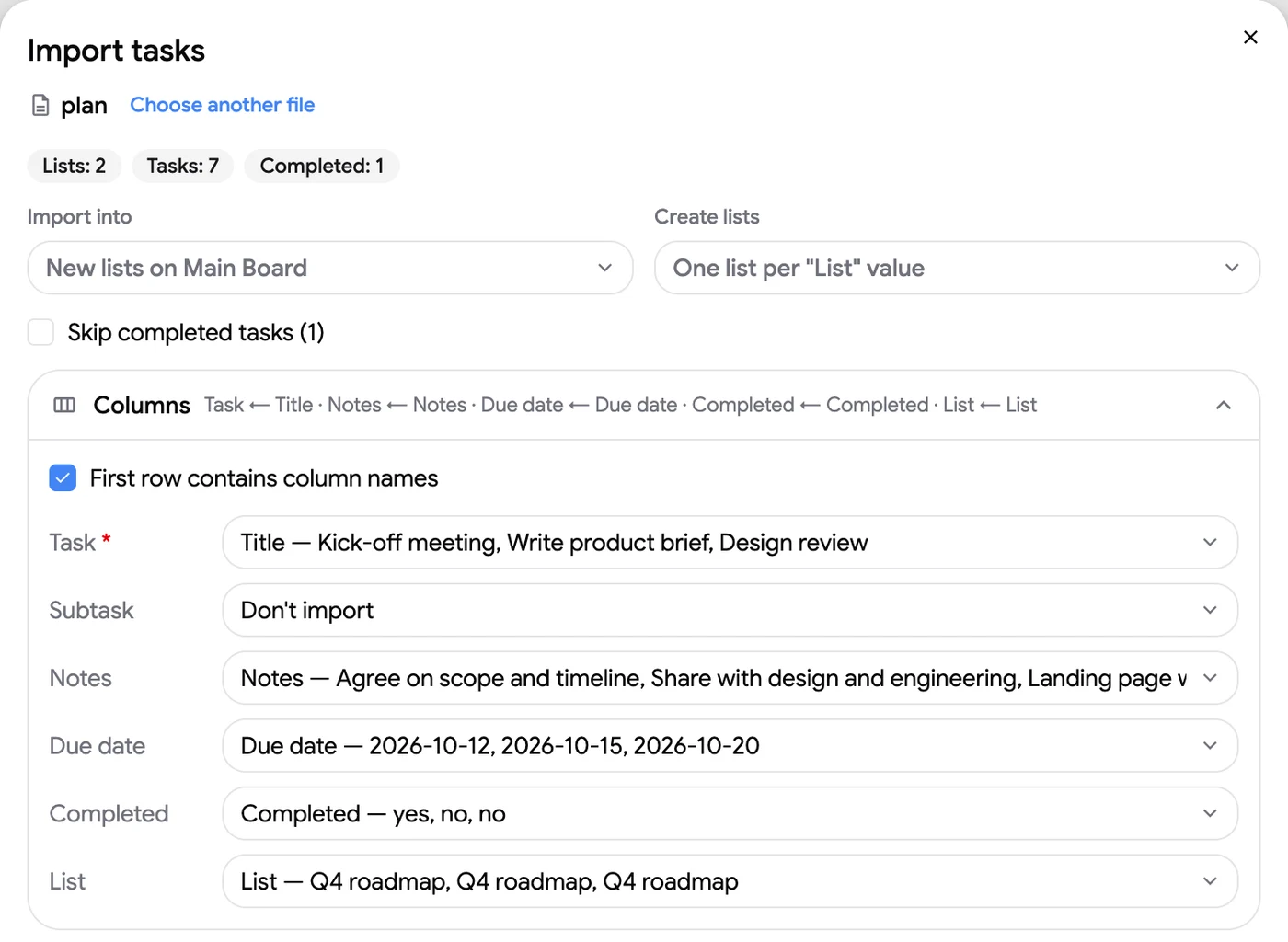
La page d’aide sur l’importation de tâches précise les limites : une opération peut traiter jusqu’à 2 000 tâches et 100 listes. Le chargement du fichier et la vérification de l’aperçu sont gratuits, mais l’exécution de l’importation est une fonctionnalité Premium.
Méthode 4 : envoyer les modifications Google Tasks avec les webhooks TasksBoard
L’automatisation présente un angle mort : les modifications et les suppressions effectuées du côté de Google. TasksBoard comble cette lacune pour les équipes, car son forfait Team inclut une API REST et des webhooks basés sur les mêmes données Google Tasks.
La documentation de l’API répertorie quatre événements : task.created, task.updated, task.completed et task.deleted. Chaque envoi prend la forme d’une requête signée vers l’adresse https de votre choix, avec une limite de 10 webhooks par compte.
- Créez une clé API sur la page Team de TasksBoard.
- Enregistrez un webhook pour les événements souhaités et dirigez-le vers une étape webhook dans votre outil d’automatisation.
- Ajoutez une action ClickUp à la suite de cette étape, comme la création ou la mise à jour d’une tâche.
L’origine des événements a son importance. Les modifications sur les listes partagées sont transmises en temps réel au fur et à mesure de leur propagation. En revanche, les listes non partagées sont vérifiées toutes les 15 minutes une fois l’actualisation automatique activée.
Sur Zapier, l’utilisation d’une étape webhook nécessite le forfait Professional. Notre guide détaillé sur l’API et les webhooks Google Tasks vous montre comment configurer les appels et vérifier les signatures.
ClickUp vs Google Tasks : avez-vous besoin des deux ?
Beaucoup de personnes qui recherchent cette intégration se demandent en réalité quel outil est le meilleur entre Google Tasks et ClickUp. La réponse dépend du niveau de structure exigé par votre travail.
Trois cas de figure concernent la majorité des lecteurs :
- Les projets dans ClickUp, les tâches personnelles dans Google Tasks. La méthode 1 ou la méthode 2 suffit amplement, et la synchronisation de l’agenda est la plus légère des deux.
- Passer d’un outil à l’autre. Utilisez l’importation CSV de la méthode 3 et n’allez pas plus loin.
- Vous vouliez ClickUp principalement pour son tableau. Un tableau Kanban Google Tasks vous offre cette vue sans avoir à synchroniser un deuxième outil.
 Essayez TasksBoard
Transformez vos listes Google Tasks en un tableau Kanban plein écran, partagez une liste et attribuez des tâches à vos collègues. L'inscription est gratuite, et toutes vos tâches restent synchronisées dans Google Tasks, Gmail et votre agenda.
Commencer →FAQ
Conclusion
Il n’existe pas d’intégration native entre ClickUp et Google Tasks. Cependant, quatre méthodes permettent de répondre à vos besoins réels. Vous pouvez utiliser un outil d’automatisation pour maintenir une connexion permanente, synchroniser les calendriers pour centraliser vos échéances, importer un fichier CSV pour un transfert ponctuel ou configurer des webhooks si vous avez besoin de répercuter les modifications et les suppressions.
Quelle que soit l’option choisie, gardez à l’esprit les limites du système. Une tâche Google se résume à un titre, des notes, une date et un statut d’achèvement. Si vous cherchiez à utiliser ClickUp pour obtenir une vue en tableau, des listes partagées et la possibilité d’assigner des membres à vos tâches existantes, sachez que TasksBoard intègre directement toutes ces fonctionnalités à Google Tasks. Le tout sans aucune synchronisation requise.