Google Tasks est discrètement devenu l’endroit où Google enregistre tous vos rappels. Dites “rappelle-moi” à Gemini sur votre téléphone, dans l’application web ou à une enceinte dans la cuisine, et une tâche apparaît dans Google Tasks.
L’intégration entre Gemini et Google Tasks va bien au-delà des simples rappels. Vous pouvez demander à Gemini d’ajouter des tâches avec une date et une heure, de lister ce qui est prévu cette semaine, de renommer ou de terminer des tâches, et même de transformer la photo d’une liste manuscrite en liste de choses à faire.
Ce guide vous explique comment connecter les deux outils, quelles requêtes utiliser selon la documentation de Google, ce qui fonctionne par commande vocale, ce qu’un administrateur Workspace peut contrôler, et comment les tâches capturées par Gemini se retrouvent sur un tableau Kanban TasksBoard.
Gemini fonctionne-t-il avec Google Tasks ?
Oui. La page d’aide de Google sur la création de tâches et de rappels avec les applications Gemini indique que vous pouvez demander à Gemini d’ajouter, de modifier et d’afficher vos tâches et rappels depuis Google Tasks. Cette même page mentionne Samsung Reminder pour les téléphones Galaxy récents, mais Google Tasks reste l’application qui fonctionne sur tous les appareils.
Dans Gemini, Google Tasks fait partie d’une application connectée appelée Google Workspace, aux côtés de Gmail, Google Drive, Google Calendar, Google Keep et Google Docs. La page d’aide pour les administrateurs Workspace liste Google Tasks parmi les applications Workspace que les utilisateurs peuvent connecter à l’application Gemini.
Pour les comptes professionnels et scolaires, la fonctionnalité est sortie de sa phase bêta en mai 2025. L’annonce des mises à jour Workspace de Google précisait alors que les utilisateurs pouvaient ajouter des rappels et des tâches, y compris à partir de leurs conversations avec Gemini, mais aussi consulter et mettre à jour leur liste de tâches.
En pratique, Gemini fait trois choses avec vos tâches : il les ajoute, il les affiche et il les met à jour.
 Ce qu'une requête Gemini enregistre dans Google Tasks
Comment connecter Google Tasks à Gemini
La page d’aide de Google liste deux prérequis avant toute chose. Vous devez être connecté à l’application Gemini et l’enregistrement de l’activité doit être activé, car Gemini ne peut se connecter à aucune application de tâches ou de rappels si ce paramètre est désactivé.
- Ouvrez Gemini. Sur un ordinateur, allez sur gemini.google.com. Sur un téléphone ou une tablette, ouvrez l’application mobile Gemini ou le même site web.
- Utilisez le bon compte. Connectez-vous avec le compte dont vous souhaitez gérer les tâches Google Tasks, le même que celui que vous utilisez dans TasksBoard.
- Demandez une tâche. Tapez une requête comme “Ajoute commander du papier pour l’imprimante à mes tâches”. Pour vous assurer que Gemini utilise Google Tasks plutôt qu’une autre application, ajoutez “@Google Tasks” à votre prompt.
- Connectez Google Workspace. Si ce n’est pas encore fait, Gemini vous proposera de le connecter. Suivez simplement les instructions à l’écran.
- Vérifiez le résultat. Gemini confirme ce qu’il a enregistré et affiche un lien vers la liste sous sa réponse.
Pour vous déconnecter plus tard, Google vous renvoie vers la section Applications connectées dans les paramètres de Gemini. Vos tâches restent bien sûr dans Google Tasks après la déconnexion.
Un dernier conseil tiré de cette même page : si plusieurs applications de tâches ou de rappels sont connectées, Gemini utilise par défaut la dernière sollicitée. Ajoutez ”@” à votre requête pour en choisir une autre.
Les requêtes pour ajouter, afficher et mettre à jour Google Tasks
La documentation de Google inclut des exemples de requêtes pour chacune de ces trois actions. Remplacez simplement les éléments entre crochets par vos propres informations.
Ajouter une tâche avec des détails précis
- “Rappelle-moi le [date] à [heure] de [tâche].”
- “Rappelle-moi à [heure] d’appeler [nom].”
- “Ajoute [tâche] à ma liste de choses à faire.”
Un rappel programmé pour vendredi à 15h devient une tâche à échéance le vendredi à 15h. Google Tasks affiche cette heure dans ses applications et dans Google Calendar, comme l’explique notre guide pour définir une heure d’échéance sur une tâche Google Tasks.
Ajouter des tâches à partir de la conversation
C’est ici que Gemini se démarque d’une simple application de rappels. Les exemples de Google enchaînent une question avec une suite logique :
- “Quand sort le film [nom du film] ?” puis “Rappelle-moi d’acheter des billets 1 semaine avant.”
- “Aide-moi à planifier un voyage en [pays ou lieu]. Crée-moi une liste de choses à emporter.” puis “Crée un rappel dans Google Tasks pour prendre ces affaires.”
- Prenez une photo d’une liste manuscrite, puis dites “Ajoute les éléments de cette image à mes tâches pour le [date, heure].”
Afficher vos tâches
- “Quelles sont mes tâches à venir ?”
- “Quelles sont mes tâches pour le [date, heure] ?”
- “Quelles sont mes tâches liées à [sujet, activité, événement] ?”
- “Quelles sont les tâches que je dois accomplir cette semaine ?”
Mettre à jour ou supprimer des tâches
- “Change la date de la tâche [nom de la tâche] au [date].”
- “Marque [nom de la tâche] comme terminée dans Tasks.”
- “Change le nom de la tâche [nom de la tâche] en [nom de la tâche].”
- “Supprime mes tâches concernant [sujet, activité, événement].”
Chaque action s’accompagne d’une confirmation contenant un bouton Annuler. Vous pouvez également ouvrir la liste associée et corriger les choses manuellement. Gemini ne peut pas annuler une action créée pendant que Gemini Live fonctionnait en arrière-plan, pensez donc à les vérifier par la suite.
La documentation de Google ne décrit aucun moyen de choisir dans quelle liste va une nouvelle tâche. Si vous gardez des listes séparées pour vos projets, prévoyez de trier vos tâches après leur capture. Notre guide sur le déplacement d’une tâche Google Tasks entre les listes couvre toutes les méthodes, et sur un tableau TasksBoard, il suffit d’un simple glisser-déposer.
Ajouter des tâches Google Tasks à la voix sur un téléphone, une enceinte ou un écran
Sur Android, la page d’aide indique que vous pouvez dire “Hey Google” pour que Gemini utilise une application connectée, et Google Tasks en fait partie. Si rien ne se passe, vérifiez que “Hey Google” et Voice Match sont bien configurés sur le téléphone.
Sur les enceintes et les écrans connectés, l’aide Google Home sur la création vocale de tâches Google Tasks explique que Gemini pour Google Home et Google Assistant créent, modifient et suppriment des tâches avec des phrases comme “Hey Google, crée une tâche” ou “Rappelle-moi d’appeler maman demain à midi”. Gemini pour Google Home prend également en charge les rappels récurrents, comme un rappel hebdomadaire à une heure précise.
Quel que soit l’appareil qui reçoit la requête, la tâche est stockée dans Google Tasks. Quatre détails de cette page sont importants :
- Configurez d’abord Voice Match et les résultats personnels sur l’enceinte ou l’écran.
- Installez l’application Google Tasks ou Google Calendar sur votre téléphone. L’enceinte enregistre la tâche, mais c’est l’application du téléphone qui envoie l’alerte.
- Les tâches basées sur la localisation ont disparu. Google Assistant ne les prend plus en charge et Google Tasks n’a pas d’équivalent.
- Les actions sur les tâches assistées par l’IA d’Assistant sont limitées à l’anglais, aux États-Unis et aux utilisateurs de 18 ans et plus.
Où se trouvent vos rappels désormais
Google a passé plusieurs années à transférer les rappels vers Google Tasks. La page d’aide de Google sur les rappels Keep dans Google Tasks explique que les rappels Keep ont été déplacés vers Tasks au second semestre 2025, que les nouveaux rappels sont enregistrés sous forme de tâches, et que vous pouvez les consulter, les modifier et les terminer dans Google Calendar, Gemini, Google Keep et Google Tasks.
Les rappels migrés portent l’étiquette “De Keep”, et Keep lui-même n’envoie plus de notifications de rappel. Que vous fassiez votre demande à Gemini, à une enceinte ou à Keep, il n’y a plus qu’un seul endroit où regarder, et TasksBoard affiche tout cela.
Comptes professionnels et scolaires : ce que l’administrateur contrôle
Si vous utilisez Gemini avec un compte Google Workspace, votre administrateur décide si Gemini peut ou non interagir avec les applications Workspace. La page d’aide pour les administrateurs citée plus haut définit les règles :
- Le paramètre est activé par défaut. Les administrateurs le trouvent sous IA générative, puis Application Gemini, dans la section Applications, et peuvent l’appliquer à une unité organisationnelle ou à un groupe.
- L’historique des conversations doit être activé. Les applications Workspace dans Gemini ne fonctionnent pas s’il est désactivé.
- Le service Tasks lui-même doit être activé. Si une organisation a désactivé Google Tasks, l’application Tasks n’est pas disponible dans Gemini.
- Les requêtes mixtes échouent ensemble. Si une demande nécessite Google Calendar et Google Tasks et que l’un des deux est désactivé, aucune des actions n’est effectuée.
- L’accès aux services supplémentaires ne compte pas. Les utilisateurs qui obtiennent Gemini en tant que service Google supplémentaire ne peuvent pas y utiliser les applications Workspace.
L’annonce de mai 2025 ajoute que les extensions Workspace sont limitées aux utilisateurs de 13 ans et plus. Lorsque Gemini ne parvient pas à accéder à vos tâches sur un compte professionnel, vérifiez d’abord ces paramètres.
Les tâches dans Gemini ne sont pas la même chose que Google Tasks
Google utilise désormais le mot “tâches” pour deux choses différentes, et les résultats de recherche les confondent souvent.
Google Tasks est l’application de liste de tâches dont parle cet article. Gemini y lit et y écrit via la connexion Google Workspace sur tout compte remplissant les conditions ci-dessus.
Les tâches dans Gemini (Tasks in Gemini) sont une fonctionnalité d’agent autonome. Selon la page d’aide de Google sur la gestion des tâches et des flux de travail dans les applications Gemini, vous cliquez sur Tâche sous la zone de texte et décrivez un travail que Gemini doit effectuer, comme faire des recherches sur le web ou exécuter un flux de travail à une heure programmée. Cela nécessite un compte Google personnel, un abonnement Google AI Pro ou Ultra et un utilisateur âgé de 18 ans ou plus. Cette fonction n’est pas disponible dans l’Espace économique européen, au Nigeria, en Suisse ou au Royaume-Uni, et vous pouvez avoir jusqu’à 15 tâches en cours d’exécution simultanément.
Ces tâches Gemini ne sont pas enregistrées dans votre liste de choses à faire. La même page avertit que Gemini peut effectuer des actions en masse sur vos tâches privées Google Tasks sans confirmation. Relisez donc à deux fois une requête comme “supprime mes tâches concernant le déménagement” avant de l’envoyer.
 Quatre façons d'ajouter des tâches Google Tasks avec l'IA
De la capture sur Gemini à un tableau TasksBoard
Gemini est un moyen rapide de vous vider la tête en notant une tâche. Ce n’est pas un espace pour planifier une semaine ou gérer un projet avec d’autres personnes. TasksBoard ajoute cette dimension par-dessus les mêmes données Google Tasks.
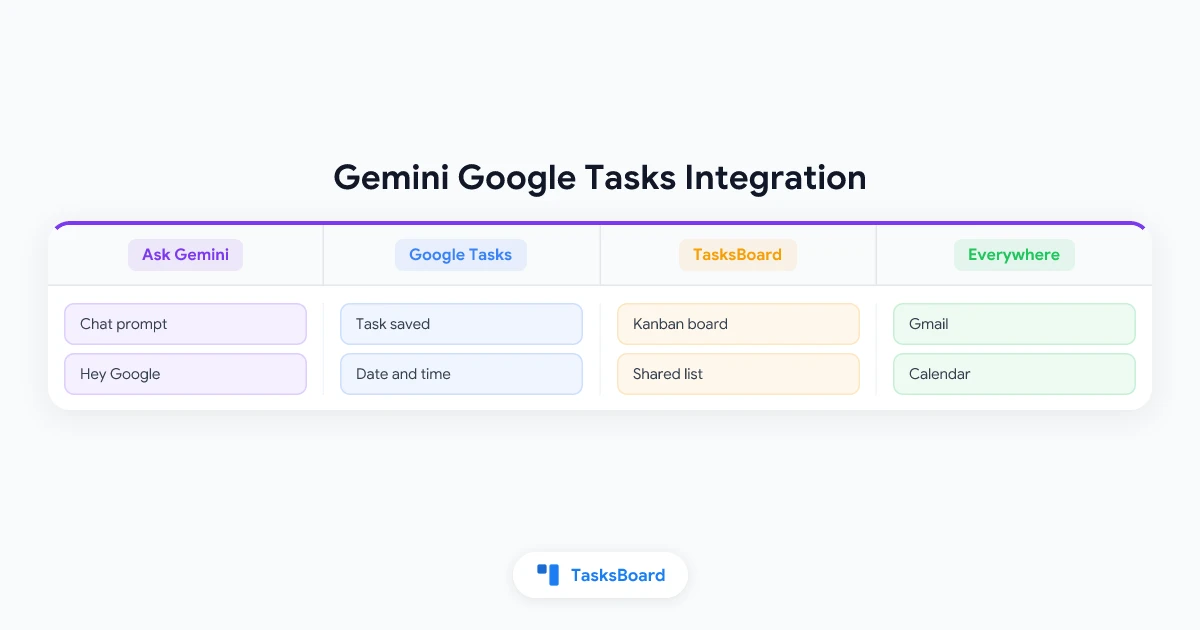
- Capturez avec Gemini. Dites ou tapez la tâche où que vous soyez. Elle atterrit dans Google Tasks avec sa date et son heure.
- Ouvrez TasksBoard. La page d’aide sur la synchronisation de TasksBoard explique que TasksBoard récupère vos listes depuis Google à l’ouverture et chaque fois que vous revenez sur son onglet ou sa fenêtre. L’icône d’actualisation dans l’en-tête récupère les modifications immédiatement.
- Triez la capture. Faites glisser la nouvelle tâche dans la bonne liste de projet. Selon la page d’aide sur le glisser-déposer, déposer une tâche dans une autre liste la déplace avec ses détails, sa date et ses étiquettes.
- Planifiez et partagez. Les listes deviennent des colonnes sur un tableau Kanban, et une liste partagée permet à un collègue ou à un membre de la famille de voir et de terminer la tâche que vous avez capturée dans la voiture.
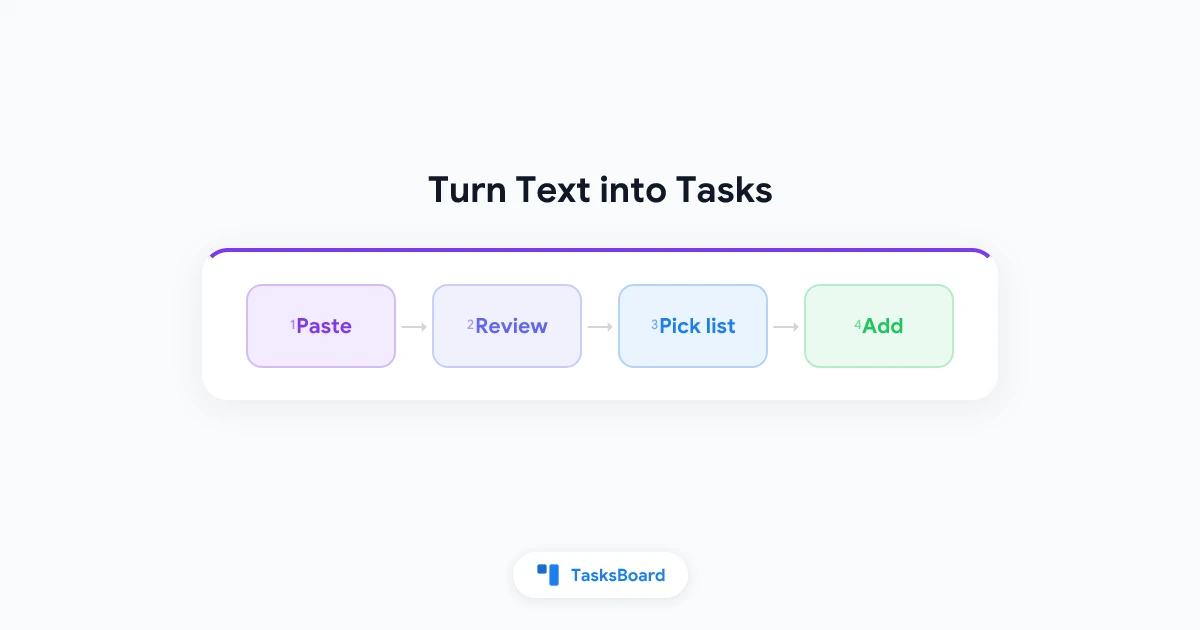
TasksBoard possède également ses propres points d’entrée IA. Collez un e-mail ou des notes de réunion dans TasksBoard et transformez le texte en tâches Google Tasks avec des dates, des priorités et des sous-tâches (une fonctionnalité Premium). Ou installez l’application gratuite TasksBoard pour ChatGPT, qui peut ajouter une tâche à une liste nommée avec une date d’échéance, ce que la documentation de Gemini ne propose pas.
Essayez TasksBoard
Tout ce que Gemini enregistre dans Google Tasks apparaît sur votre tableau TasksBoard la prochaine fois que vous l'ouvrez. Faites glisser vos tâches dans une liste de projet, transformez vos listes en colonnes Kanban et partagez jusqu'à 5 listes avec le forfait gratuit.
Commencer →Résolution des problèmes entre Gemini et Google Tasks
- Gemini dit qu’il ne peut pas accéder à vos tâches. Vérifiez que Google Workspace est connecté dans les paramètres des applications connectées de Gemini et que l’enregistrement de l’activité est activé.
- Rien ne se passe dans Google Messages. Google précise que les applications de tâches et de rappels prises en charge ne sont pas disponibles dans Gemini au sein de Google Messages.
- La tâche est allée dans une autre application. Si plusieurs applications de rappels sont connectées, Gemini utilise la dernière à laquelle il a accédé. Ajoutez “@Google Tasks” à votre requête.
- Un compte professionnel refuse l’accès. Votre administrateur a peut-être désactivé les applications Workspace dans Gemini, ou l’historique des conversations est peut-être désactivé.
- Aucune notification n’est arrivée. Les alertes proviennent de l’application Google Tasks ou Google Calendar, installez donc l’une d’elles sur votre téléphone.
Foire aux questions
Conclusion
L’intégration entre Gemini et Google Tasks transforme n’importe quelle conversation Gemini, et n’importe quel “Hey Google”, en un moyen de capturer des tâches. Connectez Google Workspace une bonne fois pour toutes, laissez l’enregistrement de l’activité activé, et utilisez “@Google Tasks” lorsque vous voulez être explicite. Tout atterrit dans un seul et même compte Google Tasks.
La capture n’est que la moitié du travail. Ouvrez TasksBoard pour voir ces tâches sous forme de tableau Kanban, faites-les glisser dans la bonne liste, partagez une liste avec les personnes qui en ont besoin, et planifiez votre semaine sur un calendrier. Gemini vous permet de vous vider la tête. TasksBoard est l’endroit où vous décidez quoi faire de ces tâches.