


Créer une checklist dans Google Docs ne prend qu’un clic. Placez votre curseur là où la liste doit commencer, cliquez sur le bouton Checklist dans la barre d’outils et tapez un élément par ligne. Sur un compte Google Workspace professionnel ou scolaire, chaque élément peut aussi être assigné à une personne pour devenir une véritable tâche Google Tasks.
Ce guide couvre ces deux aspects. D’abord, comment créer une checklist dans Google Docs, avec ou sans texte barré, comment l’imbriquer et la réutiliser comme modèle. Ensuite, comment assigner les éléments de la checklist sous forme de tâches, ce qui se synchronise entre les deux outils et où ces tâches apparaissent ensuite, notamment sur un tableau TasksBoard.
L’essentiel :
- Cliquez sur le bouton Checklist dans la barre d’outils, allez dans Format, puis Puces et numérotation, puis Checklist, appuyez sur Ctrl+Shift+9 (Cmd+Shift+9 sur Mac) ou tapez @checklist.
- Choisissez le style de checklist sans texte barré depuis ce même menu si vous ne voulez pas que les éléments terminés soient rayés.
- Assigner un élément sous forme de tâche nécessite un compte professionnel ou scolaire et un accès en édition au document. Les comptes Google personnels peuvent créer des checklists mais ne peuvent pas les assigner.
- Les éléments assignés atterrissent dans la liste Google Tasks par défaut de la personne assignée, “Mes tâches”. Le titre, la date et l’état d’avancement se synchronisent dans les deux sens.
Comment créer une checklist dans Google Docs
La checklist est un type de liste, au même titre que les puces ou les numéros. Elle se trouve donc dans le même groupe de la barre d’outils et dans le même menu Format.
- Placez le curseur. Cliquez sur la ligne où la checklist doit commencer ou sélectionnez des lignes existantes pour les convertir en cases à cocher.
- Cliquez sur le bouton Checklist. Il se trouve à côté des boutons de listes à puces et numérotées. L’aide de Google sur les listes précise le chemin via le menu Format, puis Puces et numérotation, puis Checklist. Elle note aussi qu’un bouton masqué apparaît sous Plus quand la fenêtre est étroite.
- Tapez un élément par ligne. Appuyez sur Entrée après chaque élément pour obtenir une nouvelle case.
- Imbriquez des sous-étapes avec Tab. La page de Google explique que la touche Tab démarre une liste en retrait à l’intérieur de la liste principale. Appuyer deux fois sur Entrée permet de revenir au niveau principal.
- Cochez les éléments. Cliquez sur une case pour marquer l’élément comme terminé.
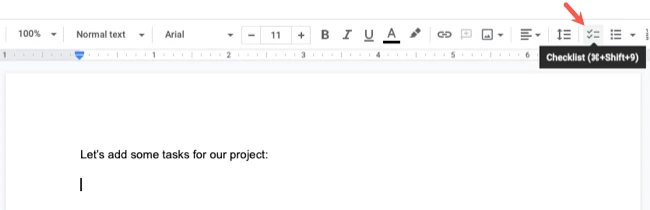
Deux raccourcis vous évitent un aller-retour vers la barre d’outils. La liste des raccourcis clavier Docs de Google indique Ctrl+Shift+9 pour créer une checklist sur Windows et ChromeOS, ce qui devient Cmd+Shift+9 sur Mac. La page de Google sur l’assignation des tâches précise que taper @checklist puis appuyer sur Entrée fonctionne tout aussi bien.
Une checklist Google Docs sans texte barré
Par défaut, un élément coché est rayé. L’aide de Google sur les listes indique que l’entrée Checklist sous Format, puis Puces et numérotation, propose une checklist “avec ou sans texte barré”. La solution est donc un simple changement de style et non un bricolage.
Cliquez sur n’importe quelle case de la liste, ouvrez Format, puis Puces et numérotation, puis Checklist, et choisissez le style sans la ligne. Cette même page d’aide note que cliquer sur une case puis sur le bouton Couleur du texte permet de recolorer les cases.
Ajouter une checklist sur mobile
L’application Docs propose le même type de liste. Les étapes de Google pour Android consistent à ouvrir le document, appuyer sur Modifier, toucher l’endroit où la liste doit aller, appuyer sur Listes en bas à droite, puis sur Checklist.
Existe-t-il un modèle de checklist Google Docs ?
L’aide de Google explique comment insérer une checklist mais ne renvoie vers aucun modèle prêt à l’emploi. Un modèle dans Docs est donc simplement un document que vous gardez vierge et que vous copiez. Ouvrez-le, choisissez Fichier, puis Créer une copie, et travaillez sur cette copie.
Un document de checklist réutilisable est plus facile à suivre s’il respecte quelques bonnes pratiques :
- Une action par case, en commençant par un verbe : “Envoyer l’invitation de lancement”, et non “Lancement”.
- Des titres pour les phases, pour qu’une longue checklist se lise par sections plutôt que comme un mur de cases.
- Des sous-étapes imbriquées avec Tab, limitées aux détails que l’on a tendance à oublier.
- Une ligne en haut qui indique quand copier le document et qui conserve la version originale.
 Trois façons de réutiliser une checklist
La copie de document convient bien à une checklist que vous utilisez quelques fois par an. Pour une checklist hebdomadaire ou mensuelle, un modèle Google Tasks est plus adapté car il s’agit d’une liste de tâches datées plutôt que d’une page de texte.
Dans TasksBoard, le menu de la liste propose une commande Dupliquer la liste. Selon la page du centre d’aide sur la duplication d’une liste, la copie conserve chaque tâche, sous-tâche, note et date d’échéance. Il s’agit d’une véritable liste Google Tasks qui s’affiche également dans les applications Google Tasks.
Comment assigner un élément de checklist Google Docs comme tâche Google Tasks
L’assignation transforme une case à cocher en tâche dans le compte Google Tasks de quelqu’un. Deux conditions déterminent si vous verrez cette option.
- Un compte professionnel ou scolaire. La page de Google sur l’assignation de tâches depuis Google Docs précise que la fonctionnalité est réservée aux comptes professionnels ou scolaires. Vous pouvez vous assigner une tâche à vous-même ou à d’autres utilisateurs de votre domaine.
- Un accès en édition et Tasks activé. L’annonce Workspace Updates d’août 2022 indique que l’accès en édition au document est requis pour créer ou modifier une tâche. Les administrateurs doivent également avoir activé Google Tasks pour le domaine. Le même article précise que la fonctionnalité n’est pas disponible pour les comptes Google personnels, Education Fundamentals ou Teaching and Learning Upgrade.
Une fois ces conditions remplies, les étapes sont rapides :
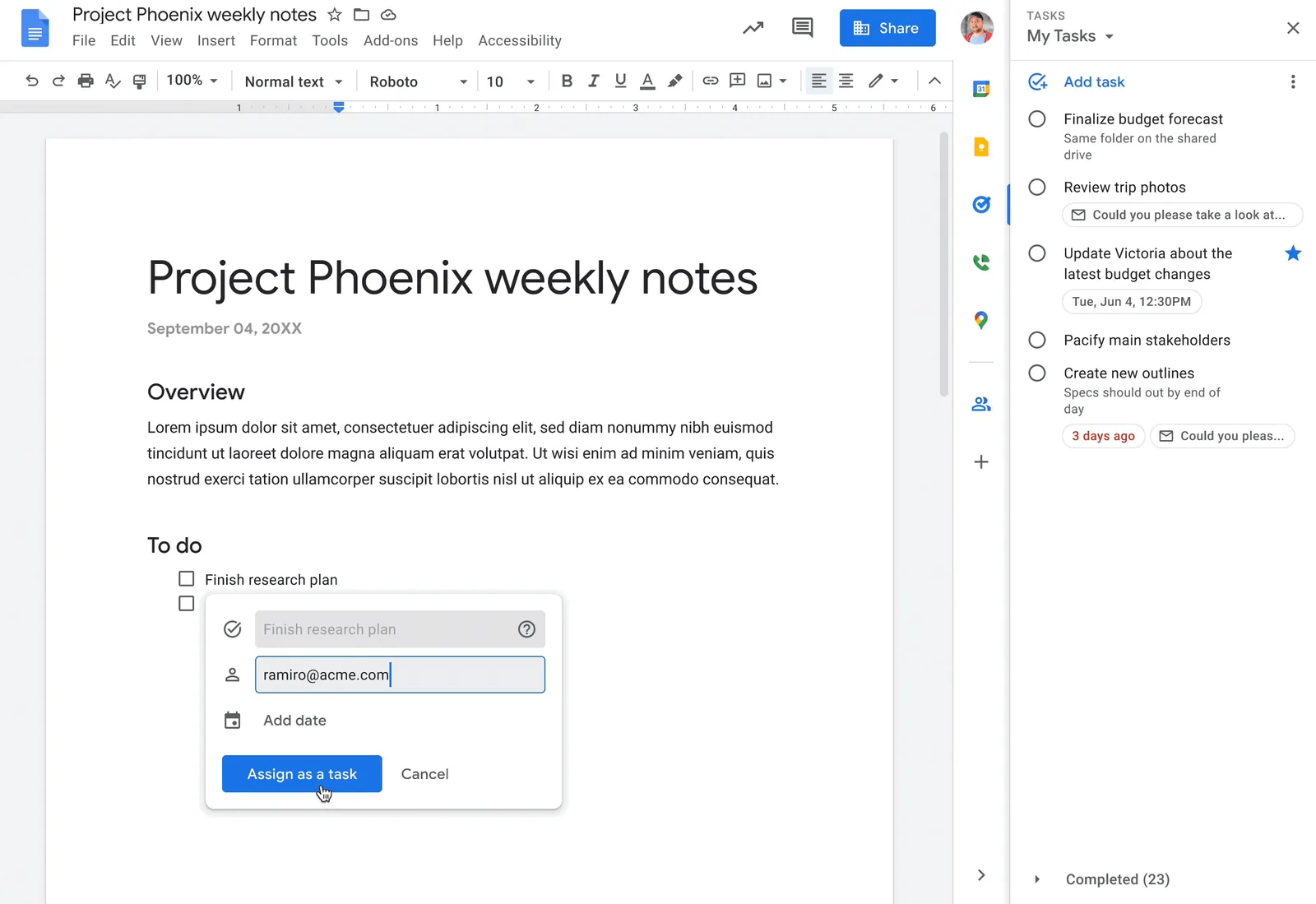
- Survolez l’élément de la checklist et cliquez sur l’icône Ajouter à Tasks qui apparaît à sa gauche. La page de Google note que taper @task et appuyer sur Entrée crée une tâche sans checklist.
- Saisissez la personne assignée. Tapez le nom d’un collègue de votre organisation ou le vôtre.
- Ajoutez une date si l’élément a une échéance. Cliquez sur Date et choisissez un jour. Une tâche datée apparaît également sur le Google Calendar de la personne assignée.
- Cliquez sur Ajouter. L’avatar de la personne apparaît à côté de l’élément et elle reçoit une notification par e-mail incluant votre adresse.
Ce qui se synchronise entre le document et Google Tasks
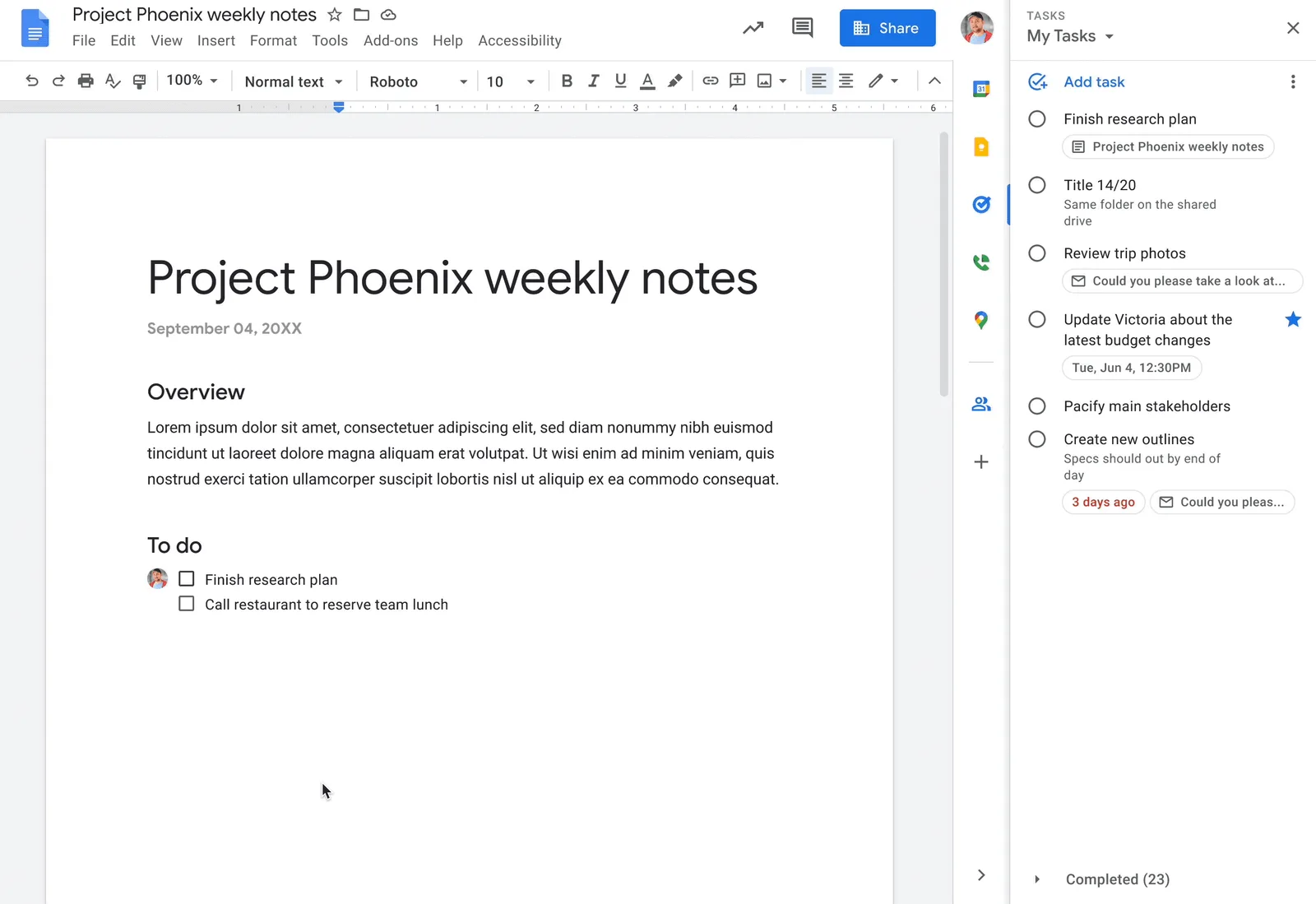
L’annonce décrit le lien comme étant bidirectionnel. Une modification du titre, de la date d’échéance ou de l’état d’avancement effectuée dans Tasks s’affiche dans le document, et inversement. Cocher la case dans le document marque la tâche comme terminée dans la liste de la personne assignée. La page d’aide de Google précise que cette personne reçoit un e-mail à ce sujet.
Pour voir toutes les tâches d’un document, ouvrez Outils, puis Tasks. Cliquer sur une tâche dans ce panneau fait défiler le document jusqu’à l’élément de checklist correspondant.
La page d’aide de Google explique également le point bleu qui apparaît parfois sur l’icône à côté d’un élément. Cela signifie que le texte de la checklist et le titre de la tâche ne correspondent plus, ou que le document a été restauré à une version antérieure. Pointer dessus et cliquer sur Mettre à jour permet de les réaligner.
Les limites des tâches assignées depuis un document
Les tâches assignées dans Docs sont ce que Google appelle des tâches partagées. Elles suivent les règles de la page de Google sur les tâches partagées. Cette page indique que vous ne pouvez ni créer de sous-tâche sur une tâche partagée ni la rendre récurrente. Une étape comportant plusieurs parties sera donc mieux rédigée sous forme de plusieurs éléments de checklist.
La même page liste les notifications : des e-mails lorsqu’une tâche est créée, assignée ou réassignée, terminée ou rouverte, supprimée avant d’être terminée, ou renommée ou reprogrammée depuis Docs. Pour les désactiver sur un document précis, la page d’assignation de Google indique d’ouvrir l’Historique des commentaires, puis les Paramètres de notification.
Checklist Google Docs ou Google Tasks : que choisir ?
Les deux ne sont pas concurrents. Une checklist garde les étapes à côté du texte qui les explique, tandis que Google Tasks place un élément sur votre calendrier et dans le panneau latéral de Gmail.
Une règle simple couvre la plupart des cas : les étapes qui n’ont aucun sens sans le document (notes de réunion, plan de lancement, procédure) restent une checklist. Un élément qui nécessite une date limite et un rappel devient une tâche.
Sur un compte Workspace, vous avez les deux. Le document contient le plan, les tâches assignées assurent le suivi. Quand toute une équipe utilise les mêmes checklists chaque semaine, notre guide sur Google Tasks pour les équipes explique où s’arrêtent les tâches partagées de Google et où une liste partagée prend le relais.
Où atterrissent les éléments de checklist assignés et comment TasksBoard les affiche
La page d’assignation de Google indique que les tâches créées depuis un document se synchronisent avec votre liste par défaut, “Mes tâches”, et peuvent être déplacées vers d’autres listes par la suite. Il n’y a aucun paramètre pour choisir une destination différente au moment de l’assignation.
Dans TasksBoard, la tâche apparaît dans cette même liste par défaut, sur le tableau qui l’héberge, sans configuration supplémentaire. La page du centre d’aide sur les tâches assignées depuis Google Docs et Chat décrit deux puces sur la carte : une puce “Assigné depuis Google Docs” et le titre du document, qui ouvre le document directement sur l’élément.
Le tableau intelligent “Assigné à moi” dans la barre latérale les rassemble avec les tâches que vos collègues vous ont assignées dans TasksBoard. En terminer une dans TasksBoard coche la case dans le document, car les deux lisent la même tâche Google.
Pour la sortir de “Mes tâches”, glissez-la vers une autre liste ou utilisez Déplacer vers une autre liste dans son menu à trois points pour l’envoyer vers une liste sur un autre tableau. La puce l’accompagne dans son déplacement.
 Essayez TasksBoard
Visualisez chaque élément de checklist qui vous est assigné dans Docs sur un seul tableau Kanban, avec un lien direct vers le document, à côté du reste de vos tâches Google Tasks. Gratuit pour commencer, et rien ne quitte Google Tasks.
Commencer →Rediriger les assignations Docs vers une liste partagée
Sur le forfait Team, la même page du centre d’aide décrit une option dans la boîte de dialogue Liste partagée : “Rediriger les tâches qui me sont assignées depuis Docs/Chat vers cette liste”. Chaque membre peut l’activer pour une liste partagée spécifique.
Dès lors, chaque tâche assignée à cette personne depuis un document est déplacée vers la liste partagée, même si l’application est fermée. Les collègues la voient avec cette personne comme responsable. Les tâches terminées ne sont jamais déplacées et les puces restent en place.
Ce que ces tâches ne permettent pas de faire
Google restreint les tâches assignées depuis un document, et TasksBoard ne peut pas lever ces limites. Google refuse les notes sur ce type de tâche. Comme TasksBoard stocke les étiquettes, les fichiers joints et ses propres assignations à l’intérieur des notes, aucun de ces éléments ne peut être ajouté.
Le titre et la date d’échéance restent modifiables. La tâche peut être terminée, rouverte et déplacée comme n’importe quelle autre. Pour le travail qui commence sur le tableau plutôt que dans un document, vous pouvez assigner des tâches Google Tasks à vos collègues sur une liste partagée, en incluant des étiquettes et des fichiers.
FAQ
Conclusion
Une checklist Google Docs est le bon outil lorsque les étapes vont de pair avec le texte qui les entoure. Un clic sur le bouton Checklist, la touche Tab pour les sous-étapes, et un changement de style si le texte barré vous dérange.
Sur un compte professionnel ou scolaire, l’icône Ajouter à Tasks transforme n’importe quel élément en tâche Google Tasks avec un propriétaire et une date, synchronisée dans les deux sens avec le document. Ces tâches atterrissent dans “Mes tâches”, et c’est là qu’un tableau prend tout son sens. TasksBoard affiche chaque élément assigné à côté du reste de vos tâches Google Tasks, avec un lien direct vers le document. Sur le forfait Team, il les redirige même directement vers votre liste partagée.


