
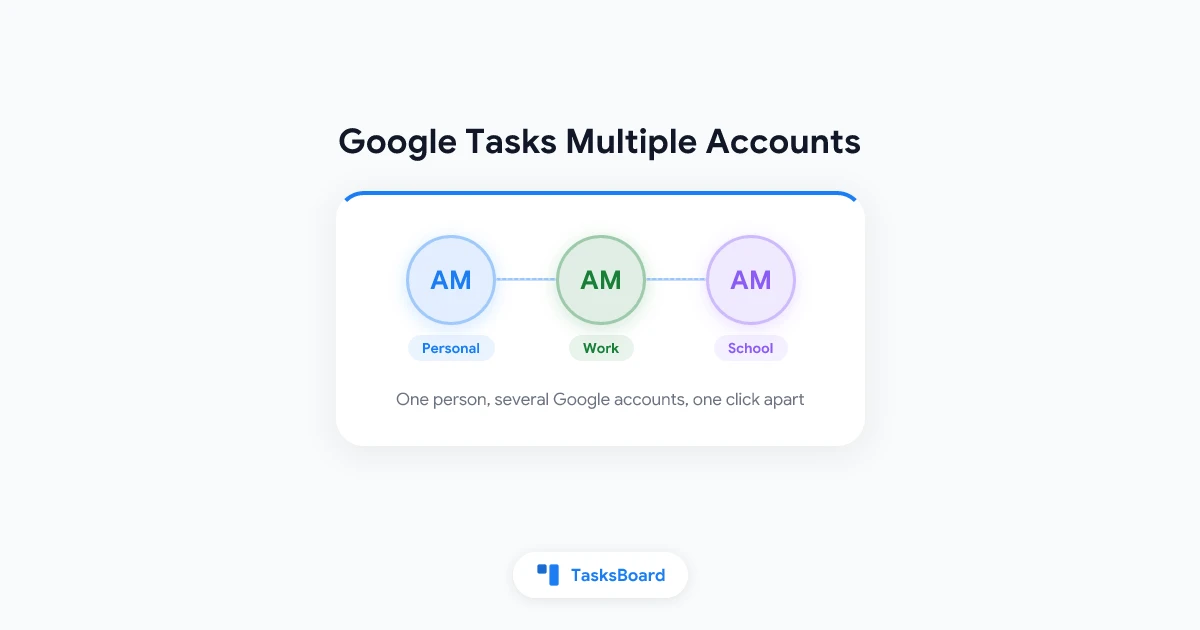
La plupart des personnes possédant plusieurs comptes Google se heurtent au même problème. Les tâches professionnelles restent sur le compte pro, la liste de courses sur le compte Gmail personnel, et impossible de tout afficher au même endroit.
Ce guide vous explique le fonctionnement réel du multicompte Google Tasks dans Gmail, Google Calendar et l’application mobile. Nous verrons ensuite trois méthodes pour gérer plusieurs comptes : basculer rapidement de l’un à l’autre, partager une liste entre vos propres comptes, ou tout regrouper sur un seul compte.
Ces trois solutions s’appuient sur vos données Google Tasks existantes, et TasksBoard permet même d’appliquer la première méthode en un seul clic.
Pourquoi Google Tasks n’affiche qu’un seul compte à la fois
Google Tasks ne possède pas de système de compte indépendant. Chaque liste appartient au compte Google qui l’a créée. La présentation de Google Tasks par Google précise d’ailleurs où apparaissent les tâches d’un compte : dans la version web de Google Calendar, dans le panneau latéral de Gmail, Calendar, Chat, Google Drive et Google Docs, ainsi que dans l’application mobile Tasks.
Chacune de ces interfaces affiche uniquement les tâches du compte connecté. Si vous ouvrez Gmail avec votre compte pro, le panneau Tasks affichera vos listes de travail. Ouvrez un deuxième onglet avec votre compte personnel et ce même panneau affichera une toute autre liste.
Google permet bien de garder plusieurs comptes connectés simultanément. Sa page d’aide sur la connexion à plusieurs comptes explique qu’il est possible de passer de l’un à l’autre sans avoir à se déconnecter, chaque compte conservant ses propres paramètres.
En revanche, Google ne propose aucune vue unifiée. Il n’existe aucun paramètre officiel permettant d’afficher les tâches de deux comptes dans une seule liste, un seul panneau latéral ou une seule grille de calendrier.
 Trois façons de gérer Google Tasks sur plusieurs comptes
Comment changer de compte dans Gmail et Google Calendar
Sur ordinateur, la multiconnexion de Google reste la méthode la plus rapide si vous avez juste besoin de jeter un œil à votre autre compte.
- Ajoutez le second compte. Cliquez sur votre photo de profil en haut à droite de n’importe quelle page Google, choisissez Ajouter un compte et connectez-vous.
- Basculez au besoin. Cliquez à nouveau sur votre photo de profil et sélectionnez le compte souhaité. Gmail, Google Calendar et le panneau latéral Tasks se rechargent alors pour ce compte.
- Vérifiez la barre d’adresse. Google numérote les comptes connectés dans l’URL (u/0, u/1, etc.), ce qui vous permet de savoir en un clin d’œil à quel compte appartient un onglet.
- Activez l’agenda Tasks. Dans Google Calendar, la page de Google sur les tâches dans l’agenda indique d’ouvrir Mes agendas dans le panneau de gauche et de vérifier que la case Tasks est cochée. Seules les tâches comportant une date apparaissent sur la grille, et uniquement pour le compte ouvert dans cet onglet.
Attribuer un profil Chrome à chaque compte
Si vous changez de compte plusieurs fois par jour, utiliser des profils de navigateur distincts est bien plus efficace que le menu de profil. L’aide de Google Chrome présente les profils comme le meilleur moyen de séparer vos comptes professionnels et personnels, chacun conservant ses propres favoris, son historique et ses mots de passe.
Ouvrez Chrome, cliquez sur Profil en haut à droite, puis sur Ajouter un profil Chrome, et connectez-vous avec le second compte. Dès lors, vous disposerez d’une fenêtre de travail et d’une fenêtre personnelle affichant chacune leur propre Gmail, Google Calendar et leurs propres tâches.
Comment changer de compte dans l’application mobile Google Tasks
L’application Google Tasks n’affiche elle aussi qu’un seul compte à la fois. Avant de pouvoir basculer, le second compte doit être enregistré sur l’appareil.
- Android. L’aide Android de Google explique qu’il faut ajouter un compte Google dans les Paramètres de l’appareil, sous Mots de passe et comptes, puis Ajouter un compte, et enfin Google. Le compte ajouté devient alors disponible pour toutes les applications Google du téléphone, y compris Tasks.
- iPhone et iPad. Il n’existe pas de connexion Google à l’échelle du système. L’aide iPhone de Google indique que vous devez vous connecter à l’intérieur de chaque application Google, et que les étapes de connexion diffèrent selon le produit. Dans la plupart des applications Google, vous ajoutez ou changez de compte depuis votre photo de profil.
- Dans l’application Tasks. Cherchez le sélecteur de compte derrière votre photo de profil en haut de l’écran et choisissez l’autre compte. La page de Google sur le multicompte précise que les étapes exactes varient selon l’application.
- Dans l’application Google Calendar. La même page d’aide sur les tâches dans l’agenda indique que la case Tasks se trouve sous le Menu en haut à gauche. Les tâches doivent comporter une date pour y apparaître.
Tout ce que vous ajoutez sur votre téléphone est enregistré sur le compte affiché par l’application à ce moment précis. Si une tâche semble disparaître, le compte est la première chose à vérifier, comme l’explique notre guide sur les problèmes de synchronisation de Google Tasks.
Option 1 : Garder les comptes séparés mais accessibles en un clic
Changer de compte dans les applications Google fonctionne, mais chaque bascule recharge la page et vous fait perdre le fil. TasksBoard, un tableau Kanban basé sur Google Tasks, est spécialement conçu pour les personnes qui jonglent entre deux comptes.
Selon la page d’aide de TasksBoard sur l’utilisation de plusieurs comptes Google, vous pouvez garder plusieurs comptes Google connectés à TasksBoard sur le même appareil, par exemple un compte Gmail personnel et un compte professionnel, et passer de l’un à l’autre sans avoir à vous reconnecter.
- Ajoutez le compte. Cliquez sur votre photo de profil en haut à droite, puis sur Ajouter un autre compte. Google vous demande de choisir le compte et d’autoriser TasksBoard à accéder à ses données Google Tasks.
- Basculez. Cliquez sur la photo de profil puis sur le compte souhaité. La page se recharge immédiatement sur ce compte, sans repasser par Google.
- Déconnectez un compte. Basculez sur ce compte, cliquez sur la photo de profil, puis sur Se déconnecter. Seul ce compte est retiré de l’appareil, et TasksBoard s’ouvre sur le suivant.
Deux détails rendent cette méthode très sûre. Chaque compte conserve sa propre copie locale de ses tableaux et listes, de sorte qu’en y revenant, le tableau s’affiche immédiatement sans aucun mélange entre les comptes. Les modifications non synchronisées sont d’abord sauvegardées, et TasksBoard affiche un bref message indiquant l’enregistrement de vos modifications avant le changement de compte.
Changer de compte dans un onglet modifie également tous les autres onglets TasksBoard ouverts. Les tableaux, les couleurs de liste, les étiquettes et les listes partagées restent associés au compte Google dans lequel ils ont été créés.
 Essayez TasksBoard
Connectez-vous une seule fois avec votre compte professionnel et votre compte personnel, puis passez de l'un à l'autre depuis le menu de profil. Chaque compte conserve son propre tableau Kanban, et la version gratuite inclut un nombre illimité de tâches ainsi que jusqu'à 5 listes partagées.
Commencer →Option 2 : Partager une liste entre vos propres comptes
Il arrive que l’on veuille retrouver une même liste aux deux endroits, comme une liste de courses consultable depuis son compte pro. Dans ce cas, il suffit de partager la liste avec votre autre compte.
La page d’aide de TasksBoard sur le partage de listes en explique le fonctionnement. Le partage d’une liste donne à chaque collaborateur une copie de la liste dans son propre compte Google Tasks, et TasksBoard maintient toutes les copies synchronisées. Votre second compte est tout simplement considéré comme un autre collaborateur.
- Partagez depuis le premier compte. Ouvrez le menu aux trois points à côté du nom de la liste, cliquez sur Partager la liste et copiez le lien.
- Rejoignez depuis le second compte. Basculez sur l’autre compte dans TasksBoard, ouvrez le lien et cliquez sur Rejoindre la liste partagée.
- Utilisez-la partout. La liste existe désormais dans les deux comptes Google, elle apparaît donc dans Gmail, Google Calendar et l’application Tasks pour chacun d’eux.
Un compte TasksBoard gratuit peut posséder jusqu’à 5 listes partagées, et rejoindre des listes partagées par d’autres ne compte pas dans ce quota. Les listes partagées se synchronisent en temps réel tant que TasksBoard est ouvert, et les modifications apportées dans l’application mobile Google Tasks atteignent l’autre copie la prochaine fois qu’un membre de la liste ouvre TasksBoard.
Un piège à éviter selon la FAQ des listes partagées : si vous rejoignez la liste avec un compte Google différent de celui de votre tableau, vous verrez une liste vide sur le mauvais compte. Vérifiez bien l’adresse sous votre avatar avant de cliquer sur Rejoindre. Pour un guide détaillé avec des captures d’écran, consultez notre tutoriel sur les listes partagées Google Tasks.
Option 3 : Tout transférer vers un seul compte
Si le second compte est un vestige d’un ancien emploi ou de vos études, la solution la plus propre est de tout regrouper. La fonctionnalité de transfert de tâches vers un autre compte de TasksBoard copie toutes vos listes et tâches Google Tasks du compte connecté vers un autre compte Google. Il s’agit d’une fonctionnalité Premium.
- Connectez-vous avec le compte source. Cliquez sur votre photo de profil, puis sur Paramètres du compte.
- Connectez la destination. À côté de Transférer les tâches vers un autre compte, cliquez sur Transférer, puis sur Connecter le compte cible, et choisissez le compte qui doit recevoir la copie.
- Gardez l’onglet ouvert. Cliquez sur Démarrer la migration et attendez que la barre de progression se remplisse. TasksBoard vous indique ensuite combien de listes et de tâches ont été copiées.
Ce qui est copié : chaque liste, toutes les tâches y compris celles terminées, les sous-tâches sous leur tâche parente, les notes, les dates d’échéance, l’ordre de vos tâches, ainsi que les étiquettes, les personnes assignées et les fichiers joints que TasksBoard stocke dans les notes de tâches. Le compte source reste intact.
Deux choses à savoir avant de commencer. Les listes copiées sont ajoutées à côté de celles existantes et ne sont pas fusionnées, vous pouvez donc vous retrouver avec deux listes « Mes tâches » à trier. Les tableaux, les couleurs de liste et les partages ne sont pas non plus transférés, il faudra donc partager à nouveau les listes depuis le nouveau compte. Google Takeout et les méthodes manuelles sont abordés dans notre guide sur le transfert de Google Tasks entre comptes.
Basculer, partager ou transférer : quelle solution choisir
Bonnes pratiques pour séparer tâches professionnelles et personnelles
- Préfixez les noms de listes. Une liste « Pro : Clients » et une liste « Perso : Courses » sont faciles à différencier dans un panneau latéral qui n’affiche pas le nom du compte. Notre guide sur l’organisation des listes Google Tasks aborde la question du nommage et du tri.
- Choisissez un compte pour les rappels. Les assistants vocaux et l’application Google Calendar enregistrent sur le compte actif, alors décidez où vont vos saisies rapides pour les trier plus tard.
- Regardez l’avatar avant d’ajouter. Dans Gmail, Google Calendar et l’application Tasks, la photo de profil est le seul indice du compte sur lequel vous vous apprêtez à écrire.
- N’ouvrez pas un second compte pour gagner de la place. La page de Google sur l’ajout ou la modification d’une tâche indique que vous pouvez créer jusqu’à 100 000 tâches réparties dans toutes vos listes et jusqu’à 20 000 tâches non terminées par liste, ce qui est largement suffisant pour un seul compte.
- Attendez-vous à des limites sur les comptes professionnels. La page de présentation de Google précise que les administrateurs contrôlent l’accès à Tasks pour les comptes professionnels ou scolaires. Si Tasks est introuvable sur ce compte, demandez à l’administrateur.
Foire aux questions
Conclusion
Google Tasks ne fusionnera pas deux comptes en une seule liste, et c’est en partie le but recherché : les tâches professionnelles restent sur le compte pro, les tâches personnelles à la maison. La difficulté vient du passage de l’un à l’autre, et ce problème peut être résolu.
Utilisez le menu de profil de Google ou un profil Chrome pour des vérifications rapides, partagez une liste avec votre autre compte lorsqu’elle a vraiment sa place aux deux endroits, et transférez tout lorsqu’un compte est sur le point d’être fermé. Pour les allers-retours quotidiens, ouvrez TasksBoard, ajoutez les deux comptes une bonne fois pour toutes, et gardez chacun sur son propre tableau Kanban, accessible en un seul clic.