
Code couleur dans Google Tasks : Le guide complet pour organiser visuellement vos tâches

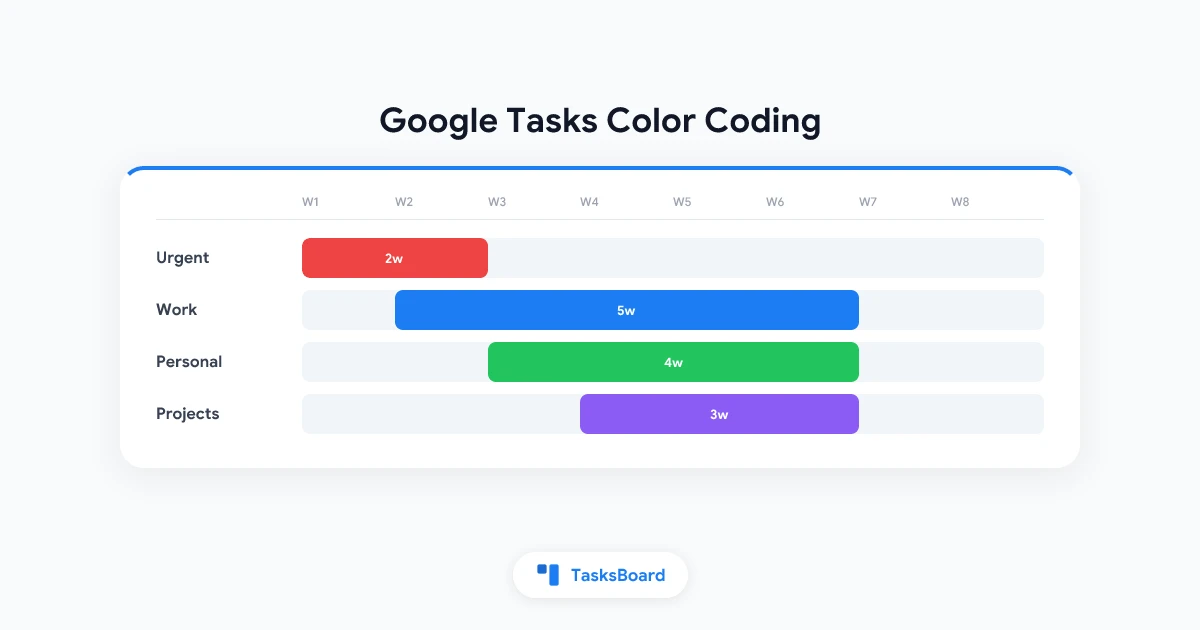
Google Tasks est épuré et minimaliste. Chaque tâche se ressemble : fond blanc, texte noir, une case à cocher. Cette simplicité visuelle fait partie de son charme. Mais dès que vous avez 30 ou 40 éléments répartis entre travail, vie perso et projets annexes, vous commencez à rêver de couleurs pour casser la monotonie.
Le code couleur est le moyen le plus rapide d’ajouter une structure visuelle à votre liste de tâches. Un élément rouge signale l’urgence. Un vert indique une tâche terminée ou peu importante. Un bleu appartient à un projet spécifique. Votre œil fait ces distinctions en millisecondes sans même lire le texte.
Ce guide explique précisément ce que Google Tasks propose pour le code couleur, comment bien utiliser ces outils natifs, et quand ajouter une couche comme TasksBoard pour débloquer une organisation visuelle complète.
Quelles options de couleur offre Google Tasks ?
Google Tasks prend en charge les couleurs, mais seulement au niveau des listes. Vous ne pouvez pas colorer des tâches individuelles.
Concrètement : chaque liste de tâches que vous créez a un petit point de couleur à côté de son nom dans la barre latérale. Cette même couleur apparaît sur Google Calendar comme fond des puces pour les tâches avec date d’échéance. C’est une couche visuelle légère mais bien réelle intégrée à chaque compte Google.
Le système de couleurs natif vous offre :
- Des couleurs d’accent au niveau liste choisies parmi une palette prédéfinie d’environ 12 options
- Des puces colorées sur Calendar qui correspondent à la couleur assignée à chaque liste
- Des points colorés dans la barre latérale pour identifier les listes d’un coup d’œil
Ce que Google Tasks ne fournit pas :
- Des étiquettes de couleur sur des tâches individuelles
- Des indicateurs de couleur par priorité (comme le système P1-P4 rouge/orange/bleu de Todoist)
- Des filtres ou recherches par couleur
- Des valeurs de couleur personnalisées ou en hexadécimal
L’outil natif est limité mais cohérent. Utilisé avec un système clair, les couleurs de liste transforment votre Google Calendar en un aperçu quotidien codé en couleurs sans plugins ni contournements.
Comment définir les couleurs de liste dans Google Tasks
Changer la couleur d’une liste prend moins d’une minute sur toutes les plateformes.
Sur le web (tasks.google.com ou la barre latérale de Gmail) :
- Ouvrez Google Tasks dans votre navigateur
- Repérez vos noms de liste dans la barre latérale gauche
- Cliquez sur le menu à trois points à côté d’un nom de liste
- Sélectionnez “Modifier la liste”
- Choisissez une couleur dans la boîte de dialogue
- Cliquez sur “Terminé” pour enregistrer
La couleur apparaît immédiatement à côté du nom de liste et sur les puces Calendar liées à cette liste.
Sur Android et iOS :
- Ouvrez l’application Google Tasks
- Appuyez sur le menu hamburger (trois lignes) pour afficher le panneau des listes
- Appuyez sur le menu à trois points à côté d’un nom de liste
- Choisissez “Modifier la liste”
- Sélectionnez votre couleur et confirmez
Limite importante à connaître : Vous ne pouvez pas créer de nouvelles couleurs ou entrer des valeurs hexadécimales personnalisées. La palette prédéfinie est la seule disponible. Si votre système nécessite plus de 12 couleurs distinctes, vous atteignez les limites de Google Tasks natif.
Chaque liste a une couleur. Ce point coloré apparaît dans la barre latérale et sur les puces de tâches Google Calendar à leur date d'échéance.
Comment créer un système de code couleur qui fonctionne vraiment
Des couleurs aléatoires créent du bruit visuel plutôt que de la clarté. La clé est d’attribuer une signification à chaque couleur avant de l’assigner, puis de s’y tenir systématiquement.
Voici trois approches qui fonctionnent bien avec le système de couleurs par liste de Google Tasks.
Approche 1 : Couleur par contexte de vie
Divisez votre vie en trois ou quatre contextes distincts et attribuez une couleur à chacun.
- Rouge pour les éléments urgents ou sensibles au temps
- Bleu pour le travail et les tâches professionnelles
- Vert pour la vie perso et les courses
- Violet pour les projets annexes ou objectifs en cours
C’est le système le plus intuitif pour la plupart des gens. Quand vous parcourez vos listes dans la barre latérale, les couleurs vous indiquent le domaine de vie avant même de lire un mot.
Approche 2 : Couleur par niveau de priorité
Utilisez les couleurs pour signaler l’urgence plutôt que la catégorie.
- Rouge pour aujourd’hui ou en retard
- Orange ou jaune pour cette semaine
- Bleu pour à venir
- Gris pour backlog ou “peut-être un jour”
Cela fonctionne mieux quand la plupart de vos tâches relèvent d’un seul contexte, comme un setup entièrement professionnel, et que vous avez besoin de signaux d’urgence plus que de séparation par catégorie.
Approche 3 : Couleur par projet
Assignez une liste par projet actif, avec une couleur distincte. Chaque tâche dans ce projet hérite automatiquement de la couleur de liste dans Calendar. Quand vous gérez trois projets en parallèle, vous voyez à quel projet appartient chaque bloc Calendar juste par la couleur de la puce.
Cette approche s’associe naturellement avec les listes multiples de Google Tasks, surtout pour les freelances et petites équipes gérant quelques flux de travail en parallèle.
Conseils applicables à toute approche :
- Limitez-vous à cinq catégories de couleurs maximum. Au-delà, le système devient un exercice de mémoire plutôt qu’un raccourci visuel.
- Notez vos significations de couleurs quelque part de visible : une note épinglée, un post-it sur votre écran, ou un doc de référence. Ne comptez pas sur votre mémoire.
- Revoyez votre système de couleurs tous les trimestres et réajustez-le selon l’évolution des projets.
- Faites correspondre les couleurs de vos listes Google Tasks avec celles de Google Calendar quand c’est possible. La cohérence entre apps réduit la friction mentale.
 Essayez TasksBoard
TasksBoard superpose un tableau kanban complet à vos Google Tasks. Chaque liste devient une colonne visuelle codée en couleurs. Glissez-déposez les tâches entre colonnes pour mettre à jour leur statut en temps réel, tout en restant synchronisé avec votre compte Google automatiquement.
Commencer →Le chaînon manquant : colorer des tâches individuelles
La plus grande lacune du système de couleurs de Google Tasks est l’impossibilité de colorer des tâches individuelles. Un marqueur rouge “urgent” sur une tâche spécifique dans votre liste bleue “Travail” n’est pas possible nativement.
Plusieurs solutions de contournement existent.
Points de couleur en emoji : Ajoutez un emoji cercle coloré au début du nom de la tâche. Par exemple : ”🔴 Envoyer le contrat avant 17h” ou ”🟡 Relire le rapport trimestriel”. Les emojis s’affichent correctement sur toutes les plateformes où Google Tasks fonctionne, y compris le web, Android, iOS et la barre latérale de Gmail. Le signal visuel est immédiat et ne nécessite aucune extension.
Codes texte en préfixe : Ajoutez un petit drapeau texte comme [URGENT], [EN ATTENTE] ou [EN PAUSE] au début du nom de tâche. Moins visuel que les emojis, mais plus facile à scanner dans une liste et utile si vous exportez ensuite les tâches vers un tableur pour analyse.
Tâches étoilées comme couche de couleur : Google Tasks inclut une option d’étoile sur chaque tâche. Les étoiles ne sont pas techniquement une couleur, mais elles créent une distinction visuelle. Une tâche étoilée se démarque dans la liste. Utilisez les étoiles comme couche “surlignage” en plus de votre système de couleurs par liste : liste rouge pour les urgences, étoiles pour les deux ou trois que vous faites aujourd’hui.
Extensions de navigateur : Certaines extensions Chrome prétendent ajouter des étiquettes de couleur directement dans Google Tasks. La qualité des extensions est inégale, et elles peuvent casser après les mises à jour de l’interface Tasks. Vérifiez bien les avis et l’historique des mises à jour avant d’en dépendre pour le travail quotidien.
Aucune de ces solutions n’est aussi propre que de vraies étiquettes de couleur par tâche. Elles nécessitent toutes un effort manuel à chaque création de tâche. Si le code couleur par tâche est essentiel à votre flux de travail, une couche dédiée sur Google Tasks le gère bien mieux que des solutions de contournement internes.
Comment TasksBoard ajoute une couche visuelle complète à Google Tasks
TasksBoard est un tableau kanban construit directement sur l’API Google Tasks. Il ne copie ni ne duplique vos tâches. Il lit vos listes Google Tasks existantes et les affiche comme des colonnes visuelles sur un tableau partagé, avec une synchronisation bidirectionnelle complète.
Voici ce que cela signifie pour le code couleur :
En-têtes de colonnes codés en couleurs. Chaque liste Google Tasks devient une colonne dans TasksBoard, et chaque en-tête reflète sa couleur d’accent. Une colonne rouge “Urgent” se distingue instantanément d’une bleue “Travail” sans lire l’étiquette.
Code couleur basé sur le flux de travail. Vous pouvez configurer des colonnes pour représenter des étapes : “À faire”, “En cours”, “Relecture”, “Terminé”. Chaque colonne a un en-tête de couleur distinct. Déplacer une carte d’une colonne à l’autre change son assignation de liste dans Google Tasks automatiquement. Le flux visuel dans TasksBoard et les données sous-jacentes dans Google Tasks restent parfaitement synchronisés.
Systèmes de couleurs partagés en équipe. Si vous travaillez avec d’autres, TasksBoard permet de partager des tableaux. Tout votre équipe voit les mêmes colonnes codées en couleurs. Pas besoin d’expliquer individuellement que “rouge = urgent” puisque le tableau lui-même porte cette signification visuellement.
Aucune importation de données nécessaire. Comme TasksBoard se connecte directement à votre compte Google et lit vos Google Tasks existantes, la configuration prend quelques minutes, pas des heures. Vos tâches sont déjà là. Vous ajoutez juste la couche visuelle du tableau par-dessus.
Pour plus de contexte sur comment une vue kanban change votre gestion des tâches, consultez le guide kanban pour Google Tasks. Si vous voulez comprendre comment Google Tasks s’intègre dans un flux de travail plus large, le guide des priorités pour Google Tasks couvre des stratégies complémentaires.
Essayez TasksBoard
Obtenez une vue kanban visuelle de vos Google Tasks avec des colonnes codées en couleurs, un glisser-déposer en temps réel et un partage d'équipe. Gratuit pour commencer avec votre compte Google existant, aucune importation nécessaire.
Commencer →Questions fréquentes
Conclusion
Google Tasks n’offre pas une personnalisation poussée des couleurs, mais suffisamment pour créer un système visuel significatif. Assignez des couleurs à vos listes avec intention, faites-les correspondre à votre Google Calendar, et vous obtenez un aperçu codé en couleurs de vos tâches sans quitter l’écosystème Google.
Quand vous devez aller plus loin, que ce soit pour coder en couleurs des tâches individuelles, créer un tableau partagé en équipe ou ajouter une vue kanban basée sur le flux de travail, TasksBoard étend Google Tasks visuellement sans le remplacer. Vos tâches restent dans Google. La couche visuelle codée en couleurs se superpose.
Commencez avec les couleurs de liste que Google Tasks vous offre aujourd’hui. Ajoutez une couche kanban quand vous êtes prêt pour plus.
Prêt à partager vos Google Tasks ?
Commencez avec TasksBoard gratuitement, aucune carte de crédit requise.
Se connecter

