
Google Tasks pour les étudiants : Créez un planning de révisions efficace

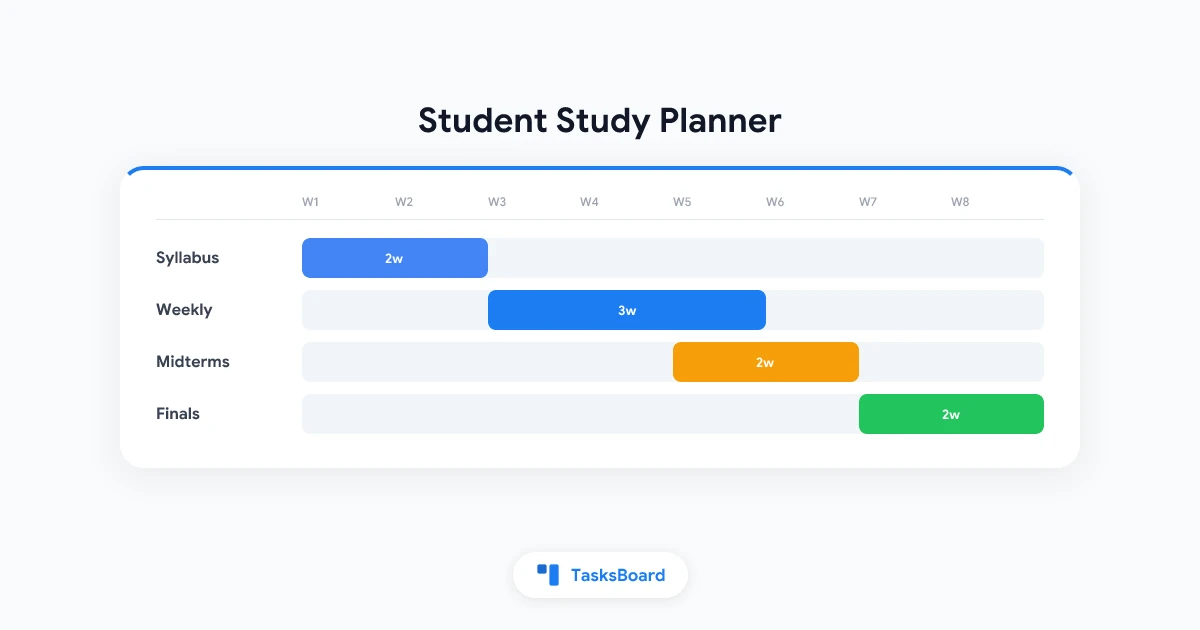
Vous utilisez déjà Gmail, Google Agenda, et probablement un PDF de syllabus que vous n’avez ouvert qu’une fois. Ce qui vous manque peut-être, c’est un planificateur d’études avec Google Tasks pour étudiants qui transforme ces dates d’échéance éparpillées en un plan hebdomadaire à suivre sans ouvrir cinq applications différentes.
Google Tasks est gratuit, se synchronise entre votre téléphone et votre ordinateur portable, et vit dans les applications Google que vous utilisez pour vos études. Ce n’est pas un agenda académique complet avec emplois du temps et suivi de notes. C’est une liste d’actions légère qui fonctionne bien avec Agenda lorsque vous avez besoin de rappels, de cases à cocher et d’une vue claire de ce qui reste à faire.
Ce guide montre comment configurer Google Tasks pour un semestre entier : une liste par cours, des créneaux d’étude dans Agenda, des sous-tâches pour les gros projets, et une revue hebdomadaire simple qui prend moins de temps qu’un épisode de série.
Pourquoi Google Tasks fonctionne comme planificateur d’études
La plupart des étudiants n’ont pas besoin d’un autre compte applicatif. Ils ont besoin d’un système qui capture rapidement les devoirs et affiche les échéances avant que la panique ne s’installe.
Google Tasks joue ce rôle car il est déjà dans votre compte Google. Selon Google Workspace, les tâches se synchronisent entre Gmail, Agenda, Chat et Docs. Ajoutez une date d’échéance et la tâche apparaît dans votre agenda. Étoilez les urgences. Décomposez un mémoire en sous-tâches sans quitter la barre latérale.
| Besoins des étudiants | Comment Google Tasks les gère |
|---|---|
| Suivre les devoirs par cours | Listes de tâches séparées par matière |
| Voir les échéances sur un agenda | Dates synchronisées avec Google Agenda |
| Décomposer les gros projets | Un niveau de sous-tâches par tâche |
| Capturer le travail depuis les emails | Glisser-déposer des messages Gmail dans Tasks |
| Rappels sur votre téléphone | Notifications Google Agenda pour les tâches datées |
Ce compromis est volontaire. Google Tasks n’a pas de carnet de notes intégré, pas de synchronisation native avec Google Classroom, et pas de tableau kanban dans la vue par défaut. Pour beaucoup d’étudiants, surtout ceux sur Gmail gratuit ou Google Workspace universitaire, cette simplicité est un atout. Vous obtenez de la structure sans apprendre une nouvelle philosophie de productivité.
Si vous voulez un aperçu plus large des options de planification au-delà de Google Tasks, consultez notre guide des planificateurs d’étude. Cet article se concentre uniquement sur la configuration de Google Tasks.
Configurez votre structure de semestre dans Google Tasks
À faire une fois en début de semestre. Le but est de refléter comment votre cerveau organise déjà le travail scolaire : par cours, puis par échéance, puis par action suivante.
Créez une liste par cours
Ouvrez Google Tasks depuis Gmail, Agenda ou tasks.google.com. Cliquez sur le menu déroulant à côté de Mes tâches, puis Créer une nouvelle liste. Nommez chaque liste avec un code ou intitulé de cours, par exemple BIOL 201 ou Mémoire d'histoire.
Pourquoi des listes séparées : un seul inbox avec tous les devoirs de toutes les matières devient vite écrasant. EmpowerED note que les longues listes combinées peuvent créer un obstacle involontaire pour les étudiants qui se sentent déjà en retard. Une liste par cours garde chaque vue courte et scannable.
Quatrième liste optionnelle :
- Admin pour les dates limites d’inscription, bourses ou clubs non liés à un cours
Ajoutez toutes les échéances de votre syllabus
Pour chaque cours, ajoutez une tâche par rendu important :
- Problèmes et rapports de labo
- Quiz et examens
- Dissertations et présentations
- Jalons de projets de groupe
Définissez la date d’échéance sur la date de remise réelle, pas celle où vous espérez finir. Google Agenda affichera ces éléments comme des événements d’une journée une fois les dates définies. Pour la synchronisation des dates entre applications, voir notre guide d’intégration Google Tasks Agenda.
Étoilez ce qui compte cette semaine
Google Tasks permet d’étoiler les tâches importantes pour les faire ressortir. Utilisez les étoiles avec parcimonie. Si tout est urgent, rien ne l’est.

- Listes : Une par cours plus une liste Admin optionnelle
- Tâches : Toutes les échéances du syllabus avec une vraie date
- Sous-tâches : Décomposez tout ce qui est dû dans plus d'une semaine
- Étoiles : Marquez les 3 priorités de la semaine par cours
Associez Google Tasks à Google Agenda pour la planification hebdomadaire
Un planificateur d’études ne fonctionne que s’il se connecte à vos moments de travail réels. Google Agenda gère le temps fixe. Google Tasks gère le travail flexible.
Le guide d’agenda étudiant de Tailor Joy recommande de bloquer d’abord du temps dans Agenda, puis de suivre les devoirs dans Tasks. Cette séparation en deux étapes empêche votre agenda de devenir une liste de tâches désordonnée tout en vous donnant des cases à cocher pour les devoirs.
Événements vs tâches : une règle simple
| Utilisez un événement Agenda pour | Utilisez une tâche Google pour |
|---|---|
| Cours, TP et permanences | Lectures que vous pouvez déplacer entre les jours |
| Sport, shifts de travail et trajets | Problèmes et dissertations |
| Dates d’examens à voir d’un coup d’œil | Sessions d’étude à durée flexible |
| Réunions de groupe à heure fixe | Relances emails aux professeurs |
Si le temps d’étude a un créneau fixe, créez un événement Agenda pour le bloc et ajoutez les tâches associées avec dates d’échéance dans cette semaine. Vous protégez le temps sur la grille et suivez l’avancement dans Tasks.
Bloquez vos sessions d’étude
Chaque dimanche, ouvrez Agenda et ajoutez des blocs d’étude récurrents ou ponctuels :
- Blocs de travail profond (90 minutes) pour l’écriture et les problèmes
- Blocs de révision (30 minutes) pour les flashcards et notes de cours
- Blocs admin (20 minutes) pour les emails et vérifications LMS
Pour une méthode complète, lisez notre guide du time blocking.
Activez les notifications de tâches
Selon l’aide Google Agenda, les tâches avec une date et heure spécifiques déclenchent des notifications à ce moment. Les tâches avec une date mais pas d’heure notifient généralement à 9h ce jour-là. Les tâches avec un champ d’échéance notifient à 9h le jour J dans votre fuseau horaire.
Astuce pratique pour les étudiants : ajoutez une date et heure à tout ce qui est dû avant midi. Une notification par défaut à 9h est facile de dormir à travers.
Décomposez les devoirs en sous-tâches réalisables
Les gros travaux échouent quand ils restent des lignes uniques jusqu’à la veille. Google Tasks supporte un niveau de sous-tâches par tâche parente. C’est suffisant pour la plupart des cours si vous dimensionnez bien les étapes.
Exemple de tâche parente : Mémoire de recherche dû le 15 mars
Sous-tâches :
- Trouver 5 sources académiques
- Rédiger le plan
- Ébaucher les sections principales
- Écrire introduction et conclusion
- Réviser et corriger
- Soumettre sur le LMS
Entraînez-vous à planifier des étapes d’environ 15 à 20 minutes chacune. Des morceaux plus courts réduisent la procrastination et correspondent à la façon dont la plupart des étudiants étudient entre les cours.
Limites des sous-tâches à connaître
Google documente ces règles dans l’aide Tasks:
- Un seul niveau d’imbrication : les sous-tâches ne peuvent pas avoir leurs propres sous-tâches
- Pas de répétition sur les parents avec sous-tâches : les devoirs hebdomadaires récurrents nécessitent une tâche plate ou un workflow séparé
- Pas de dates individuelles sur les sous-tâches : seule la tâche parente a la date calendaire
- Grande capacité : jusqu’à 100 000 tâches au total et 20 000 tâches non terminées par liste
Pour plus de détails sur ces limites, voir notre guide des sous-tâches Google Tasks.
Capturez les devoirs depuis Gmail et les emails Classroom
Les professeurs et LMS vous notifient souvent par email. Google Tasks rend la capture rapide si vous prenez l’habitude.
Depuis Gmail
- Ouvrez l’email de devoir dans Gmail
- Ouvrez le panneau Tasks à droite
- Glissez-déposez l’email dans votre liste de cours, ou utilisez Ajouter à Tasks depuis la barre d’outils
- Modifiez le titre, définissez la date d’échéance et ajoutez des sous-tâches si besoin
Cela fonctionne bien pour les notifications Google Classroom et les transferts manuels depuis Canvas ou Blackboard. Il n’y a pas d’import automatique de Classroom vers Tasks. Vous ajoutez chaque devoir vous-même ou utilisez un outil d’automatisation tiers si votre école le permet.
Tâches hebdomadaires récurrentes
Les vérifications de cahier, posts de discussion ou préparation de labo hebdomadaires peuvent utiliser Répéter sur une tâche plate sans sous-tâches. Ouvrez le sélecteur de date, choisissez Répéter, et définissez une cadence quotidienne ou hebdomadaire. Rappelez-vous que les tâches parentes avec sous-tâches ne peuvent pas se répéter, gardez donc les éléments récurrents comme tâches uniques.
Quand ajouter TasksBoard à votre planificateur d’études
Google Tasks gère bien la capture et les dates d’échéance. Il peine quand vous voulez une vue visuelle de l’avancement sur quatre ou cinq cours à la fois.
TasksBoard s’ajoute à vos données Google Tasks existantes. Il ne remplace pas vos listes. Il ajoute un tableau kanban, une vue plein écran et des tableaux partagés pour les projets de groupe tout en se synchronisant avec Google Tasks.
Essayez TasksBoard
Voyez tous vos cours sur un tableau. Déplacez les devoirs de À Faire à Terminé sans perdre votre synchronisation Google Tasks.
Commencer →Utilisez TasksBoard quand :
- Vous jonglez avec plusieurs cours et voulez des colonnes comme À Faire, En Cours, Terminé
- Un projet de groupe a besoin d’une vue partagée des responsabilités
- La barre latérale Gmail semble trop étroite en période d’examens
Pour les détails d’installation, lisez notre guide de tableau kanban Google Tasks.
Pas à pas : votre première semaine avec Google Tasks comme planificateur d’études
Suivez cette séquence une fois. Ensuite, l’entretien prend quelques minutes par jour.
- Créez les listes de cours dans Google Tasks (5 minutes)
- Saisissez les échéances du syllabus avec dates pour chaque travail noté (20 à 30 minutes)
- Ajoutez des sous-tâches à tout ce qui est dû dans plus d’une semaine (10 minutes par gros devoir)
- Bloquez du temps d’étude dans Google Agenda pour la semaine à venir (10 minutes)
- Capturez les nouveaux devoirs depuis les emails au fur et à mesure (30 secondes chacun)
- Revue du dimanche : déplacez les tâches incomplètes, mettez à jour les étoiles, ajustez les blocs d’étude (15 minutes)
- Vérification matinale quotidienne : ouvrez Tasks ou Agenda, confirmez les 3 actions du jour (2 minutes)
Les étudiants qui utilisent déjà Google Workspace quotidiennement gardent souvent ce système plus longtemps qu’un agenda dédié car la friction est faible. Vous ne maintenez pas un second système. Vous ajoutez de la structure à celui que vous ouvrez déjà pour les emails et l’emploi du temps.
Pour des habitudes de productivité générales au-delà des études, notre guide d’utilisation efficace de Google Tasks couvre le traitement des emails et l’organisation des listes plus en détail.
FAQ
Google Tasks est-il gratuit pour les étudiants ?
Google Classroom se synchronise-t-il automatiquement avec Google Tasks ?
Puis-je utiliser Google Tasks sur mon téléphone entre les cours ?
En quoi est-ce différent d’une application de planification d’études dédiée ?
Et si j’ai besoin d’un tableau visuel pour tous mes cours ?
Construisez votre planificateur d’études cette semaine
Un planificateur d’études avec Google Tasks pour étudiants ne demande pas une organisation parfaite dès le premier jour. Il demande une configuration reproductible : listes de cours, échéances du syllabus, blocs Agenda et une courte revue hebdomadaire.
Commencez avec un cours si le semestre entier semble lourd. Ajoutez le reste une fois l’habitude prise. Quand la barre latérale semble trop petite ou que vous voulez une vue tableau pour les examens, ouvrez TasksBoard par-dessus les listes déjà construites.
Vos notes s’améliorent quand les échéances ne vous surprennent plus. Google Tasks vous donne la checklist. Agenda vous donne le temps. Ensemble ils forment un planificateur d’études que vous pouvez vraiment tenir tout le semestre.
Parcourez plus de guides Google Tasks sur le blog TasksBoard.
Prêt à partager vos Google Tasks ?
Commencez avec TasksBoard gratuitement, aucune carte de crédit requise.
Se connecter

