
Comment trier les tâches dans Google Tasks par date d'échéance, priorité et nom

Comment trier vos Google Tasks par date, priorité et nom
Avoir une liste de tâches bien organisée peut faire toute la différence entre une journée productive et une journée chaotique. Google Tasks reste simple d’utilisation, mais ses options de tri intégrées sont limitées. Ce guide couvre tout ce que vous pouvez faire dans Google Tasks pour trier et organiser votre liste, ainsi que les solutions alternatives lorsque les options natives ne suffisent pas.
Quelles options de tri propose Google Tasks ?
Google Tasks offre exactement deux modes de tri. Ni plus, ni moins.
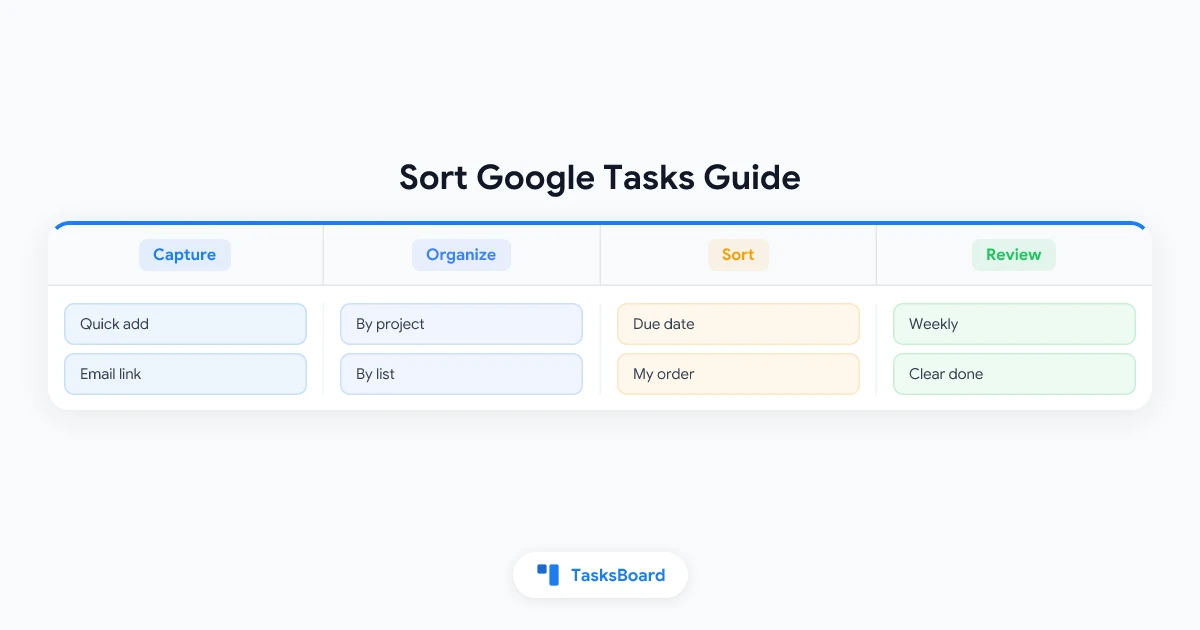
- Trier par date : les tâches avec les échéances les plus proches remontent en haut. Les tâches sans date tombent en bas.
- Trier selon mon ordre : les tâches apparaissent dans l’ordre que vous définissez manuellement en les glissant.
Pour basculer entre ces modes, ouvrez Google Tasks dans votre navigateur ou dans la barre latérale de Gmail, cliquez sur le menu à trois points en haut de votre liste et choisissez votre option de tri préférée.
C’est l’intégralité des fonctionnalités de tri dans Google Tasks. Il n’y a pas de tri alphabétique, pas de tri par priorité, et pas de tri par date de création.
Comment trier Google Tasks par date (étape par étape)
Le tri par date est l’option la plus pratique et la plus utilisée pour la planification quotidienne.
- Allez sur Google Tasks ou ouvrez le panneau Tasks dans Gmail.
- Cliquez sur la liste que vous souhaitez trier.
- Cliquez sur l’icône à trois points en haut de la liste.
- Sélectionnez Trier par date dans le menu déroulant.
Les tâches avec les dates d’échéance les plus proches remontent en haut. Si plusieurs tâches partagent la même date, leur ordre dépend de votre arrangement manuel.
Une limitation importante : les tâches sans date sont toujours reléguées en bas avec le tri par date. Si vous voulez que toutes vos tâches apparaissent, attribuez une date à chacune.
Comment réorganiser manuellement vos Google Tasks
Avec l’option Trier selon mon ordre, vous pouvez glisser les tâches dans l’ordre que vous souhaitez.
- Activez Trier selon mon ordre via le menu à trois points.
- Survolez une tâche et repérez les six points de préhension à gauche.
- Cliquez et glissez la tâche à la position voulue.
L’ordre manuel vous donne un contrôle total, mais ne convient pas aux longues listes. Au-delà de quinze à vingt tâches, le glisser-déposer devient lent et source d’erreurs. Pour les listes longues, une convention de nommage cohérente (comme numéroter les tâches) vous aide à rester organisé même en mode manuel.
Peut-on trier Google Tasks par ordre alphabétique ?
Non. Google Tasks ne propose pas de tri A-Z ou Z-A. Cette option n’est disponible ni dans l’application native ni sur les applications mobiles Android et iOS.
La solution courante est d’ajouter un préfixe numéroté ou alphabétique aux noms de vos tâches pour obtenir une séquence prévisible. Par exemple :
1 - Étudier la concurrence2 - Ébaucher le plan3 - Rédiger la première partie
Cette approche fonctionne bien pour les workflows séquentiels où les noms décrivent des étapes ordonnées.
Comment trier Google Tasks par priorité
Google Tasks n’a pas de champ de priorité. Pas d’étiquettes P1-P4, pas de drapeaux Haut/Moyen/Bas, pas de système d’étoiles. Sans ce champ, aucun tri n’est possible.
Solutions pratiques :
Créez des listes par urgence. Nommez vos listes Aujourd'hui, Cette semaine et Backlog, puis déplacez les tâches entre elles selon leur priorité. Cela reprend l’approche du guide des priorités Google Tasks.
Préfixez les noms avec des marqueurs. Ajoutez [HAUTE], [MOYENNE] ou [BASSE] au début des noms pour une lecture rapide sans fonction de tri.
Utilisez l’ordre manuel comme priorité. Avec Trier selon mon ordre, placez la tâche la plus importante en première position, la seconde en deuxième, etc. Simple et efficace pour les listes courtes à moyennes.
 Essayez TasksBoard
Obtenez une vue kanban de vos Google Tasks avec des colonnes visuelles, des badges de date et un partage d'équipe en temps réel. Aucune migration de données nécessaire.
Commencer →Trier sur plusieurs listes
Google Tasks trie chaque liste indépendamment. Si vous avez plusieurs listes et souhaitez une vue triée combinée, l’application native ne le permet pas. Chaque liste a son propre tri.
Pour ceux qui gèrent leur travail avec plusieurs listes Google Tasks, c’est une vraie limitation. Vous ne pouvez pas fusionner ou trier des listes entre elles dans l’interface native.
Une stratégie pratique est de consolider les tâches de la semaine dans une liste Cette semaine et de la trier par date. Le reste reste dans des listes par projet jusqu’à ce qu’elles deviennent actives.
Quand tri par date et ordre manuel entrent en conflit
Une question fréquente : si je définis un ordre manuel puis active le tri par date, que devient mon ordre personnalisé ?
Quand vous passez de Trier selon mon ordre à Trier par date, Google Tasks ignore vos positions manuelles et réorganise tout par date. Si vous revenez à Trier selon mon ordre, votre arrangement original est restauré. Google Tasks mémorise votre dernier ordre manuel.
Vous pouvez donc basculer entre les deux modes sans perdre définitivement votre organisation personnalisée.
Un meilleur tri avec TasksBoard
Si vous avez besoin de plus de contrôle que Google Tasks ne propose, TasksBoard ajoute une vue kanban à vos données existantes.
Au lieu d’une liste plate, vous obtenez des colonnes visuelles personnalisables. Déplacez les tâches par glisser-déposer et voyez les dates mises en avant. Les modifications se synchronisent instantanément avec Google Tasks.
Pour les équipes utilisant le système Google Tasks efficace, TasksBoard ajoute la couche collaborative qui rend le travail visible sans changer d’application.
Conseils pour rester organisé sans tri avancé
De bonnes habitudes réduisent le besoin de tri constant. Ces pratiques aident à garder des listes claires :
- Ajoutez une date à chaque tâche. Les tâches sans date disparaissent en bas et sont faciles à oublier.
- Gardez les listes courtes. Ciblez quinze tâches maximum par liste. Au-delà, divisez par projet ou période.
- Archivez les tâches terminées. Utilisez Effacer les tâches terminées dans le menu à trois points pour garder votre liste focalisée.
- Revoyez et réorganisez chaque matin. Une revue quotidienne de cinq minutes maintient votre ordre manuel à jour.
- Utilisez des noms cohérents. Une convention incluant le nom du projet ou une date rend votre liste lisible d’un coup d’œil.
FAQ
Conclusion
Google Tasks propose le tri par date et l’ordre manuel. Pour la gestion personnelle et la planification quotidienne, ces deux options suffisent généralement. Pour des besoins plus avancés comme le tri alphabétique, par priorité ou multi-listes, l’application native ne dispose pas des outils nécessaires.
TasksBoard étend Google Tasks avec une vue kanban qui offre aux équipes et aux utilisateurs avancés la couche visuelle d’organisation dont ils ont besoin. Cela fonctionne avec vos données existantes sans migration. Essayez-le gratuitement et découvrez une nouvelle façon de gérer vos tâches.
Prêt à partager vos Google Tasks ?
Commencez avec TasksBoard gratuitement, aucune carte de crédit requise.
Se connecter

