
Google Tasks contre Trello : Quel outil choisir pour votre équipe en 2026 ?

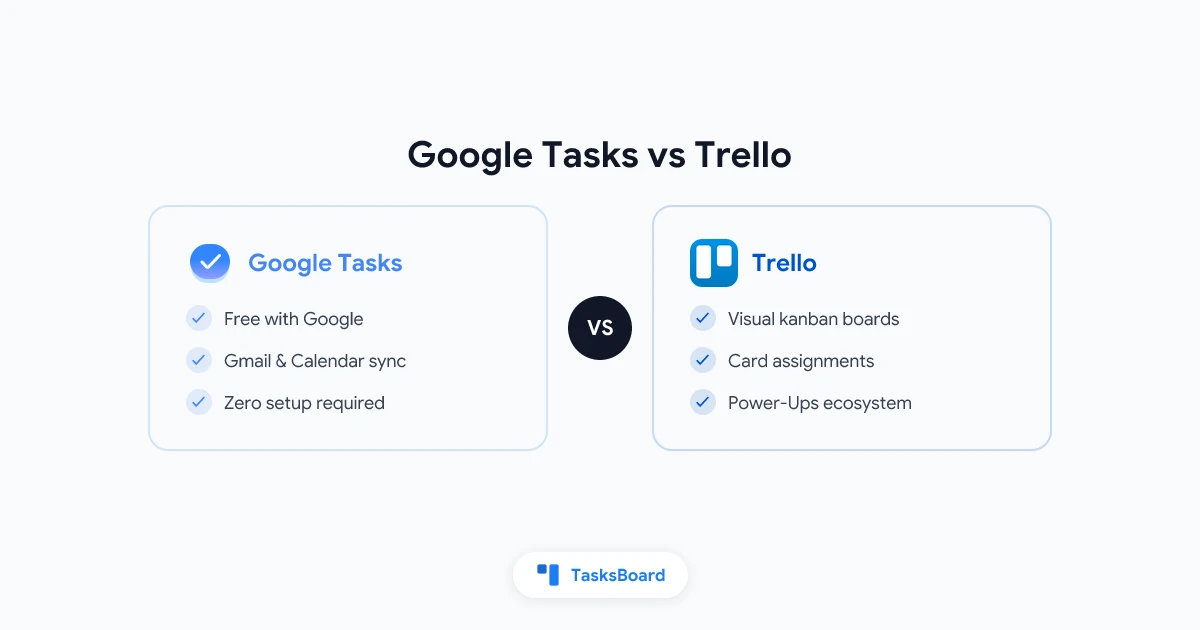
Google Tasks et Trello aident tous deux à organiser votre travail. Mais ils abordent la gestion des tâches sous des angles opposés. Google Tasks est un outil de liste léger intégré à Gmail et Google Calendar. Trello est un tableau kanban visuel conçu pour les équipes qui veulent déplacer des cartes à travers différentes étapes.
Le choix entre les deux dépend de votre façon de travailler, de vos collaborateurs et de votre utilisation de l’écosystème Google. Ce guide compare Google Tasks vs Trello sur les fonctionnalités, les tarifs, l’adéquation en équipe et les cas d’usage concrets pour vous aider à choisir l’outil idéal en 2026.
Google Tasks vs Trello en un clin d’œil
| Fonctionnalité | Google Tasks | Trello |
|---|---|---|
| Prix | Gratuit | Gratuit (limité) / Standard 5$/utilisateur/mois |
| Plateformes | Web, iOS, Android | Web, iOS, Android, Windows, Mac |
| Tableau kanban | Non | Oui |
| Intégration Gmail | Native (sidebar) | Via Power-Up uniquement |
| Synchronisation Google Calendar | Automatique | Manuel ou via tiers |
| Sous-tâches | Oui (un niveau) | Oui (checklists sur cartes) |
| Dates d’échéance | Oui | Oui |
| Assignation de tâches | Non | Oui (membres sur cartes) |
| Labels de priorité | Non | Via labels/couleurs |
| Pièces jointes | Non | Oui |
| Partage d’équipe | Non | Oui |
| Automatisation | Non | Oui (Butler, limité en gratuit) |
| Courbe d’apprentissage | Nulle | Faible |
Les points forts de Google Tasks
Google Tasks privilégie la rapidité et la simplicité. Il s’intègre directement dans Gmail, Google Calendar, Google Drive et d’autres apps Google via un panneau latéral. Chaque compte Google en bénéficie gratuitement sans limitation.
Aucune friction. Rien à installer ou configurer. Ouvrez Gmail et Google Tasks est déjà disponible dans le panneau droit. Créer une tâche prend deux secondes.
Synchronisation calendrier. Toute tâche avec date d’échéance apparaît automatiquement dans Google Calendar. Vos réunions et tâches sont regroupées sans configuration. Google Tasks s’intègre naturellement à votre flux de travail existant.
Vitesse. Vous pouvez transformer un email en tâche en un clic depuis Gmail. C’est l’une des fonctionnalités les plus sous-estimées pour ceux qui gèrent leur travail via leur boîte mail.
Coût. Google Tasks est entièrement gratuit. Pas d’abonnements, de limites d’utilisateurs ou de périodes d’essai. Il fait partie de votre compte Google.
Pour les utilisateurs solo qui veulent gérer leurs actions directement depuis leur email et calendrier, Google Tasks est imbattable.
Les points forts de Trello
Trello adopte une approche différente. C’est un tableau kanban visuel où vous déplacez des cartes (tâches) entre des colonnes (étapes). Le modèle est simple : les cartes représentent le travail, les colonnes les états comme “À faire”, “En cours” et “Terminé”.
Clarté visuelle. Trello offre une vue d’ensemble immédiate de l’avancement. D’un coup d’œil, vous voyez ce qui est en attente, en cours et terminé. Très utile pour les équipes gérant plusieurs travaux simultanés.
Collaboration d’équipe. Chaque tableau Trello peut avoir plusieurs membres. Les cartes sont assignables, datables, étiquetables et commentables. Cela rend Trello vraiment utile pour les petites et moyennes équipes.
Power-Ups. Trello propose de nombreuses extensions (Power-Ups) pour étendre ses fonctionnalités. Vous pouvez le connecter à Slack, Google Drive, GitHub, Jira et bien d’autres outils. La version gratuite limite à un Power-Up par tableau. Les formules payantes lèvent cette restriction.
Version gratuite. Le plan gratuit de Trello est généreux : cartes illimitées, jusqu’à 10 tableaux par espace de travail et automatisation basique via Butler. Pour les petites équipes ou individus, cela couvre la plupart des besoins.
Points forts : gratuit, sans configuration, synchronisation automatique avec Calendar
Limites : pas de kanban, pas d'assignation, pas de partage d'équipe
Points forts : clarté visuelle, assignation de cartes, Power-Ups
Limites : pas natif Google, payant pour les fonctionnalités avancées
Les limites de chaque outil
Aucun outil n’est parfait. Comprendre leurs lacunes aide à mieux choisir.
Limites de Google Tasks :
- Pas de vue kanban. Les tâches s’affichent en liste plate.
- Pas de collaboration d’équipe. Impossible de partager une liste de tâches nativement.
- Pas d’assignation de tâches. Vous ne pouvez pas attribuer une tâche à un collègue.
- Pas de niveaux de priorité ou d’étiquettes. Toutes les tâches s’affichent de la même manière.
- Pas de pièces jointes. Impossible d’ajouter des documents ou images à une tâche.
Limites de Trello :
- Non natif de Google Workspace. Trello est un produit séparé détenu par Atlassian. L’intégration avec Gmail ou Google Calendar nécessite un Power-Up.
- Limite de tableaux en gratuit. La version gratuite plafonne à 10 tableaux par espace de travail. Suffisant pour de petites équipes, mais contraignant à mesure qu’elles grandissent.
- Limitations d’automatisation. Butler (l’automatisation intégrée) est disponible en gratuit, mais limité à 250 exécutions/mois. Les workflows complexes nécessitent un abonnement payant.
- Pas adapté aux travaux documentaires. Les cartes Trello contiennent du texte, liens et pièces jointes, mais pas d’édition avancée. Les équipes gérant des notes détaillées avec leurs tâches peuvent trouver Trello limité.
L’alternative à Trello conçue pour Google Workspace
Si vous utilisez Google Tasks et souhaitez des tableaux visuels et de la collaboration sans quitter l’écosystème Google, TasksBoard est la solution naturelle.
TasksBoard ajoute une vue kanban, des listes partagées et de la collaboration en temps réel à Google Tasks. Vos tâches restent dans Google Tasks. La synchronisation avec Gmail et Google Calendar fonctionne comme avant. Mais vous bénéficiez aussi d’une vue tableau pour déplacer des cartes entre colonnes, assigner des tâches et suivre visuellement l’avancement.
La différence clé avec Trello : TasksBoard ne crée pas de base de données séparée. Il utilise directement vos données Google Tasks. Une seule source de vérité pour tout votre compte Google.
Avec TasksBoard, vous obtenez :
- Vue kanban pour n’importe quelle liste Google Tasks
- Tableaux partagés accessibles et modifiables en temps réel par votre équipe
- Sous-tâches avec une hiérarchie claire dans chaque tâche
- Vues multiples pour voir toutes vos listes simultanément
Pour un guide détaillé sur la configuration d’un tableau visuel avec Google Tasks, consultez les tableaux kanban pour Google Tasks.
 Essayez TasksBoard
Bénéficiez de tableaux kanban façon Trello sur vos Google Tasks. Partagez des tableaux avec votre équipe, déplacez des cartes entre colonnes et restez synchronisé avec Gmail et Google Calendar.
Commencer →Comment choisir entre Google Tasks et Trello
Voici une méthode simple pour décider.
Choisissez Google Tasks si :
- Vous gérez principalement des tâches seul sans besoin de partage
- Vous utilisez intensivement Gmail et Google Calendar
- Vous voulez une liste de tâches prête à l’emploi dans votre compte Google
- La simplicité prime sur la gestion visuelle de workflow
Choisissez Trello si :
- Votre équipe a besoin d’un tableau visuel partagé pour suivre l’avancement
- Vous gérez des projets avec des étapes claires que les cartes peuvent traverser
- Vous devez assigner des cartes à des membres spécifiques et suivre les responsables
- Votre équipe utilise des outils hors écosystème Google nécessitant des intégrations étendues
Choisissez TasksBoard si :
- Votre équipe utilise Google Workspace et veut des fonctionnalités similaires à Trello
- Vous souhaitez des tableaux kanban synchronisés avec Gmail et Google Calendar
- Vous avez besoin de listes partagées sans payer pour un outil séparé
- Vous utilisez déjà Google Tasks et voulez y ajouter de la collaboration
Pour les équipes déjà sur Google Workspace, passer à Trello signifie adopter un outil séparé avec son propre login, son silo de données et sa tarification. TasksBoard étend vos outils existants sans cette friction. Découvrez comment partager Google Tasks en équipe en pratique.
Si vous venez de Trello et explorez les alternatives, consultez le guide des meilleures alternatives à Trello pour un panorama complet.
Questions fréquentes
Conclusion
Google Tasks et Trello sont deux outils solides, mais pour des utilisations différentes. Google Tasks convient aux individus voulant une liste de tâches rapide et gratuite dans Gmail et Google Calendar. Trello est meilleur pour les équipes ayant besoin d’un tableau kanban visuel avec assignations et intégrations.
Si vous utilisez Google Workspace et voulez les fonctionnalités visuelles et collaboratives de Trello sans quitter l’écosystème Google, TasksBoard est la solution pragmatique. Il ajoute des tableaux kanban et du partage d’équipe directement sur Google Tasks, combinant le meilleur des deux outils sans gérer deux systèmes séparés.
Commencez par ce qui correspond à votre workflow actuel. Vous pourrez toujours étendre votre boîte à outils à mesure que votre équipe grandit.
Prêt à partager vos Google Tasks ?
Commencez avec TasksBoard gratuitement, aucune carte de crédit requise.
Se connecter

