
Widget Google Tasks : comment l'ajouter sur Android, iPhone et ordinateur (2026)

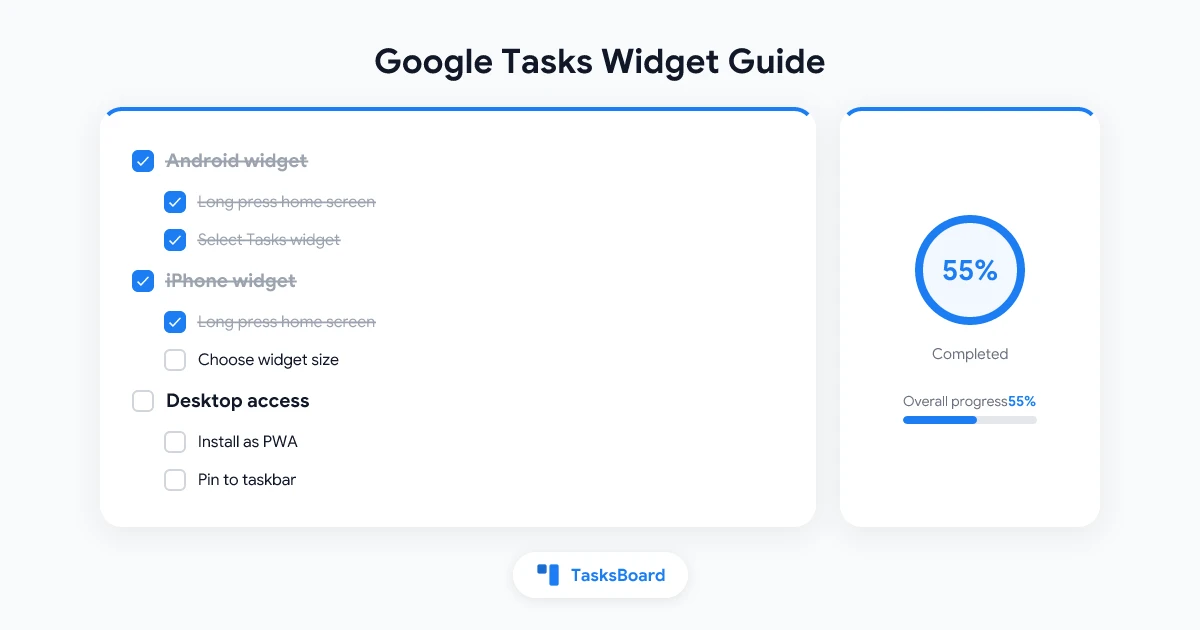
Un widget Google Tasks affiche votre liste de tâches directement sur l’écran d’accueil, pour un accès instantané sans avoir à ouvrir l’application. Plus besoin de changer d’onglet ou de se laisser distraire.
Bonne nouvelle : Google Tasks propose des widgets natifs sur Android et iPhone. Moins bonne nouvelle : les fonctionnalités varient selon les plateformes, et le support desktop est limité. Ce guide explique comment installer un widget sur tous vos appareils.
Qu’est-ce qu’un widget Google Tasks ?
Un widget est un élément visuel persistant qui affiche des données en temps réel sans ouvrir l’application. Le widget Google Tasks montre vos tâches à venir ou en retard d’un simple coup d’œil.
Les widgets officiels sont disponibles sur :
- Android (plusieurs tailles, interaction possible)
- iPhone et iPad (iOS 14+, consultation seule)
- Écran verrouillé iOS (iOS 16+, compteur compact)
Pas de widget natif pour macOS ou Windows. Sur ordinateur, les alternatives sont :
- Installer tasks.google.com en PWA
- Utiliser TasksBoard pour une fenêtre persistante
Widget Google Tasks sur Android
L’installation prend moins d’une minute :
Étape 1 : Téléchargez l’application Google Tasks
Disponible gratuitement sur le Play Store.
Étape 2 : Appuyez longuement sur l’écran d’accueil
Sélectionnez “Widgets” dans le menu.
Étape 3 : Cherchez “Tasks”
Plusieurs tailles disponibles. Le widget liste est le plus pratique.
Étape 4 : Placez le widget
Glissez-le à l’emplacement voulu.
Étape 5 : Choisissez votre liste
Sélectionnez la liste à afficher et enregistrez.
Tailles disponibles sur Android :
- Petit (1x1) : Icône + raccourci pour nouvelle tâche
- Moyen (2x2) : Liste courte de tâches
- Grand (4x4) : Liste complète avec dates
Widget qui ne se met pas à jour ?
Solutions possibles :
- Désactivez l’optimisation batterie pour Google Tasks
- Ouvrez l’appli pour forcer la synchro
- Supprimez et réinstallez le widget
- Vérifiez la synchro du compte Google
Widget Google Tasks sur iPhone/iPad (iOS)
Disponible depuis iOS 14. Plus limité qu’Android.
Ajout sur l’écran d’accueil
- Appui long sur l’écran (mode édition)
- Touchez ”+” en haut à gauche
- Cherchez “Google Tasks”
- Choisissez la taille
- “Ajouter un widget”
- Positionnez et validez
Widget sur écran verrouillé (iOS 16+)
- Appui long sur l’écran verrouillé
- “Personnaliser”
- Sélectionnez “Écran verrouillé”
- Ajoutez le widget Tasks
- Enregistrez
Affiche le nombre de tâches ou la prochaine échéance.
Limitations iOS
Impossible de cocher les tâches depuis le widget - ouvre l’appli. Solution alternative : installer la PWA sur Mac (voir guide Google Tasks desktop).
Comparatif des plateformes
Alternatives sur Mac et Windows
Pas de widget natif, mais des solutions pratiques :
Option 1 : Installer en PWA
Sur Chrome/Edge :
- Allez sur tasks.google.com
- Cliquez sur l’icône d’installation
- “Installer”
- Lancez comme une appli normale
Option 2 : Onglet épinglé
Ouvrez tasks.google.com et épinglez l’onglet pour un accès rapide.
Option 3 : TasksBoard pour une vue Kanban
TasksBoard offre une vue avancée tout en synchronisant avec Google Tasks. Installez en PWA pour une fenêtre persistante.
 Essayer TasksBoard
Tableau Kanban persistant pour Google Tasks. Installez en PWA sur Mac ou Windows.
Commencer →Aller plus loin avec TasksBoard
Le widget est pratique pour un aperçu, mais insuffisant pour gérer des projets complexes.
TasksBoard ajoute :
- Vue Kanban : glisser-déposer entre colonnes
- Tableaux partagés : collaboration en équipe
- Sous-tâches : décomposer les tâches
- Synchro instantanée : mise à jour sur tous les appareils
Pour les équipes Google Workspace, voir le guide Google Tasks pour les équipes.
Essayer TasksBoard
Kanban, listes partagées et sous-tâches pour Google Tasks. Gratuit et sans migration.
Commencer →Questions fréquentes
Conclusion
Le widget Google Tasks est idéal pour un accès rapide :
- Android : interactif
- iPhone : visuel
- Desktop : PWA ou TasksBoard
Pour une gestion avancée, utilisez TasksBoard qui synchronise avec Google Tasks.
Pour aller plus loin : guide complet sur Google Tasks.
Prêt à partager vos Google Tasks ?
Commencez avec TasksBoard gratuitement, aucune carte de crédit requise.
Se connecter

