Google Tasks अब चुपचाप एक ऐसी जगह बन गया है जहाँ Google आपकी हर उस चीज़ को सेव करता है जिसके लिए आप रिमाइंडर सेट करने को कहते हैं। अपने फोन पर, वेब ऐप में या किचन में रखे स्पीकर पर Gemini से बस “remind me” कहें, और वह टास्क Google Tasks में दिखाई देने लगेगा।
Gemini और Google Tasks का इंटीग्रेशन सिर्फ रिमाइंडर तक ही सीमित नहीं है। आप Gemini से तारीख और समय के साथ टास्क जोड़ने, इस हफ़्ते के पेंडिंग काम की लिस्ट बनाने, टास्क का नाम बदलने या उन्हें पूरा करने के लिए कह सकते हैं। यहाँ तक कि आप हाथ से लिखी लिस्ट की फोटो को भी टू-डू लिस्ट में बदल सकते हैं।
इस गाइड में हम बताएँगे कि इन दोनों को कैसे कनेक्ट करें, Google कौन से प्रॉम्प्ट्स को सपोर्ट करता है, वॉइस कमांड कैसे काम करते हैं, Workspace एडमिन के पास क्या कंट्रोल होते हैं, और Gemini द्वारा कैप्चर किए गए टास्क TasksBoard के Kanban बोर्ड पर कैसे पहुँचते हैं।
क्या Gemini Google Tasks के साथ काम करता है?
हाँ। Google’s help page on capturing tasks and reminders with Gemini Apps के अनुसार, आप Gemini से Google Tasks में अपने टास्क और रिमाइंडर जोड़ने, एडिट करने और दिखाने के लिए कह सकते हैं। इसी पेज पर नए Galaxy फोन में मिलने वाले Samsung Reminder के बारे में भी बताया गया है, लेकिन Google Tasks एक ऐसा ऐप है जो हर डिवाइस पर काम करता है।
Gemini में, Google Tasks एक कनेक्टेड ऐप का हिस्सा है जिसे Google Workspace कहा जाता है। यह आपको Gmail, Google Drive, Calendar, Keep और Google Docs के साथ मिलता है। Workspace admin help page में Google Tasks को उन Workspace ऐप्स में शामिल किया गया है जिन्हें यूज़र्स Gemini ऐप से कनेक्ट कर सकते हैं।
बिज़नेस और स्कूल अकाउंट्स के लिए यह फीचर मई 2025 में बीटा वर्ज़न से बाहर आ गया था। Google के Workspace Updates announcement में बताया गया था कि यूज़र्स अब रिमाइंडर और टास्क जोड़ सकते हैं। इसमें Gemini के साथ उनकी बातचीत पर आधारित टास्क भी शामिल हैं। साथ ही, वे अपनी टास्क लिस्ट को देख और अपडेट भी कर सकते हैं।
असल में Gemini आपके टास्क के साथ तीन चीज़ें करता है: यह उन्हें जोड़ता है, दिखाता है और अपडेट करता है।
 एक Gemini प्रॉम्प्ट Google Tasks में क्या सेव करता है
Google Tasks को Gemini से कैसे कनेक्ट करें
Google का हेल्प पेज किसी भी अन्य चीज़ से पहले दो ज़रूरी शर्तें बताता है। आपका Gemini ऐप में साइन इन होना ज़रूरी है, और Keep Activity चालू होनी चाहिए। अगर यह सेटिंग बंद है, तो Gemini किसी भी टास्क या रिमाइंडर ऐप से कनेक्ट नहीं हो सकता।
- Gemini खोलें। कंप्यूटर पर gemini.google.com पर जाएँ। फोन या टैबलेट पर, Gemini मोबाइल ऐप या यही वेबसाइट खोलें।
- सही अकाउंट का इस्तेमाल करें। उस अकाउंट से साइन इन करें जिसके Google Tasks को आप मैनेज करना चाहते हैं। यह वही अकाउंट होना चाहिए जिसे आप TasksBoard में इस्तेमाल करते हैं।
- टास्क के लिए कहें। कोई रिक्वेस्ट टाइप करें, जैसे “Add order printer paper in my to-dos”। यह पक्का करने के लिए कि Gemini किसी दूसरे ऐप के बजाय Google Tasks का ही इस्तेमाल करे, अपने प्रॉम्प्ट में “@Google Tasks” जोड़ें।
- Google Workspace कनेक्ट करें। अगर यह अभी तक कनेक्ट नहीं है, तो Gemini इसे कनेक्ट करने का विकल्प देगा। स्क्रीन पर आ रहे निर्देशों का पालन करें।
- रिज़ल्ट चेक करें। Gemini कन्फर्म करता है कि उसने क्या सेव किया है और अपने जवाब के नीचे लिस्ट का लिंक देता है।
बाद में इसे डिस्कनेक्ट करने के लिए, Google आपको Gemini की सेटिंग्स के Connected Apps सेक्शन में जाने की सलाह देता है। डिस्कनेक्ट करने के बाद भी आपके टास्क Google Tasks में सुरक्षित रहते हैं।
उसी पेज से एक और काम की टिप: अगर कई टास्क या रिमाइंडर ऐप्स कनेक्टेड हैं, तो Gemini डिफ़ॉल्ट रूप से उसी ऐप का इस्तेमाल करता है जिसे उसने पिछली बार यूज़ किया था। किसी दूसरे ऐप को चुनने के लिए अपने प्रॉम्प्ट में ”@” जोड़ें।
Google Tasks में जोड़ने, देखने और अपडेट करने वाले प्रॉम्प्ट्स
Google के डॉक्यूमेंटेशन में इन तीनों कामों के लिए उदाहरण के तौर पर कुछ प्रॉम्प्ट्स दिए गए हैं। ब्रैकेट वाले हिस्से को आप अपनी ज़रूरत के हिसाब से बदल सकते हैं।
खास डिटेल्स के साथ टास्क जोड़ना
- “[तारीख] को [समय] बजे मुझे [टास्क] याद दिलाना।”
- “[समय] बजे मुझे [नाम] को कॉल करने की याद दिलाना।”
- “मेरे टू-डू में [टास्क] जोड़ दो।”
शुक्रवार दोपहर 3 बजे के लिए सेट किया गया रिमाइंडर, शुक्रवार दोपहर 3 बजे की ड्यू डेट वाला टास्क बन जाता है। Google Tasks अपने ऐप्स और Calendar में वह समय दिखाता है। इसके बारे में ज़्यादा जानकारी आप हमारी setting a due time on a Google Task गाइड में पढ़ सकते हैं।
बातचीत से टास्क जोड़ना
यहीं पर Gemini किसी साधारण रिमाइंडर ऐप से अलग साबित होता है। Google के उदाहरणों में एक सवाल के बाद दूसरा सवाल जोड़कर दिखाया गया है:
- “[फिल्म का नाम] कब रिलीज़ हो रही है?” और फिर “मुझे इसके टिकट खरीदने के लिए 1 हफ़्ते पहले याद दिलाना।”
- “[देश या जगह] के ट्रिप की प्लानिंग में मेरी मदद करो। मेरे लिए एक पैकिंग लिस्ट बनाओ।” और फिर “इन चीज़ों को ले जाने के लिए Google Tasks में एक रिमाइंडर बना दो।”
- हाथ से लिखी लिस्ट की फोटो लें, फिर कहें “इस इमेज में मौजूद आइटम्स को [समय, तारीख] के लिए मेरे टू-डू में जोड़ दो।“
अपने टास्क देखना
- “मेरे आने वाले टास्क कौन से हैं?”
- “[समय, तारीख] के लिए मेरे टू-डू क्या हैं?”
- “[टॉपिक, एक्टिविटी, इवेंट] से जुड़े मेरे टास्क क्या हैं?”
- “इस हफ़्ते मुझे कौन से टास्क पूरे करने हैं?”
टास्क अपडेट या डिलीट करना
- “[टास्क का नाम] टास्क की तारीख बदलकर [तारीख] कर दो।”
- “Tasks में [टास्क का नाम] को पूरा हुआ (done) मार्क कर दो।”
- “[टास्क का नाम] टास्क का नाम बदलकर [नया नाम] कर दो।”
- “[टॉपिक, एक्टिविटी, इवेंट] के बारे में मेरे टास्क डिलीट कर दो।”
हर एक्शन के बाद एक कन्फर्मेशन मेसेज आता है जिसमें Undo बटन होता है। आप चाहें तो लिंक की गई लिस्ट खोलकर खुद भी चीज़ें ठीक कर सकते हैं। अगर बैकग्राउंड में Gemini Live चल रहा हो और उस दौरान कोई एक्शन लिया गया हो, तो Gemini उसे अनडू नहीं कर सकता। इसलिए बाद में उन्हें ज़रूर चेक कर लें।
Google के डॉक्यूमेंटेशन में यह नहीं बताया गया है कि नया टास्क किस लिस्ट में जाएगा, इसे कैसे चुनें। अगर आप अलग-अलग प्रोजेक्ट्स के लिए अलग लिस्ट रखते हैं, तो टास्क कैप्चर होने के बाद उन्हें सॉर्ट करने की प्लानिंग करें। हमारी moving a Google Task between lists गाइड में हर तरीका बताया गया है, और TasksBoard के बोर्ड पर तो यह बस ड्रैग एंड ड्रॉप जितना आसान है।
फोन, स्पीकर या डिस्प्ले पर बोलकर Google Tasks जोड़ना
Android के लिए, हेल्प पेज बताता है कि आप कनेक्टेड ऐप का इस्तेमाल करने के लिए “Hey Google” कह सकते हैं, और Google Tasks उन्हीं में से एक है। अगर कुछ नहीं होता है, तो चेक करें कि आपके फोन में “Hey Google” और Voice Match सेट अप हैं या नहीं।
स्पीकर और डिस्प्ले पर, Google’s Home help on setting Google Tasks by voice में बताया गया है कि Gemini for Home और Google Assistant “Hey Google, set a task” या “Remind me to call Mom at noon tomorrow” जैसे वाक्यों से टास्क बना, एडिट और डिलीट कर सकते हैं। Gemini for Home रिकरिंग (बार-बार आने वाले) रिमाइंडर को भी सपोर्ट करता है, जैसे किसी तय समय पर हर हफ़्ते का रिमाइंडर।
चाहे कोई भी डिवाइस आपकी रिक्वेस्ट ले, टास्क Google Tasks में ही स्टोर होता है। उस पेज की चार बातें बहुत मायने रखती हैं:
- सबसे पहले स्पीकर या डिस्प्ले पर Voice Match और Personal results सेट अप करें।
- अपने फोन में Google Tasks या Google Calendar ऐप इंस्टॉल करें। स्पीकर टास्क सेव करता है, लेकिन अलर्ट फोन ऐप से ही आता है।
- लोकेशन-बेस्ड टास्क अब काम नहीं करते। Google Assistant अब उन्हें सपोर्ट नहीं करता, और Google Tasks में भी इसका कोई विकल्प नहीं है।
- Assistant के AI-सपोर्टेड टास्क एक्शन्स सिर्फ अंग्रेज़ी भाषा, अमेरिका और 18 साल या उससे ज़्यादा उम्र के यूज़र्स तक ही सीमित हैं।
अब आपके रिमाइंडर कहाँ सेव होते हैं
Google ने रिमाइंडर्स को Google Tasks में शिफ्ट करने में कई साल लगाए हैं। Google’s help page on Keep reminders in Google Tasks बताता है कि Keep के रिमाइंडर 2025 की दूसरी छमाही में Tasks में चले गए हैं। अब नए रिमाइंडर टास्क के रूप में सेव होते हैं, और आप उन्हें Calendar, Gemini, Keep और Tasks में देख, एडिट और पूरा कर सकते हैं।
माइग्रेट किए गए रिमाइंडर्स पर “From Keep” का लेबल लगा होता है, और अब Keep खुद रिमाइंडर नोटिफिकेशन्स नहीं भेजता। चाहे आप Gemini से कहें, स्पीकर से या Keep से, अब देखने के लिए सिर्फ एक ही जगह है, और TasksBoard यह सब एक साथ दिखाता है।
वर्क और स्कूल अकाउंट्स: एडमिन के पास क्या कंट्रोल होता है
अगर आप Google Workspace अकाउंट के साथ Gemini का इस्तेमाल करते हैं, तो आपका एडमिनिस्ट्रेटर यह तय करता है कि Gemini को Workspace ऐप्स का एक्सेस मिलेगा या नहीं। ऊपर बताए गए एडमिन हेल्प पेज में इसके नियम दिए गए हैं:
- यह सेटिंग डिफ़ॉल्ट रूप से चालू रहती है। एडमिन इसे Apps सेक्शन में Generative AI और फिर Gemini app के अंदर ढूँढ सकते हैं। वे इसे किसी खास ऑर्गनाइज़ेशनल यूनिट या ग्रुप के लिए सेट कर सकते हैं।
- कन्वर्सेशन हिस्ट्री चालू होनी चाहिए। इसके बंद होने पर Gemini में Workspace ऐप्स काम नहीं करते।
- Tasks सर्विस का चालू होना ज़रूरी है। अगर किसी संस्था ने Google Tasks को बंद कर रखा है, तो Gemini में Tasks ऐप उपलब्ध नहीं होगा।
- मिक्स्ड प्रॉम्प्ट्स एक साथ फेल होते हैं। अगर किसी रिक्वेस्ट के लिए Calendar और Tasks दोनों की ज़रूरत है और दोनों में से कोई एक बंद है, तो कोई भी एक्शन पूरा नहीं होगा।
- एडिशनल-सर्विस एक्सेस मान्य नहीं है। जिन यूज़र्स को Gemini एक अतिरिक्त Google सर्विस के रूप में मिलता है, वे इसमें Workspace ऐप्स का इस्तेमाल नहीं कर सकते।
मई 2025 की घोषणा में यह भी बताया गया है कि Workspace एक्सटेंशन्स सिर्फ 13 साल या उससे ज़्यादा उम्र के यूज़र्स के लिए हैं। जब वर्क अकाउंट पर Gemini आपके टास्क तक नहीं पहुँच पाए, तो सबसे पहले इन सेटिंग्स को चेक करें।
Tasks in Gemini और Google Tasks एक नहीं हैं
Google अब “tasks” शब्द का इस्तेमाल दो अलग-अलग चीज़ों के लिए करता है, और सर्च रिज़ल्ट्स अक्सर इन्हें मिला देते हैं।
Google Tasks वह टू-डू ऐप है जिसके बारे में यह आर्टिकल लिखा गया है। ऊपर बताई गई शर्तों को पूरा करने वाले किसी भी अकाउंट पर, Gemini इसे Google Workspace कनेक्शन के ज़रिए पढ़ता और लिखता है।
Tasks in Gemini एक एजेंटिक (agentic) फीचर है। Google’s help page on managing tasks and workflows in Gemini Apps के अनुसार, आप टेक्स्ट बॉक्स के नीचे Task पर क्लिक करके Gemini को कोई काम सौंप सकते हैं। जैसे वेब पर कुछ रिसर्च करना या किसी तय समय पर वर्कफ़्लो चलाना। इसके लिए एक पर्सनल Google अकाउंट, Google AI Pro या Ultra सब्सक्रिप्शन और यूज़र की उम्र 18 साल या उससे ज़्यादा होनी चाहिए। यह फीचर यूरोपियन इकोनॉमिक एरिया, नाइजीरिया, स्विट्ज़रलैंड या यूनाइटेड किंगडम में उपलब्ध नहीं है। आप एक साथ अधिकतम 15 टास्क रन कर सकते हैं।
ये Gemini टास्क आपकी टू-डू लिस्ट में सेव नहीं होते हैं। उसी पेज पर यह चेतावनी भी दी गई है कि Gemini बिना कन्फर्मेशन के प्राइवेट Google Tasks पर एक साथ कई एक्शन्स (bulk actions) ले सकता है। इसलिए “delete my tasks about the move” जैसी रिक्वेस्ट भेजने से पहले उसे दो बार ज़रूर पढ़ लें।
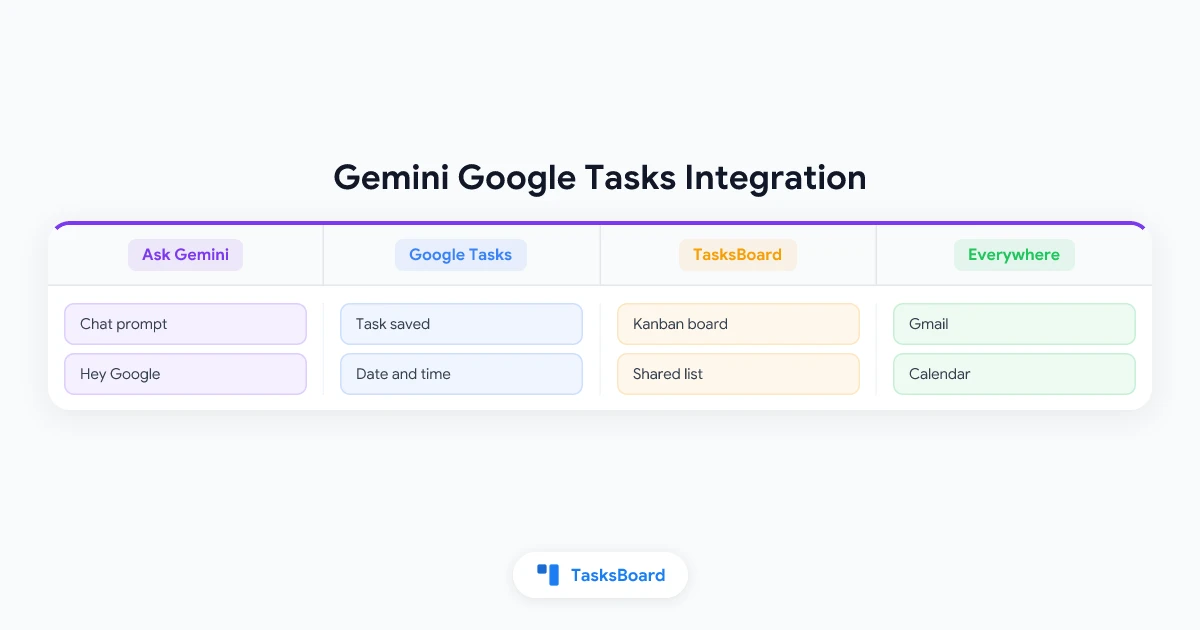
 AI की मदद से Google Tasks जोड़ने के चार तरीके
Gemini कैप्चर से TasksBoard बोर्ड तक का सफर
अपने दिमाग में चल रहे किसी काम को तुरंत नोट करने के लिए Gemini एक बेहतरीन और तेज़ तरीका है। लेकिन यह पूरे हफ़्ते की प्लानिंग करने या दूसरों के साथ मिलकर प्रोजेक्ट चलाने की जगह नहीं है। TasksBoard उसी Google Tasks डेटा का इस्तेमाल करके आपको ये सारी सुविधाएँ देता है।
- Gemini से कैप्चर करें। आप जहाँ भी हों, बस बोलकर या टाइप करके टास्क बताएँ। यह अपनी तारीख और समय के साथ सीधे Google Tasks में सेव हो जाएगा।
- TasksBoard खोलें। TasksBoard sync help page बताता है कि जब भी आप TasksBoard खोलते हैं या उसके टैब/विंडो पर वापस आते हैं, तो यह Google से आपकी लिस्ट सिंक कर लेता है। हेडर में मौजूद रिफ्रेश आइकन से आप तुरंत नए बदलाव देख सकते हैं।
- कैप्चर किए गए टास्क को सॉर्ट करें। नए टास्क को ड्रैग करके सही प्रोजेक्ट लिस्ट में डालें। drag and drop help page के अनुसार, किसी टास्क को दूसरी लिस्ट में ड्रॉप करने पर वह अपनी पूरी डिटेल्स, तारीख और लेबल्स के साथ मूव हो जाता है।
- प्लान करें और शेयर करें। Kanban बोर्ड पर लिस्ट्स कॉलम बन जाती हैं। एक शेयर्ड लिस्ट की मदद से आपके सहकर्मी या परिवार के सदस्य उस टास्क को देख और पूरा कर सकते हैं जिसे आपने कार में बैठे-बैठे कैप्चर किया था।
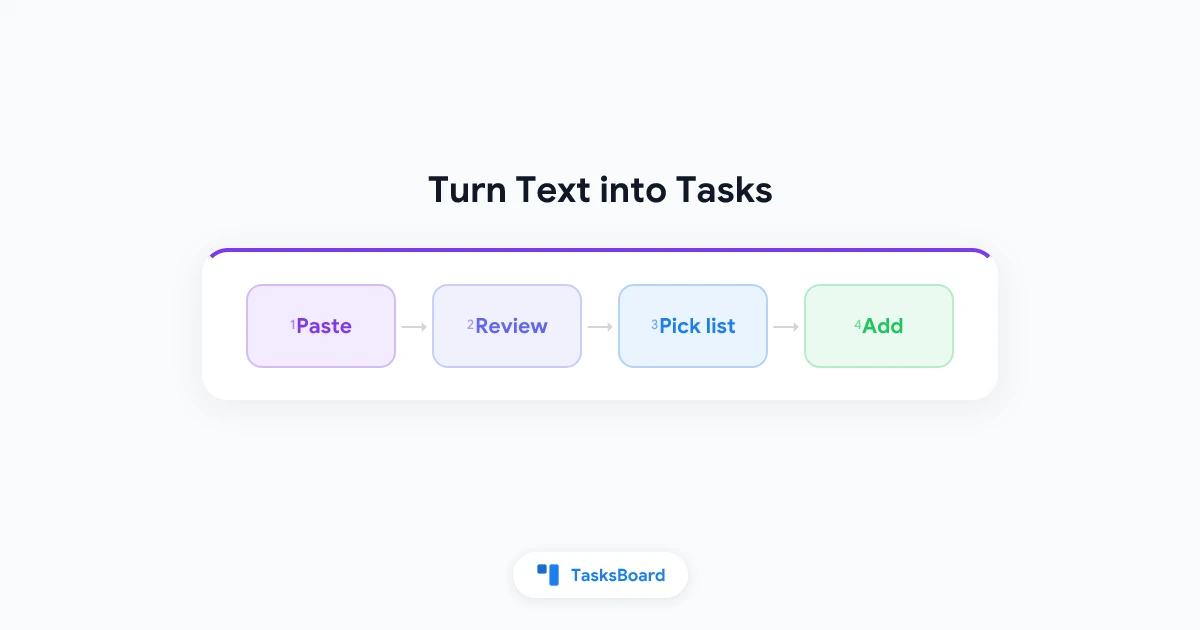
TasksBoard में खुद के भी दो AI एंट्री पॉइंट्स हैं। किसी ईमेल या मीटिंग नोट्स को TasksBoard में पेस्ट करें और तारीख, प्रायोरिटी और सबटास्क के साथ turn the text into Google Tasks। यह एक Premium फीचर है। या फिर फ्री TasksBoard app for ChatGPT इंस्टॉल करें, जो किसी खास नाम वाली लिस्ट में ड्यू डेट के साथ टास्क जोड़ सकता है। यह एक ऐसी सुविधा है जो Gemini के डॉक्यूमेंटेशन में नहीं मिलती।
TasksBoard ट्राई करें
Gemini जो कुछ भी Google Tasks में सेव करता है, वह अगली बार खोलने पर आपके TasksBoard बोर्ड पर दिखाई देता है। इसे ड्रैग करके प्रोजेक्ट लिस्ट में डालें, लिस्ट्स को Kanban कॉलम्स में बदलें और फ्री प्लान में 5 लिस्ट तक शेयर करें।
शुरू करें →Gemini और Google Tasks की समस्याएँ सुलझाना (Troubleshooting)
- Gemini कहता है कि वह आपके टास्क एक्सेस नहीं कर सकता। चेक करें कि Gemini की Connected Apps सेटिंग्स में Google Workspace कनेक्टेड है या नहीं, और Keep Activity चालू है या नहीं।
- Google Messages में कुछ नहीं होता। Google का कहना है कि सपोर्टेड टास्क और रिमाइंडर ऐप्स Google Messages के अंदर Gemini में उपलब्ध नहीं हैं।
- टास्क किसी दूसरे ऐप में चला गया। कई रिमाइंडर ऐप्स कनेक्ट होने पर, Gemini उसी का इस्तेमाल करता है जिसे उसने आखिरी बार एक्सेस किया था। अपने प्रॉम्प्ट में “@Google Tasks” जोड़ें।
- वर्क अकाउंट काम नहीं कर रहा। हो सकता है आपके एडमिन ने Gemini में Workspace ऐप्स बंद कर दिए हों, या कन्वर्सेशन हिस्ट्री बंद हो।
- कोई नोटिफिकेशन नहीं आया। अलर्ट Google Tasks या Google Calendar ऐप से आते हैं, इसलिए अपने फोन में इनमें से कोई एक ऐप ज़रूर इंस्टॉल करें।
अक्सर पूछे जाने वाले सवाल (FAQs)
निष्कर्ष
Gemini और Google Tasks का इंटीग्रेशन किसी भी Gemini कन्वर्सेशन और “Hey Google” कमांड को टास्क कैप्चर करने के तरीके में बदल देता है। बस एक बार Google Workspace कनेक्ट करें, Keep Activity चालू रखें, और जब आप स्पष्ट रूप से टास्क जोड़ना चाहें तो “@Google Tasks” का इस्तेमाल करें। सब कुछ एक ही Google Tasks अकाउंट में सेव हो जाता है।
लेकिन कैप्चर करना तो सिर्फ आधा काम है। उन टास्क को Kanban बोर्ड के रूप में देखने के लिए TasksBoard खोलें। उन्हें ड्रैग करके सही लिस्ट में डालें, ज़रूरत के हिसाब से लोगों के साथ लिस्ट शेयर करें, और कैलेंडर पर पूरे हफ़्ते की प्लानिंग करें। Gemini आपके दिमाग में चल रहे टास्क को नोट कर लेता है, लेकिन TasksBoard वह जगह है जहाँ आप तय करते हैं कि उस टास्क के साथ आगे क्या करना है।