ईमेल या मीटिंग नोट्स को Google Tasks में बदलें AI की मदद से

एक क्लाइंट एक लंबा ईमेल भेजता है जिसमें तीसरे पैराग्राफ में चार रिक्वेस्ट्स छिपी हुई हैं। मीटिंग से निकलते समय आपके पास नोट्स का एक पेज होता है जिसमें छह एक्शन आइटम्स बिखरे हुए होते हैं। इन्हें Google Tasks में डालने का मतलब है - टेक्स्ट को फिर से पढ़ना, हर आइटम को अलग करना, टाइप करना, और फिर हर टास्क को खोलकर डेट जोड़ना।
ज्यादातर समय ये टास्क्स वहां पहुंचते ही नहीं। ईमेल Gmail में स्टार रह जाता है, नोट्स डॉक्यूमेंट में पड़े रहते हैं, और आप याद्दाश्त पर निर्भर रह जाते हैं।
TasksBoard में अब “टेक्स्ट को टास्क्स में बदलें” नाम का फीचर आया है जो यह काम आपके लिए कर देता है। आप टेक्स्ट पेस्ट करते हैं (या बोलकर बताते हैं), यह डेट्स, टाइम्स, प्रायोरिटीज, लेबल्स और सबटास्क्स के साथ टास्क्स का सेट सुझाता है, आप उन्हें रिव्यू करते हैं, और वे आपके चुने हुए Google Tasks लिस्ट में बन जाते हैं। यह गाइड बताती है कि इसे कैसे यूज करें, टास्क्स जोड़ने से पहले क्या चेक करें, और इसकी लिमिट्स क्या हैं।
“टेक्स्ट को टास्क्स में बदलें” क्या करता है
यह फीचर टेक्स्ट के एक ब्लॉक को पढ़ता है और उसमें मिलने वाले एक्शनेबल आइटम्स को निकालता है। हर आइटम के लिए यह सुझाता है:
- एक छोटा टास्क टाइटल
- ड्यू डेट, जब टेक्स्ट में कोई डेट मेन्शन हो (“शुक्रवार तक”, “अगले मंगलवार”, “महीने के अंत तक”)
- ड्यू टाइम, जब कोई टाइम दिया हो (“3 बजे”)
- प्रायोरिटी (P1, P2 या P3), जब शब्दों में जरूरत दिखे
- लेबल्स, लेकिन सिर्फ वही जो आपके TasksBoard में पहले से मौजूद हों
- नोट्स जिनमें टाइटल में न आ सकने वाला कॉन्टेक्स्ट हो
- सबटास्क्स, जब कोई आइटम साफ तौर पर स्टेप्स में बंटा हो
डेट्स आज से रिजॉल्व होते हैं, इसलिए बुधवार को पेस्ट किए गए ईमेल में “शुक्रवार तक” आने वाले शुक्रवार का डेट बन जाता है। अगर टेक्स्ट में साफ तौर पर टास्क्स की संख्या मांगी गई हो (“लॉन्च की तैयारी के लिए मुझे तीन टास्क्स दो”), तो आपको उतने ही टास्क्स मिलेंगे।
बनाए गए टास्क्स सामान्य Google Tasks होते हैं। वे Google Tasks ऐप, Gmail साइड पैनल और Google Calendar में सिंक हो जाते हैं, जैसे TasksBoard में आपके द्वारा जोड़े गए किसी भी अन्य टास्क के साथ होता है। प्रायोरिटीज और ड्यू टाइम्स टास्क डिटेल्स में लाइन्स के रूप में स्टोर होते हैं, जिसके बारे में हम आगे बताएंगे।
- लिस्ट मेनू: किसी भी लिस्ट के टॉप पर तीन डॉट्स (⋮), फिर "टेक्स्ट को टास्क्स में बदलें"
- बोर्ड मेनू: बोर्ड के तीन डॉट्स मेनू में वही आइटम
- "टास्क जोड़ें" में पेस्ट करें: किसी लिस्ट के एड-टास्क रो में प्रोस के कई लाइन्स पेस्ट करें और डायलॉग उस टेक्स्ट के साथ खुल जाएगा
ईमेल को Google Tasks में कैसे बदलें
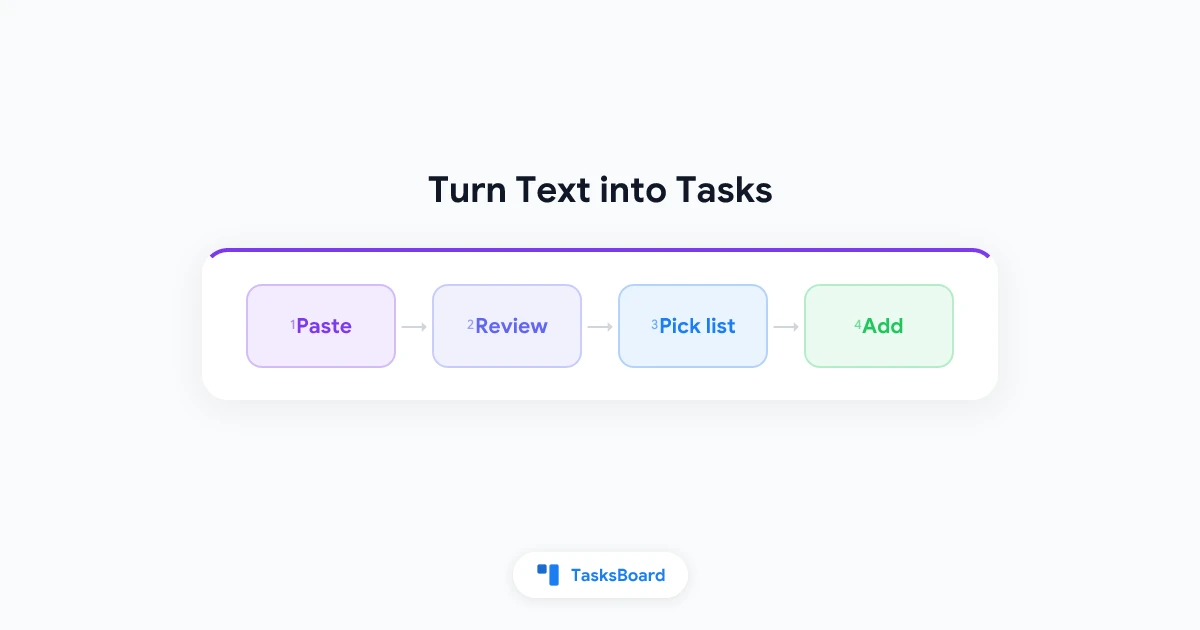
- Gmail में, ईमेल के बॉडी को सेलेक्ट करके कॉपी करें। सिग्नेचर हटाने या साफ करने की जरूरत नहीं।
- TasksBoard खोलें और उस लिस्ट पर तीन डॉट्स मेनू (⋮) क्लिक करें जहां टास्क्स जाने हैं। “टेक्स्ट को टास्क्स में बदलें” चुनें।
- टेक्स्ट को बॉक्स में पेस्ट करें और “टास्क्स में बदलें” क्लिक करें (या Ctrl/Cmd+Enter दबाएं)।
- कुछ सेकंड्स इंतजार करें। सुझाए गए टास्क्स एक लिस्ट के रूप में दिखेंगे, हर एक के साथ चेकबॉक्स, उसका टाइटल, और कोई भी डेट, टाइम, प्रायोरिटी, लेबल्स, नोट्स और सबटास्क्स जो मिले हों।
- लिस्ट को रिव्यू करें (अगले सेक्शन में देखें)। जो नहीं चाहिए उसे अनटिक करें, टाइटल को क्लिक करके एडिट करें, या किसी टास्क पर ✕ क्लिक करके हटा दें।
- “इसमें जोड़ें” के नीचे लिस्ट चेक करें। यह डिफॉल्ट रूप से उसी लिस्ट को दिखाता है जहां से आपने शुरू किया था, लेकिन आप बोर्ड पर कोई भी लिस्ट चुन सकते हैं।
- “टास्क्स जोड़ें (N)” क्लिक करें। टास्क्स बन जाते हैं और लिस्ट में तुरंत दिखने लगते हैं।
अगर रिजल्ट गलत आया क्योंकि टेक्स्ट अधूरा था, तो “टेक्स्ट एडिट करें” क्लिक करके बॉक्स पर वापस जाएं, टेक्स्ट को एडजस्ट करें और फिर से रन करें।
यही स्टेप्स मीटिंग नोट्स, Slack या Google Chat थ्रेड, प्रोजेक्ट ब्रीफ, या कोई फॉरवर्ड किया गया मैसेज के लिए भी काम करते हैं। डायलॉग को फॉर्मेट की परवाह नहीं होती।
सीधे “टास्क जोड़ें” रो में पेस्ट करना
लिस्ट मेनू के लिए एक शॉर्टकट है। किसी लिस्ट के नीचे “टास्क जोड़ें” रो में टेक्स्ट की कई लाइन्स पेस्ट करें। अगर पेस्ट प्रोस की तरह लगे (ईमेल, नोट्स) न कि छोटे टाइटल्स की लिस्ट, तो TasksBoard “टेक्स्ट को टास्क्स में बदलें” डायलॉग खोल देगा जिसमें टेक्स्ट पहले से ही होगा।
छोटी लाइन्स की एक सादी लिस्ट वैसे ही बर्ताव करती है जैसे हमेशा से करती आई है: एक टास्क प्रति लाइन, कोई AI इनवॉल्व नहीं। अगर डायलॉग खुल गया और आपको वैसे भी लाइन-बाय-लाइन बर्ताव चाहिए, तो डायलॉग के नीचे “इसकी बजाय एक टास्क प्रति लाइन जोड़ें” क्लिक करें।
अपनी आवाज से टास्क्स कैप्चर करें
उसी डायलॉग में “रिकॉर्ड” लेबल वाला एक माइक्रोफोन बटन होता है। इसे क्लिक करें और जो करना है वह बोलें, जैसे आप किसी सहकर्मी को बताते:
“कल सुबह डेंटिस्ट को कॉल करो, पॉल को इनवॉइस शुक्रवार तक भेजो, और गुरुवार की रिव्यू के लिए मीटिंग रूम बुक करो।”
जब हो जाए तो “स्टॉप” क्लिक करें। रिकॉर्डिंग ट्रांसक्राइब हो जाती है, टेक्स्ट बॉक्स में आ जाता है, और सीधे टास्क्स में बदल जाता है। एक रिकॉर्डिंग एक मिनट के बाद अपने आप रुक जाती है।
यह बटन सिर्फ उन ब्राउजर्स में दिखता है जो ऑडियो रिकॉर्ड कर सकते हैं, और आपका ब्राउजर पहली बार माइक्रोफोन यूज करने की अनुमति मांगेगा। रिकॉर्डिंग ट्रांसक्राइब करना डेली रिक्वेस्ट लिमिट में नहीं गिना जाता; जो एक्सट्रैक्शन उसके बाद होता है वह गिना जाता है।
यह मीटिंग्स के बीच लैपटॉप पर उपयोगी है, जब पांच आइटम्स टाइप करना बोलने से ज्यादा काम लगता है।
जोड़ने से पहले रिव्यू करें
AI किसी आइटम को मिस कर सकता है, दो को एक में मर्ज कर सकता है, या डेट गलत पढ़ सकता है। रिव्यू स्टेप इसलिए है ताकि आपके Google Tasks में कुछ भी न जाए जब तक आपने उसे न देख लिया हो। कुछ चीजें चेक करने के लिए:
टाइटल्स। उन्हें छोटे एक्शन्स होने चाहिए, ईमेल से कॉपी किए गए वाक्य नहीं। टाइटल को क्लिक करके रिवाइट करें।
डेट्स। रिलेटिव फ्रेजेज आज से रिजॉल्व होते हैं। अगर ईमेल पिछले हफ्ते लिखा गया था और उसमें “शुक्रवार तक” लिखा है, तो सुझाया गया डेट एक हफ्ते लेट हो सकता है। एड करने के बाद एडिटर में ठीक करें, या पहले टेक्स्ट को एडिट करें।
प्रायोरिटीज। AI किसी चीज को P1 मार्क करता है जब टेक्स्ट में “अत्यावश्यक” या “ASAP” जैसे शब्द हों। रिव्यू लिस्ट में प्रायोरिटी को अनटिक करना संभव नहीं, लेकिन आप टास्क एडिटर में बाद में फ्लैग बटन या Cmd/Ctrl+0 से हटा सकते हैं। फ्लैग्स कैसे काम करते हैं यह प्रायोरिटी गाइड में देखें।
लेबल्स। TasksBoard आपके मौजूदा लेबल्स के नाम टेक्स्ट के साथ भेजता है, इसलिए टास्क पर सिर्फ वही लेबल लगता है जो आपके पास पहले से है। अगर आपके पास “क्लाइंट” लेबल है और ईमेल किसी क्लाइंट से है, तो उसे लगा हुआ देखें।
सबटास्क्स। जब कोई आइटम स्टेप्स में बंटा हो, तो वे पैरेंट के अंदर सबटास्क्स के रूप में आते हैं। उन्हें Google Tasks में असली सबटास्क्स के रूप में बनाया जाता है।
जब तक आप “टास्क्स जोड़ें” नहीं क्लिक करते, तब तक Google Tasks में कुछ नहीं लिखा जाता। अगर रिजल्ट गलत है, तो डायलॉग बंद कर दें और कुछ नहीं बदला होगा।
 TasksBoard आजमाएं
TasksBoard आपके Google Tasks लिस्ट्स को एक बोर्ड पर साइड बाई साइड दिखाता है। ईमेल पेस्ट करें, उसमें मौजूद टास्क्स को रिव्यू करें, और उन्हें बिना कुछ दोबारा टाइप किए सही लिस्ट में जोड़ें।
शुरू करें →Google Tasks में एक्स्ट्रा चीजें कैसे स्टोर होती हैं
Google Tasks टाइटल, डिटेल्स (नोट्स), ड्यू डेट और कंप्लीशन स्टेट स्टोर करता है। इसमें ड्यू टाइम, प्रायोरिटी या लेबल के लिए कोई फील्ड नहीं है। TasksBoard इन्हें टास्क की डिटेल्स के टॉप पर अपनी अलग लाइन्स के रूप में लिखता है:
⏰ 15:00ड्यू टाइम के लिए⚑ P1प्रायोरिटी के लिए- नोट्स की पहली लाइन पर लेबल्स
Google Tasks ऐप या Gmail साइड पैनल में ये लाइन्स डिटेल्स में प्लेन टेक्स्ट के रूप में दिखती हैं। यह एक्सपेक्टेड है। उन्हें वैसे ही छोड़ दें और TasksBoard उन्हें पढ़ता रहेगा; किसी अन्य ऐप में ⚑ P1 लाइन डिलीट कर दें तो TasksBoard में भी प्रायोरिटी गायब हो जाएगी।
यह वही तरीका है जो TasksBoard लेबल्स के लिए यूज करता है, इसलिए अगर आप पहले से लेबल्स यूज कर रहे हैं तो आपने इसे काम करते देखा होगा।
लिमिट्स और प्राइवेसी
“टेक्स्ट को टास्क्स में बदलें” और वॉइस कैप्चर एक प्रीमियम फीचर हैं। फ्री प्लान में ये शामिल नहीं। टास्क टाइटल में सीधे डेट्स और प्रायोरिटी टाइप करना, जिसके बारे में नेचुरल-लैंग्वेज डेट्स गाइड में बताया गया है, डेट पार्ट के लिए हर प्लान पर काम करता है।
लिमिट 50 AI रिक्वेस्ट्स प्रति अकाउंट प्रति दिन है। एक पेस्ट जिससे दस टास्क्स बनते हैं वह एक रिक्वेस्ट है। वॉइस रिकॉर्डिंग ट्रांसक्राइब करना नहीं गिना जाता। लिमिट मिडनाइट UTC पर रीसेट होती है, और जब आप इसे हिट करते हैं तो डायलॉग कहता है “आपने आज की AI लिमिट पूरी कर ली है। कल फिर कोशिश करें।”
प्राइवेसी पर: आप जो टेक्स्ट पेस्ट करते हैं, या ऑडियो रिकॉर्ड करते हैं, वह सिर्फ टास्क्स बनाने के लिए AI प्रोवाइडर को भेजा जाता है। जब तक आप “टास्क्स जोड़ें” नहीं क्लिक करते, तब तक आपके Google Tasks में कुछ नहीं लिखा जाता। अगर ईमेल में कुछ ऐसा है जिसे आप नहीं भेजना चाहते, तो पेस्ट करने से पहले उसे ट्रिम कर लें। पूरा डिस्क्रिप्शन टेक्स्ट को टास्क्स में बदलें हेल्प सेंटर पेज पर है।
कब यूज करें, और कब नहीं
यह फीचर तब काम आता है जब सोर्स टेक्स्ट मैसी हो: लंबा ईमेल, मीटिंग नोट्स, फॉरवर्ड किया गया थ्रेड। यह वॉइस कैप्चर के लिए भी फिट बैठता है, जब आपको वरना पांच चीजें एक-एक कर टाइप करनी पड़तीं।
यह अनावश्यक है जब आपके पास पहले से ही छोटी लाइन्स की एक टिडी लिस्ट हो। उन्हें “टास्क जोड़ें” रो में पेस्ट करें और आपको बिना AI, बिना रिक्वेस्ट काउंट और बिना रिव्यू स्टेप के एक टास्क प्रति लाइन मिल जाएगा। और किसी सिंगल टास्क के लिए डेट के साथ, टाइटल में “कल 3 बजे अन्ना को कॉल करो” टाइप करना किसी भी डायलॉग से तेज है।
अक्सर पूछे जाने वाले प्रश्न
निष्कर्ष
एक्शन आइटम्स इनबॉक्स और टास्क लिस्ट के बीच खो जाते हैं क्योंकि उन्हें मूव करना टेडियस होता है। “टेक्स्ट को टास्क्स में बदलें” रीटाइपिंग हटा देता है: ईमेल या नोट्स पेस्ट करें, प्रोपोज्ड टास्क्स चेक करें, लिस्ट पिक करें, जोड़ दें। टास्क्स Google Tasks में डेट्स, सबटास्क्स और, जहां मायने रखता है, प्रायोरिटी के साथ पहुंच जाते हैं।
रिव्यू स्टेप को ईमानदार रखें। डेट्स पढ़ें, टाइटल्स ट्रिम करें, और जो नहीं चाहिए उसे ड्रॉप कर दें। फिर अगले लंबे ईमेल पर इसे आजमाएं जिसे आप वरना स्टार करके छोड़ देते। डिटेल्स और करंट लिमिट्स हेल्प सेंटर पेज पर हैं।
अपने Google Tasks साझा करने के लिए तैयार हैं?
TasksBoard के साथ मुफ्त में शुरुआत करें, किसी क्रेडिट कार्ड की आवश्यकता नहीं है।
साइन इन करें