
Google Tasks कानबान बोर्ड: अपने कार्यों में एक दृश्य बोर्ड कैसे जोड़ें

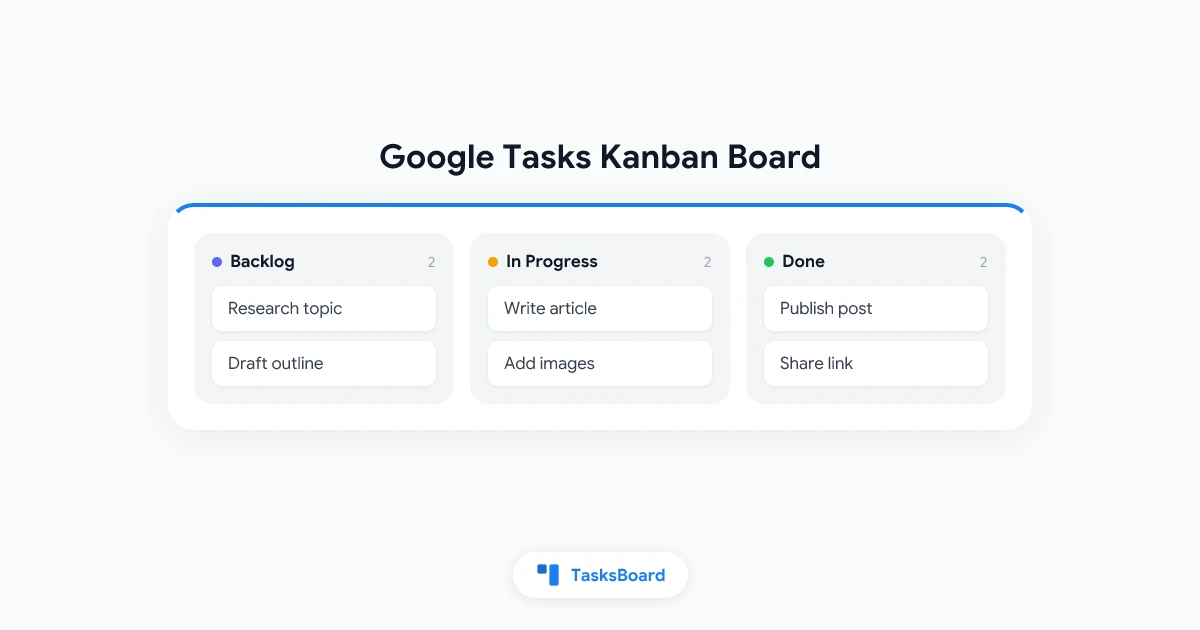
Google Tasks तेज़ और मुफ़्त है, लेकिन यह हर टास्क को एक सपाट सूची में दिखाता है। आप स्क्रॉल करते हैं, स्कैन करते हैं, और संदर्भ खो देते हैं। एक कानबान बोर्ड इसे ठीक करता है क्योंकि यह आपके सभी टास्क को स्थिति के अनुसार व्यवस्थित कार्ड के रूप में दिखाता है, ताकि आप एक नज़र में देख सकें कि क्या इंतज़ार कर रहा है, क्या प्रगति पर है, और क्या पूरा हो चुका है।
समस्या यह है कि Google Tasks में कोई अंतर्निहित कानबान बोर्ड नहीं है। नेटिव ऐप्स केवल एक वर्टिकल सूची प्रदान करते हैं। लेकिन एक सरल समाधान है: Google Tasks को एक ऐसे टूल से कनेक्ट करें जो आपको वह विजुअल लेयर देता है जिसकी आपको ज़रूरत है, बिना आपके सभी डेटा को माइग्रेट करने के।
यह गाइड बताती है कि TasksBoard का उपयोग करके Google Tasks कानबान बोर्ड कैसे सेट अप करें, एक विजुअल बोर्ड क्यों जोड़ने लायक है, और अपने नए सेटअप से अधिकतम लाभ कैसे प्राप्त करें।
कानबान बोर्ड क्या है और इसे Google Tasks के साथ क्यों जोड़ें?
एक कानबान बोर्ड काम को कॉलम में व्यवस्थित करता है। क्लासिक सेटअप में तीन कॉलम होते हैं: To Do, In Progress, और Done। प्रत्येक टास्क एक कार्ड होता है जिसे आप प्रगति के साथ बाएं से दाएं ले जाते हैं। आप कॉलम नामों को अपने वर्कफ़्लो के अनुसार कस्टमाइज़ कर सकते हैं।
विजुअल फॉर्मेट तीन चीज़ों को तुरंत स्पष्ट करता है:
- बॉटलनेक। अगर एक कॉलम में बहुत सारे कार्ड हैं, तो वहां काम जमा हो रहा है।
- प्रगति। आप हर लाइन को पढ़े बिना बोर्ड पर आंदोलन देख सकते हैं।
- प्राथमिकता। कॉलम के ऊपर के कार्ड अगले काम होते हैं।
Google Tasks आपके टास्क को विश्वसनीय रूप से स्टोर करता है और हर Google ऐप में सिंक करता है। इसे एक कानबान व्यू के साथ जोड़ने से आपको दोनों दुनिया का सर्वश्रेष्ठ मिलता है: एक विश्वसनीय, हमेशा उपलब्ध टास्क सूची के साथ एक विजुअल बोर्ड।
विजुअल टास्क मैनेजमेंट पर अध्ययन लगातार दिखाते हैं कि लोग टेक्स्ट सूचियों की तुलना में स्थानिक जानकारी को तेज़ी से प्रोसेस करते हैं। एक बोर्ड पर कार्ड स्थिति, प्राथमिकता और श्रेणी को एक नज़र में दिखाता है। एक सूची में लाइन को पढ़ने और याद रखने की आवश्यकता होती है।
क्या Google Tasks में कानबान बोर्ड है?
नहीं। Google Tasks Gmail, Google Calendar और समर्पित Tasks ऐप में एक सिंगल-लिस्ट व्यू प्रदान करता है। कोई अंतर्निहित कानबान या बोर्ड मोड नहीं है।
Google अपने कुछ अन्य टूल्स में कानबान जैसे व्यू प्रदान करता है। Google Sheets को एक अस्थायी कानबान के रूप में फॉर्मेट किया जा सकता है, लेकिन इसके लिए मैन्युअल मेंटेनेंस की आवश्यकता होती है। Google Spaces (Chat के अंदर) में कुछ टास्क फीचर्स हैं लेकिन कोई उचित कानबान ड्रैग-एंड-ड्रॉप अनुभव नहीं है।
Google Tasks कानबान बोर्ड का सबसे साफ़ रास्ता TasksBoard का उपयोग करना है, जो Google Tasks API पर बना एक समर्पित ऐप है। आपके टास्क Google Tasks में ही रहते हैं। आपको बस उन पर एक उचित बोर्ड व्यू मिलता है।
अपने Google Tasks को कानबान बोर्ड में कैसे बदलें
TasksBoard के साथ Google Tasks कानबान बोर्ड सेट अप करने में लगभग दो मिनट लगते हैं।
यहां पूरी सेटअप प्रक्रिया है:
- TasksBoard पर जाएं और Get Started पर क्लिक करें।
- उस Google अकाउंट से साइन इन करें जिसमें आपका Google Tasks डेटा है।
- TasksBoard को अपने Google Tasks तक पढ़ने/लिखने की अनुमति दें।
- आपकी मौजूदा टास्क सूचियां स्वचालित रूप से कानबान बोर्ड कॉलम के रूप में दिखाई देती हैं।
- टास्क को कॉलम के बीच ड्रैग और ड्रॉप करके उनकी स्थिति अपडेट करें।
- किसी भी टास्क कार्ड पर क्लिक करें ताकि उसे खोल सकें और विवरण संपादित कर सकें, सबटास्क जोड़ सकें, या ड्यू डेट सेट कर सकें।
आपके टास्क अभी भी Google Tasks के साथ सिंक होते हैं। TasksBoard में आपके द्वारा किए गए कोई भी बदलाव Gmail और Google Calendar में दिखाई देते हैं, और इसके विपरीत।
अपने कॉलम को कस्टमाइज़ करना
डिफ़ॉल्ट बोर्ड प्रत्येक Google Tasks सूची को एक कॉलम में मैप करता है। आप TasksBoard के अंदर कॉलम का नाम बदल सकते हैं और उन्हें अपने वर्कफ़्लो के अनुसार व्यवस्थित कर सकते हैं। एक सरल व्यक्तिगत सेटअप में निम्न शामिल हो सकते हैं:
- बैकलॉग (टास्क जिन्हें आपने कैप्चर किया है लेकिन शुरू नहीं किया है)
- इस सप्ताह (टास्क जिन पर आप जल्द ही काम करने की योजना बना रहे हैं)
- इन प्रोग्रेस (सक्रिय टास्क)
- डन (पूर्ण टास्क)
टीम बोर्ड के लिए, आप वेटिंग फॉर रिव्यू या ब्लॉक्ड जैसे कॉलम जोड़ सकते हैं ताकि हैंडऑफ़ स्थितियों को ट्रैक कर सकें।
अपने Google Tasks कानबान बोर्ड को प्रभावी ढंग से मैनेज करना
एक कानबान बोर्ड केवल उतना ही उपयोगी होता है जितनी उसके आसपास की आदतें। यहां वे प्रथाएं हैं जो अंतर लाती हैं।
कॉलम को छोटा रखें
प्रत्येक कॉलम में एक वर्क-इन-प्रोग्रेस (WIP) लिमिट होनी चाहिए: एक समय में अनुमति प्राप्त कार्ड की अधिकतम संख्या। व्यक्तियों के लिए एक अच्छा नियम है “In Progress” में एक समय में 3 टास्क। टीमों के लिए, प्रति व्यक्ति या प्रति कॉलम एक संख्या पर सहमत हों।
जब एक कॉलम भर जाता है, तो नियम सरल है: कुछ नया खींचने से पहले कुछ पूरा करें। यह सबसे आम कानबान गलती को रोकता है, जो बोर्ड को दूसरी सूची में बदलना है।
बोर्ड की दैनिक समीक्षा करें
हर सुबह दो मिनट अपने बोर्ड को स्कैन करने में बिताएं। प्रगति कर चुके कार्ड को ले जाएं। पूर्ण टास्क को आर्काइव करें। किसी भी कार्ड की पहचान करें जो कई दिनों से नहीं हिला है और तय करें कि उस पर कार्रवाई करनी है या उसे बैकलॉग में वापस ले जाना है।
एक दैनिक बोर्ड चेक एक लंबी टास्क-लिस्ट समीक्षा को प्रतिस्थापित करता है और विजुअल तस्वीर को सटीक रखता है।
समय-संवेदनशील टास्क के लिए ड्यू डेट का उपयोग करें
Google Tasks ड्यू डेट TasksBoard कार्ड पर लेबल के रूप में दिखाई देते हैं। किसी भी टास्क के लिए ड्यू डेट सेट करें जिसकी वास्तविक डेडलाइन है। यह आपको एक स्थानिक दृश्य (टास्क वर्कफ़्लो में कहां है) और एक समय दृश्य (इसे कब पूरा करने की आवश्यकता है) दोनों देता है।
प्रभावी रिमाइंडर सेट करने के बारे में अधिक जानने के लिए, Google Tasks रिमाइंडर गाइड देखें।
 TasksBoard आज़माएं
मिनटों में अपने Google Tasks पर एक कानबान बोर्ड प्राप्त करें। शुरू करने के लिए मुफ़्त, कोई माइग्रेशन आवश्यक नहीं।
शुरू करें →Google Workspace टीमों में कानबान बोर्ड का उपयोग करना
एक कानबान बोर्ड विशेष रूप से शक्तिशाली होता है जब एक टीम टास्क साझा करती है। TasksBoard आपको साझा बोर्ड बनाने देता है जहां कई लोग एक ही टास्क को वास्तविक समय में देख, ले जा और अपडेट कर सकते हैं।
यह Google Tasks की एक लंबे समय से चली आ रही सीमा को हल करता है। नेटिव ऐप केवल व्यक्तिगत है। किसी सहयोगी को टास्क असाइन करने या अपनी टीम के साथ सूची साझा करने का कोई अंतर्निहित तरीका नहीं है। TasksBoard आपकी टीम द्वारा पहले से उपयोग किए जा रहे Google Tasks फाउंडेशन पर उस लेयर को जोड़ता है।
सामान्य टीम उपयोग के मामलों में शामिल हैं:
- कंटेंट कैलेंडर। लेख “ड्राफ्ट” से “रिव्यू” से “प्रकाशित” तक जाते हैं।
- क्लाइंट प्रोजेक्ट बोर्ड। टास्क प्रोजेक्ट चरण या डिलिवरेबल के अनुसार सॉर्ट किए जाते हैं।
- सपोर्ट कतार। आने वाले अनुरोध “ओपन” से “इन प्रोग्रेस” से “रिज़ॉल्व्ड” तक जाते हैं।
साझा टास्क वर्कफ़्लो बनाने के बारे में अधिक जानने के लिए, अपने Google Tasks को साझा करने का तरीका गाइड पढ़ें।
टीम के सदस्यों को टास्क असाइन करना
TasksBoard के अंदर, आप किसी भी टास्क को किसी विशिष्ट टीम सदस्य को असाइन कर सकते हैं। उनका अवतार कार्ड पर दिखाई देता है ताकि बोर्ड एक नज़र में दिखा सके कि किसका क्या है। यह अलग स्प्रेडशीट या स्टेटस-अपडेट मीटिंग्स की आवश्यकता को प्रतिस्थापित करता है।
कानबान बोर्ड बनाम Google Workspace: क्या उम्मीद करें
यदि आपकी टीम पहले से ही Google Workspace (Gmail, Drive, Calendar, Meet) का उपयोग करती है, तो TasksBoard बिना किसी घर्षण के उस इकोसिस्टम में फिट हो जाता है। कोई नया लॉगिन सिस्टम नहीं, कोई अलग डेटा साइलो नहीं, और कोई माइग्रेशन प्रोजेक्ट नहीं।
TasksBoard क्या जोड़ता है:
- किसी भी Google Tasks सूची के लिए कानबान बोर्ड व्यू
- टीमों के लिए साझा बोर्ड
- प्रोग्रेस इंडिकेटर के साथ सबटास्क ट्रैकिंग
- ड्रैग-एंड-ड्रॉप टास्क प्राथमिकता
- लाइव कार्ड अपडेट के साथ वास्तविक समय सहयोग
Google Tasks में क्या रहता है:
- आपका टास्क डेटा (हमेशा दोनों तरफ सिंक होता है)
- रिमाइंडर और ड्यू डेट (एक बार सेट करें, हर जगह दिखाई देते हैं)
- Gmail और Calendar इंटीग्रेशन (अपरिवर्तित)
यदि आप टास्क मैनेजमेंट टूल्स की तुलना अधिक व्यापक रूप से कर रहे हैं, तो मुफ़्त टास्क मैनेजमेंट सॉफ़्टवेयर गाइड व्यापक परिदृश्य को कवर करती है।
अक्सर पूछे जाने वाले प्रश्न
निष्कर्ष
Google Tasks के साथ कोई कानबान बोर्ड नहीं आता है, लेकिन एक जोड़ना सीधा है। TasksBoard सीधे आपके Google Tasks डेटा से कनेक्ट होता है और आपको एक विजुअल बोर्ड देता है जिसे आप कस्टमाइज़ कर सकते हैं, अपनी टीम के साथ साझा कर सकते हैं, और Gmail और Google Calendar के साथ उपयोग कर सकते हैं।
कानबान फॉर्मेट विशेष रूप से उपयोगी है यदि आप एक बार में कुछ से अधिक टास्क मैनेज करते हैं, एक टीम के साथ काम करते हैं, या बस एक सूची के माध्यम से स्क्रॉल किए बिना बड़ी तस्वीर देखना चाहते हैं।
TasksBoard के साथ शुरू करें और आज ही अपने Google Tasks को कानबान बोर्ड में बदलें।
अपने Google Tasks साझा करने के लिए तैयार हैं?
TasksBoard के साथ मुफ्त में शुरुआत करें, किसी क्रेडिट कार्ड की आवश्यकता नहीं है।
साइन इन करें

