
Google Tasks में 'कल 3 बजे' जैसी तिथियां टाइटल में टाइप करें

Google Tasks में ड्यू डेट के साथ टास्क जोड़ने में कई क्लिक्स लगते हैं: टाइटल टाइप करो, टास्क खोलो, डेट फील्ड पर क्लिक करो, कैलेंडर में दिन ढूंढो, बंद करो। अगर टास्क के साथ समय भी जोड़ना हो तो एक और फील्ड। दिन में दस बार ऐसा करो तो क्लिक्स बहुत हो जाते हैं।
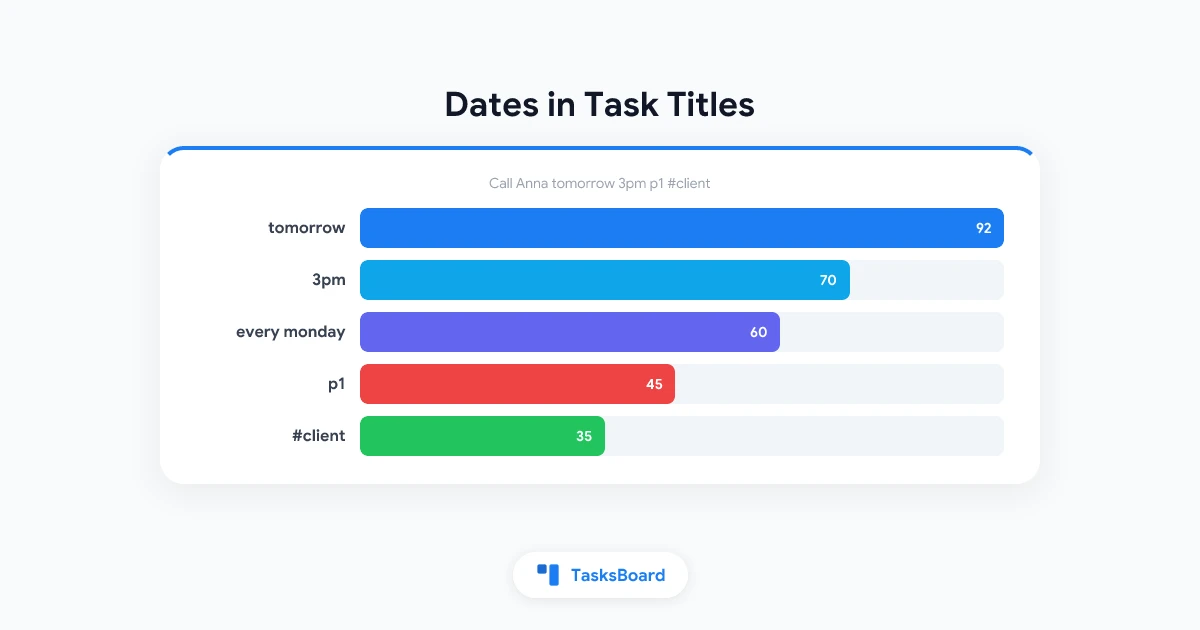
Todoist जैसे ऐप्स में आप टाइटल के बाद “कल 3pm” लिख सकते हैं और बाकी अपने आप सेट हो जाता है। Google Tasks आपके टाइटल को इस तरह नहीं पढ़ता। TasksBoard पढ़ता है। किसी भी टास्क टाइटल में Call Anna tomorrow 3pm p1 #client टाइप करें और TasksBoard ड्यू डेट, समय, प्रायोरिटी और लेबल सेट कर देगा, फिर टाइटल को “Call Anna” तक ट्रिम कर देगा।
यह गाइड पूरी सिंटैक्स लिस्ट करती है, प्रीव्यू कैसे काम करता है यह दिखाती है, इसे बंद करने की सेटिंग समझाती है, और बताती है कि वास्तव में Google Task में क्या लिखा जाता है।
क्विक ऐड कैसे काम करता है
जब आप किसी टास्क का टाइटल टाइप करते हैं, लिस्ट के नीचे एड-टास्क रो में या टास्क एडिटर में, तो नेचुरल-लैंग्वेज पार्सिंग चलती है। यह आपके ब्राउज़र में चलता है; इस पार्ट के लिए कुछ भी सर्वर पर नहीं भेजा जाता।
जब TasksBoard कुछ पहचान लेता है, तो टाइटल के नीचे एक प्रीव्यू दिखता है जो बताता है कि क्या मिला और क्लीन-अप किया हुआ टाइटल क्या होगा। अगर आप टाइपिंग जारी रखते हैं, तो प्रीव्यू अपडेट होता रहता है। जब आप एंटर दबाते हैं या सेव करते हैं, तो पहचाने गए पार्ट्स अप्लाई हो जाते हैं और टाइटल से उन्हें डिस्क्राइब करने वाले फ्रेज़ेस हट जाते हैं।
डेट पार्ट हर प्लान पर काम करता है। ड्यू टाइम्स, रिपीट्स और प्रायोरिटीज प्रीमियम फीचर्स हैं (वे “Repeat & remind” और “Priorities” से संबंधित हैं), और #labels के लिए लेबल्स चाहिए, जो प्रीमियम में ही मिलते हैं। टाइटल के ये पार्ट्स सिर्फ प्रीमियम पर ही काम करते हैं; फ्री प्लान पर, एक #tag टाइटल में ही रह जाता है।
- तारीखें: कल, शुक्रवार, शुक्रवार तक, अगले हफ्ते, 3 नवंबर को, 2027-01-15
- समय: 3pm, 1pm पर, 9:30, 8am (अकेला समय भी आज या कल सेट कर देता है)
- दोहराव: हर सोमवार, हर 2 हफ्ते, हर महीने की 1 तारीख को, हर वीकडे, दैनिक, साप्ताहिक, मासिक
- प्राथमिकता: p1, p2, p3, या !!!, !!, !
- लेबल: #client, #hot, आपके पास जो भी लेबल पहले से हैं
तारीखें
जिस तरह आप बोलते हैं उसी तरह तारीख टाइप करें। ये सभी काम करते हैं:
Report by Fridayआने वाले शुक्रवार को ड्यू डेट सेट करता है और “Report” को टाइटल रखता हैStandup wednesdayअगले बुधवार को सेट करता हैDentist on 3 November 9:303 नवंबर को 9:30 समय के साथ सेट करता हैTaxes 2027-01-15ISO डेट भी स्वीकार करता है
वीकडेज आगे की तरफ रिज़ॉल्व होते हैं। अगर आज बुधवार है, तो “wednesday” का मतलब आज और “tuesday” का मतलब अगला मंगलवार होगा। “कल”, “अगले हफ्ते” और इसी तरह के रिलेटिव फ्रेज़ेस करंट डे से काउंट होते हैं।
अकेले नंबर्स वैसे ही रह जाते हैं। Buy 3 apples टाइप किया हुआ वैसे ही रहता है, कोई डेट नहीं। और एक टाइटल जो सिर्फ एक डेट फ्रेज़ है, जैसे कल, वर्ड को अपना टाइटल रखता है और फिर भी डेट मिल जाता है, ताकि आपके पास खाली टास्क न रह जाए।
एक नियम याद रखें: फ्रेज़ से सेट की गई तारीख कभी भी कैलेंडर से चुनी गई तारीख को ओवरराइड नहीं करती। अगर आपने हाथ से डेट सेट किया है और फिर टाइटल में “शुक्रवार” टाइप किया, तो हाथ से चुनी गई तारीख प्राथमिकता पाएगी।
तारीखें अंग्रेजी और ऐप के अधिकांश चलने वाली भाषाओं में समझी जाती हैं, जिनमें जर्मन, फ्रेंच, स्पेनिश, पुर्तगाली, इतालवी, डच, रूसी, जापानी और चीनी शामिल हैं। अन्य भाषाएं अंग्रेजी फ्रेज़ेस पर फॉल बैक करती हैं।
समय
डेट के बाद का समय ड्यू टाइम सेट करता है: Call Anna tomorrow 3pm “Call Anna” बन जाता है, कल 15:00 बजे ड्यू। 12-घंटे (3pm, 8am) और 24-घंटे (9:30, 15:00) दोनों फॉर्मेट काम करते हैं।
बिना डेट का समय भी एक डेट सेट करता है। सुबह टाइप किया गया Lunch at 1pm आज 13:00 बजे ड्यू होता है। दोपहर के बाद टाइप किया गया Breakfast 8am कल 08:00 बजे ड्यू होता है, क्योंकि आज का 8am बीत चुका है।
Google Tasks में ड्यू डेट तो है लेकिन ड्यू टाइम फील्ड नहीं है, इसलिए समय टास्क के डिटेल्स में एक लाइन के रूप में स्टोर होता है (नीचे देखें)। ड्यू टाइम्स प्रीमियम का हिस्सा हैं।
दोहराव
रिकरेंस फ्रेज़ेस तब पहचाने जाते हैं जब वे “every” या “each” से शुरू होते हैं, या जब वे दैनिक, साप्ताहिक, मासिक, वार्षिक में से एक होते हैं:
Team sync every monday 10amहर सोमवार को 10:00 बजे दोहराता हैPay rent every month on the 1stहर महीने की पहली तारीख को दोहराता हैWater plants every 2 daysGym every weekdayBackup weekly
अकेला रिपीट फ्रेज़ ड्यू डेट सेट नहीं करता; रिपीट रूल तय करता है कि टास्क कब वापस आएगा। रिपीट्स प्रीमियम “Repeat & remind” फीचर का हिस्सा हैं। TasksBoard और Google के ऐप्स में रिपीटिंग टास्क्स कैसे बिहेव करते हैं, इसके लिए रिकरिंग टास्क्स गाइड देखें।
प्राथमिकताएं
Google Tasks में कोई प्रायोरिटी फील्ड नहीं है। TasksBoard तीन लेवल के साथ एक जोड़ता है, और क्विक ऐड सिंटैक्स इसे सेट करता है:
p1या!!!P1 (अत्यावश्यक) के लिएp2या!!P2 (उच्च) के लिएp3या!P3 (मध्यम) के लिए
मार्कर को अकेले खड़ा होना चाहिए, स्पेस से घिरा हुआ या टाइटल के अंत में। Fix login p1 “Fix login” बन जाता है जिसमें P1 होता है। Finish the p1 report भी काम करता है, क्योंकि “p1” एक अलग शब्द है। Upgrade mp3 player वैसे ही रह जाता है, और Call Anna! अपना विस्मयादिबोधक चिह्न रखता है क्योंकि ”!” एक शब्द से जुड़ा हुआ है।
प्रायोरिटी सेट करना प्रीमियम है। प्रायोरिटी गाइड में फ्लैग कलर्स, कीबोर्ड शॉर्टकट्स और प्रायोरिटी के हिसाब से सॉर्टिंग कवर की गई है।
लेबल
एक #tag तभी लेबल बनता है जब वह आपके पास पहले से मौजूद किसी लेबल से मेल खाता हो। मैच केस और किसी भी लीडिंग इमोजी को इग्नोर करता है, इसलिए #hot “🔥Hot” नाम के लेबल को अप्लाई करता है। #random जैसा कोई लेबल न होने पर टाइटल में ही टेक्स्ट के रूप में रह जाता है।
यह जानबूझकर है। यह टाइपोस से हर बार नया लेबल बनने से रोकता है, और इसका मतलब है कि नॉर्मल टाइटल में हैश साइन (“Review issue #42”) कुछ अनपेक्षित नहीं करता।
 TasksBoard आज़माएं
TasksBoard आपकी Google Tasks लिस्ट्स को एक बोर्ड पर रखता है। एक लाइन में टास्क को उसकी तारीख, समय और प्राथमिकता के साथ टाइप करें और आगे बढ़ें। सब कुछ Google Tasks में सिंक हो जाता है।
शुरू करें →टाइटल के नीचे प्रीव्यू
जब आप टाइप करते हैं, तो टाइटल के नीचे एक छोटा प्रीव्यू दिखता है। यह क्लीन-अप किया हुआ टाइटल और पहचाने गए टुकड़े दिखाता है: तारीख, समय, रिपीट रूल, प्रायोरिटी, लेबल्स।
इसके बारे में दो बातें जान लें:
- यह एक प्रीव्यू है, कमिटमेंट नहीं। जब तक आप एंटर नहीं दबाते या टास्क सेव नहीं करते, तब तक कुछ भी अप्लाई नहीं होता।
- इसमें एक × बटन होता है। इसे क्लिक करके टाइटल को ठीक वैसे ही रखें जैसे टाइप किया गया था, उस टास्क के लिए कोई पार्सिंग नहीं। इसका उपयोग तब करें जब एक टास्क वास्तव में “Review Friday agenda” कहलाता है और आप नहीं चाहते कि Friday एक तारीख बन जाए।
अगर आपको बार-बार × क्लिक करना पड़ रहा है, तो इस फीचर को बंद कर दें (अगला सेक्शन)।
इसे बंद करना: “टास्क टाइटल में तारीखें” सेटिंग
कुछ लोग कभी नहीं चाहते कि उनके टाइटल रीराइट हों। क्विक ऐड बंद करने के लिए:
- TasksBoard के टॉप राइट कॉर्नर में अपनी प्रोफाइल पिक्चर पर क्लिक करें।
- “अकाउंट सेटिंग्स” चुनें।
- “टाइपिंग” के अंदर, “टास्क टाइटल में तारीखें” स्विच ऑफ करें।
सेटिंग ऑफ होने पर, टाइटल्स ठीक वैसे ही सेव होते हैं जैसे टाइप किए गए थे और कोई प्रीव्यू नहीं दिखता। इसे वहीं से वापस चालू करें। सेटिंग आपके अकाउंट से संबंधित है, इसलिए यह डिवाइसेस के बीच आपके साथ चलती है। हेल्प सेंटर का अकाउंट सेटिंग्स पेज उस स्क्रीन के अन्य ऑप्शन्स को लिस्ट करता है।
Google Task में क्या लिखा जाता है
यह पार्ट मायने रखता है अगर आप Google Tasks ऐप, Gmail साइड पैनल या Google Calendar का भी उपयोग करते हैं। Google Tasks एक टाइटल, डिटेल्स, एक ड्यू डेट और एक कंप्लीशन स्टेट स्टोर करता है। बाकी सब कुछ कहीं ऐसा होना चाहिए जहां Google इसे ले जा सके।
यहां बताया गया है कि Pay rent every month on the 1st 9am p2 #finance क्या बनता है:
| भाग | कहां जाता है |
|---|---|
| टाइटल “Pay rent” | टास्क टाइटल |
| ड्यू डेट | टास्क का ड्यू डेट फील्ड, जो Google Calendar में दिखता है |
| समय 09:00 | डिटेल्स के टॉप पर एक ⏰ 09:00 लाइन |
| रिपीट | डिटेल्स में एक 🔁 every month on the 1st लाइन |
| प्रायोरिटी P2 | डिटेल्स में एक ⚑ P2 लाइन |
| लेबल | डिटेल्स की पहली लाइन पर लेबल का नाम |
Google के अपने ऐप्स में ये लाइन्स टास्क के डिटेल्स में प्लेन टेक्स्ट के रूप में दिखती हैं। यह अपेक्षित है; Google के पास इनके लिए कोई फील्ड्स नहीं हैं। TasksBoard हर डिवाइस पर इन लाइन्स को वापस पढ़ता है। अगर आप Google Tasks ऐप में ⚑ P2 लाइन डिलीट करते हैं, तो TasksBoard में भी प्रायोरिटी चली जाती है, इसलिए सेटिंग हटाने का इरादा न हो तो लाइन्स को छोड़ दें।
ड्यू डेट एकमात्र ऐसा हिस्सा है जिसे Google नेटिवली हैंडल करता है, यही कारण है कि फ्री प्लान को यह मिलता है और ये टास्क्स आपके कैलेंडर पर सही दिन दिखते हैं।
व्यावहारिक पैटर्न्स
कुछ तरीके जिनसे लोग क्विक ऐड का उपयोग करते हैं जब वे इसकी आदत डाल लेते हैं:
- एक पास में दैनिक प्लानिंग। दिन के टास्क्स को एक के बाद एक टाइप करें:
Draft proposal 10am,Call supplier 2pm,Gym 6pm। हर एक समय के साथ जगह पर पहुंच जाता है। - मीटिंग से ट्राइएज। एक्शन आइटम्स आते ही,
Send deck to Maria friday p2टाइप करें। बिना कुछ खोले डेट और प्रायोरिटी सेट हो जाती है। - रिकरिंग एडमिन।
Invoice clients every month on the 1st,Backup weekly। एक बार सेट करें, भूल जाएं। - फास्ट लेबलिंग। कुछ लेबल्स को शॉर्ट नेम (#hot, #wait, #home) दें और टाइप करते समय टास्क्स को टैग करें।
अगर सोर्स टेक्स्ट एक लाइन से लंबा है, उदाहरण के लिए कई रिक्वेस्ट्स वाला ईमेल, तो “टेक्स्ट को टास्क्स में बदलें” फीचर बेहतर फिट है। यह ईमेल को Google Tasks में बदलने के तरीके में कवर किया गया है। क्विक ऐड एक बार में एक टास्क के लिए है।
अक्सर पूछे जाने वाले प्रश्न
निष्कर्ष
Call Anna tomorrow 3pm p1 #client टाइप करके एंटर दबाना किसी भी क्लिक सीक्वेंस से तेज है, और रिजल्ट एक सामान्य Google Task होता है जिसमें सही ड्यू डेट होता है। तारीखें सभी के लिए काम करती हैं; समय, दोहराव, प्राथमिकताएं और लेबल्स प्रीमियम के साथ आते हैं।
पहले कुछ बार प्रीव्यू देखें ताकि आप सीख सकें कि क्या पहचाना जाता है, × का उपयोग तब करें जब कोई शब्द शब्द ही रहना चाहिए, और अगर यह आपके लिए नहीं है तो अकाउंट सेटिंग्स में फीचर बंद कर दें। पूरी सिंटैक्स टेबल हेल्प सेंटर में टास्क टाइटल में तारीखें, प्राथमिकताएं और लेबल के अंदर है।
अपने Google Tasks साझा करने के लिए तैयार हैं?
TasksBoard के साथ मुफ्त में शुरुआत करें, किसी क्रेडिट कार्ड की आवश्यकता नहीं है।
साइन इन करें

