
Google Tasks में कार्यों को ड्यू डेट, प्राथमिकता और नाम के अनुसार कैसे व्यवस्थित करें

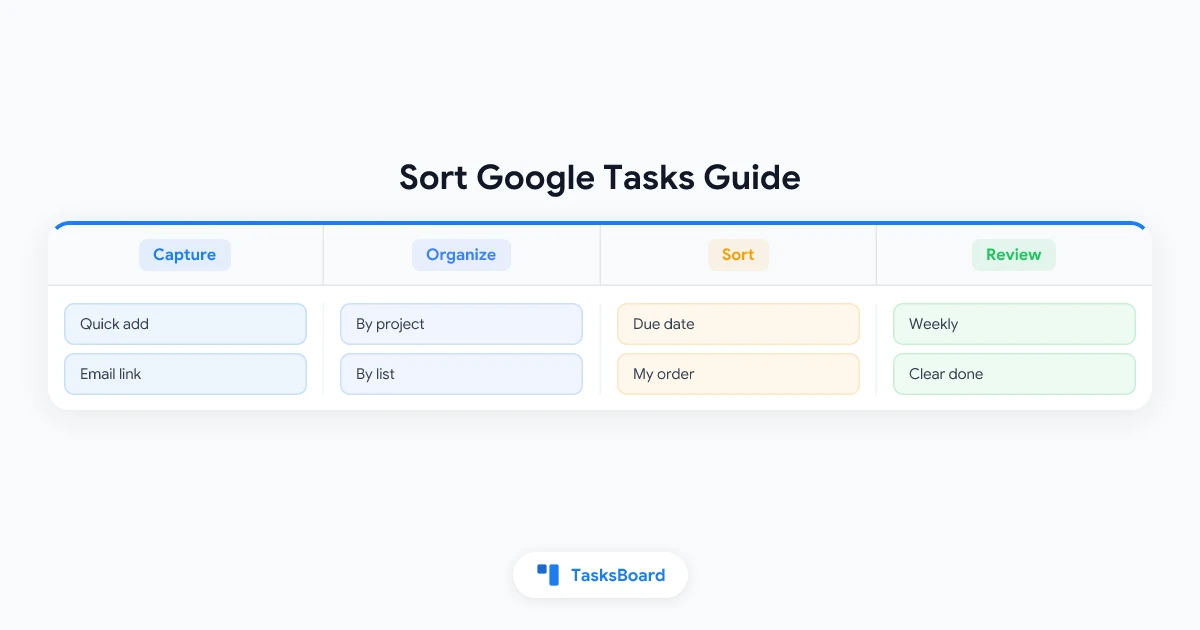
Google Tasks में कार्यों को ड्यू डेट, प्राथमिकता और नाम के अनुसार कैसे सॉर्ट करें
अपनी टास्क लिस्ट को सही क्रम में रखना एक फोकस्ड वर्कडे और अव्यवस्थित दिन के बीच का फर्क हो सकता है। Google Tasks सरल रखता है, लेकिन इसके मूल सॉर्टिंग विकल्प सीमित हैं। यह गाइड Google Tasks के भीतर आपकी लिस्ट को सॉर्ट और व्यवस्थित करने के सभी तरीकों को कवर करती है, साथ ही उन वर्कअराउंड्स को भी जब बिल्ट-इन विकल्प पर्याप्त नहीं होते।
Google Tasks में कौन से सॉर्टिंग विकल्प उपलब्ध हैं?
Google Tasks में सिर्फ दो सॉर्टिंग मोड हैं। इससे ज्यादा कुछ नहीं।
- डेट के अनुसार सॉर्ट करें: नजदीकी ड्यू डेट वाले कार्य सबसे ऊपर आ जाते हैं। बिना ड्यू डेट वाले कार्य सबसे नीचे चले जाते हैं।
- मेरे क्रम के अनुसार सॉर्ट करें: कार्य उसी क्रम में दिखते हैं जैसा आप मैन्युअली ड्रैग करके सेट करते हैं।
इन मोड्स के बीच स्विच करने के लिए, अपने ब्राउज़र में Google Tasks खोलें या Gmail साइडबार में टास्क पैनल खोलें, अपनी लिस्ट के शीर्ष पर तीन-डॉट मेनू पर क्लिक करें और अपना पसंदीदा सॉर्ट विकल्प चुनें।
Google Tasks में यही पूरा सॉर्टिंग फीचर सेट है। इसमें कोई अल्फाबेटिकल सॉर्ट, प्राथमिकता सॉर्ट या क्रिएशन डेट के अनुसार सॉर्ट नहीं है।
Google Tasks में ड्यू डेट के अनुसार कैसे सॉर्ट करें (स्टेप बाय स्टेप)
ड्यू डेट के अनुसार सॉर्ट करना सबसे प्रैक्टिकल बिल्ट-इन विकल्प है और ज्यादातर लोग डेली प्लानिंग के लिए इसी का उपयोग करते हैं।
- Google Tasks पर जाएं या Gmail में टास्क पैनल खोलें।
- उस लिस्ट पर क्लिक करें जिसे आप सॉर्ट करना चाहते हैं।
- लिस्ट के शीर्ष के पास तीन-डॉट आइकन पर क्लिक करें।
- ड्रॉपडाउन से Sort by date चुनें।
सबसे पहले ड्यू डेट वाले कार्य लिस्ट के शीर्ष पर आ जाते हैं। अगर किसी कार्य का ड्यू डेट दूसरे कार्य के साथ मेल खाता है, तो उस डेट ग्रुप के भीतर का क्रम आपके मैन्युअल अरेंजमेंट द्वारा तय होता है।
एक महत्वपूर्ण सीमा: जब आप डेट सॉर्टिंग का उपयोग करते हैं तो बिना ड्यू डेट वाले कार्य हमेशा नीचे चले जाते हैं। अगर आप चाहते हैं कि हर कार्य सॉर्टेड व्यू में दिखे, तो प्रत्येक को एक ड्यू डेट असाइन करें।
Google Tasks को मैन्युअली कैसे रीऑर्डर करें
जब Sort by my order एक्टिव होता है, तो आप कार्यों को किसी भी क्रम में ड्रैग कर सकते हैं।
- तीन-डॉट मेनू के माध्यम से Sort by my order पर स्विच करें।
- किसी कार्य पर होवर करें और बाईं ओर छह-डॉट ड्रैग हैंडल देखें।
- क्लिक करके कार्य को नई पोजीशन पर ड्रैग करें।
मैन्युअल ऑर्डरिंग आपको पूरा कंट्रोल देती है, लेकिन यह बड़ी लिस्ट्स के लिए अच्छी तरह से काम नहीं करती। एक बार लिस्ट पंद्रह से बीस कार्यों से अधिक हो जाती है, तो आइटम्स को ड्रैग करना धीमा और गलतियों से भरा हो जाता है। लंबी लिस्ट्स के लिए, एक सुसंगत नेमिंग कन्वेंशन (जैसे प्रत्येक कार्य नाम की शुरुआत में नंबरिंग) आपको मैन्युअल मोड में भी व्यवस्थित रहने में मदद करती है।
क्या आप Google Tasks को अल्फाबेटिकली सॉर्ट कर सकते हैं?
नहीं। Google Tasks में कोई A-Z या Z-A सॉर्ट विकल्प नहीं है। अल्फाबेटिकल सॉर्टिंग नेटिव ऐप या Android और iOS पर मोबाइल ऐप्स में उपलब्ध नहीं है।
सबसे आम वर्कअराउंड यह है कि आप अपने कार्य नामों में नंबर या अक्षर वाला प्रीफिक्स जोड़ें ताकि मैन्युअल ऑर्डर एक पूर्वानुमानित क्रम उत्पन्न करे। उदाहरण के लिए:
1 - प्रतियोगियों पर शोध करें2 - आउटलाइन ड्राफ्ट करें3 - पहला सेक्शन लिखें
यह दृष्टिकोण ऑर्डर वर्कफ्लो के लिए अच्छा काम करता है जहां कार्य नाम सीक्वेंशियल स्टेप्स का वर्णन करते हैं।
Google Tasks को प्राथमिकता के अनुसार कैसे सॉर्ट करें
Google Tasks में प्राथमिकता फील्ड नहीं है। इसमें कोई P1-P4 लेबल, हाई/मीडियम/लो फ्लैग या स्टार रेटिंग नहीं है। प्राथमिकता फील्ड के बिना, सॉर्ट करने के लिए कुछ भी नहीं है।
प्रैक्टिस में काम करने वाले वर्कअराउंड:
अर्जेंसी के अनुसार अलग लिस्ट बनाएं। आज, इस सप्ताह, और बैकलॉग नाम की टास्क लिस्ट बनाएं, फिर उनके बीच कार्यों को मूव करें जैसे-जैसे उनकी प्राथमिकता बदलती है। यह Google Tasks प्राथमिकता गाइड में कवर किए गए दृष्टिकोण को दर्शाता है।
कार्य नामों में प्राथमिकता टैग जोड़ें। [HIGH], [MED], या [LOW] को कार्य नामों की शुरुआत में जोड़ने से आपकी लिस्ट बिना सॉर्ट फीचर के एक नजर में स्कैनेबल हो जाती है।
प्राथमिकता के प्रॉक्सी के रूप में मैन्युअल ऑर्डर का उपयोग करें। Sort by my order एक्टिव होने पर, आपका सबसे महत्वपूर्ण कार्य पोजीशन एक पर जाता है, दूसरा सबसे महत्वपूर्ण पोजीशन दो पर जाता है, और इसी तरह। यह छोटी से मध्यम लंबाई की लिस्ट के लिए सरल और प्रभावी है।
 TasksBoard आजमाएं
अपने Google Tasks के ऊपर एक पूर्ण कानबान बोर्ड व्यू प्राप्त करें जिसमें विजुअल कॉलम, ड्यू डेट बैज और रियल-टाइम टीम शेयरिंग शामिल है। डेटा माइग्रेशन की आवश्यकता नहीं है।
शुरू करें →मल्टीपल लिस्ट्स में सॉर्टिंग
Google Tasks प्रत्येक लिस्ट को स्वतंत्र रूप से सॉर्ट करता है। अगर आपके पास कई लिस्ट हैं और सभी कार्यों को एक संयुक्त सॉर्टेड व्यू में देखना चाहते हैं, तो नेटिव ऐप यह विकल्प नहीं देता। प्रत्येक लिस्ट अपने स्वयं के सॉर्टेड व्यू में रहती है।
मल्टीपल Google Tasks लिस्ट मैनेज करने वाले लोगों के लिए, यह एक वास्तविक सीमा है। आप नेटिव इंटरफेस में लिस्ट्स को मर्ज या क्रॉस-सॉर्ट नहीं कर सकते।
एक प्रैक्टिकल स्ट्रैटेजी यह है कि इस सप्ताह किए जाने वाले कार्यों को एक इस सप्ताह लिस्ट में समेकित करें और उस लिस्ट को डेट के अनुसार सॉर्ट करें। बाकी सब कुछ प्रोजेक्ट-स्पेसिफिक लिस्ट में तब तक रहता है जब तक यह एक्टिव नहीं हो जाता।
जब Sort by Date और Sort by My Order कनफ्लिक्ट करते हैं
एक सामान्य सवाल: अगर मैं एक मैन्युअल ऑर्डर सेट करता हूं और फिर डेट सॉर्टिंग पर स्विच करता हूं, तो मेरे कस्टम ऑर्डर का क्या होता है?
जब आप Sort by my order से Sort by date पर स्विच करते हैं, तो Google Tasks आपके मैन्युअल पोजीशन को ओवरराइड कर देता है और सब कुछ ड्यू डेट के अनुसार रीऑर्डर कर देता है। अगर आप वापस Sort by my order पर स्विच करते हैं, तो आपका मूल मैन्युअल ऑर्डर रिस्टोर हो जाता है। Google Tasks आपके द्वारा सेट किए गए अंतिम मैन्युअल ऑर्डर को याद रखता है।
इसका मतलब है कि आप सुरक्षित रूप से दोनों मोड्स के बीच टॉगल कर सकते हैं बिना अपने कस्टम अरेंजमेंट को स्थायी रूप से खोए।
TasksBoard के साथ बेहतर सॉर्टिंग
अगर आपको Google Tasks द्वारा प्रदान की गई सॉर्टिंग और ऑर्गनाइजेशन से अधिक कंट्रोल की आवश्यकता है, तो TasksBoard आपके मौजूदा Google Tasks डेटा के ऊपर एक कानबान बोर्ड व्यू जोड़ता है।
एक फ्लैट सॉर्टेड लिस्ट के बजाय, आपको विजुअल कॉलम मिलते हैं जिन्हें आप जैसे चाहें नाम दे सकते हैं और व्यवस्थित कर सकते हैं। कार्ड्स पर ड्रैग करके कार्यों को कॉलम के बीच मूव करें और ड्यू डेट को बैज के रूप में हाइलाइट देखें। परिवर्तन तुरंत Google Tasks पर सिंक हो जाते हैं।
Google Tasks को प्रभावी ढंग से उपयोग करने वाली टीमों के लिए, TasksBoard वह शेयर्ड बोर्ड लेयर जोड़ता है जो सभी को एक अलग ऐप पर स्विच किए बिना सहयोग को दृश्यमान बनाता है।
बेहतर सॉर्टिंग के बिना व्यवस्थित रहने के टिप्स
अच्छी आदतें लगातार सॉर्ट करने की आवश्यकता को कम करती हैं। ये प्रैक्टिसेस लिस्ट को साफ और काम करने में आसान रखने में मदद करती हैं:
- प्रत्येक कार्य में एक ड्यू डेट जोड़ें। बिना डेट वाले कार्य डेट सॉर्ट करने पर नीचे चले जाते हैं और भूलना आसान होता है।
- लिस्ट को छोटा रखें। प्रति लिस्ट पंद्रह कार्य या उससे कम का लक्ष्य रखें। अगर लिस्ट इससे बड़ी हो जाती है, तो इसे प्रोजेक्ट या समय अवधि के अनुसार विभाजित करें।
- पूर्ण किए गए कार्यों को साप्ताहिक आर्काइव करें। एक्टिव लिस्ट में छोड़े गए पूर्ण कार्य विजुअल नॉइज जोड़ते हैं। तीन-डॉट मेनू में Clear completed tasks विकल्प का उपयोग करके उन्हें हटाएं और अपनी लिस्ट को फोकस्ड रखें।
- हर सुबह समीक्षा और रीऑर्डर करें। पांच मिनट की डेली रिव्यू आपके मैन्युअल ऑर्डर को बिना किसी एडवांस्ड सॉर्ट फीचर के करंट रखती है।
- सुसंगत नामकरण का उपयोग करें। प्रोजेक्ट नाम या डेट शामिल करने वाला नामकरण कन्वेंशन आपकी लिस्ट को मैन्युअल ऑर्डर में भी एक नजर में पठनीय बनाता है।
अक्सर पूछे जाने वाले प्रश्न
निष्कर्ष
Google Tasks डेट सॉर्टिंग और मैन्युअल ऑर्डरिंग प्रदान करता है। पर्सनल टास्क मैनेजमेंट और डेली प्लानिंग के लिए, ये दो विकल्प आमतौर पर पर्याप्त हैं। अल्फाबेटिकल सॉर्टिंग, प्राथमिकता रैंकिंग या क्रॉस-लिस्ट व्यू जैसी किसी भी अधिक उन्नत चीज़ के लिए, नेटिव ऐप में टूल्स नहीं हैं।
TasksBoard Google Tasks को एक कानबान बोर्ड व्यू के साथ एक्सटेंड करता है जो टीमों और पावर यूजर्स को उनकी आवश्यकता के अनुसार विजुअल सॉर्टिंग और ऑर्गनाइजेशन लेयर प्रदान करता है। यह आपके मौजूदा Google Tasks डेटा के साथ बिना माइग्रेशन की आवश्यकता के काम करता है। इसे मुफ्त में आजमाएं और देखें कि यह कार्यों के साथ काम करने के तरीके को कैसे बदलता है।
अपने Google Tasks साझा करने के लिए तैयार हैं?
TasksBoard के साथ मुफ्त में शुरुआत करें, किसी क्रेडिट कार्ड की आवश्यकता नहीं है।
साइन इन करें

