
Google Tasks बनाम Keep: 2026 में आपको किस Google ऐप का उपयोग करना चाहिए?

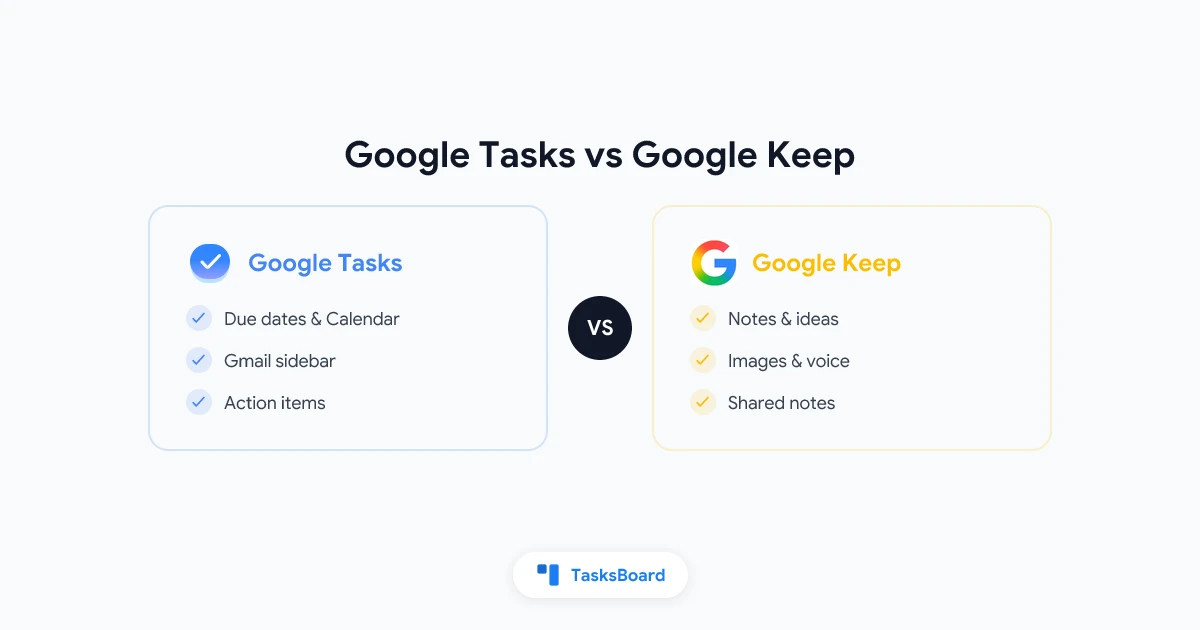
Google Tasks बनाम Keep Google Workspace में सबसे आम सवालों में से एक है। दोनों ऐप्स मुफ्त हैं, दोनों आपके Google अकाउंट से सिंक होते हैं, और दोनों ही आपकी व्यवस्था बनाए रखने का सरल तरीका खोजते समय दिखाई देते हैं। लेकिन ये दोनों एक-दूसरे के विकल्प नहीं हैं। Google Tasks एक्शन आइटम्स और डेडलाइन के लिए बना है। वहीं Google Keep नोट्स, आइडियाज और क्विक कैप्चर के लिए है जो शायद कभी टास्क बने ही नहीं।
यह गाइड दोनों ऐप्स की साइड-बाय-साइड तुलना करेगा, बताएगा कि कब किसका इस्तेमाल करें और दिखाएगा कि कैसे Keep के नोट्स को Google Tasks (और जब आपकी लिस्ट साइडबार से बाहर निकल जाए तो कैनबन बोर्ड) से जोड़ा जाए।
संक्षेप में: Google Keep का इस्तेमाल नोट्स, पिन करने वाली चेकलिस्ट, इमेजेज और वॉइस मेमो के लिए करें। Google Tasks का इस्तेमाल उन डेटेड टू-डू के लिए करें जो Gmail और Google Calendar से जुड़े हों। कई प्रोडक्टिव वर्कफ्लो दोनों का इस्तेमाल करते हैं। जब Google Tasks को शेयरिंग या विजुअल बोर्ड की जरूरत हो, तो Google छोड़े बिना TasksBoard को जोड़ें।
Google Tasks बनाम Keep: एक नजर में
| फीचर | Google Tasks | Google Keep |
|---|---|---|
| मुख्य उद्देश्य | एक्शन आइटम और टू-डू लिस्ट | नोट्स, आइडियाज और क्विक कैप्चर |
| ड्यू डेट | हां, Google Calendar से सिंक होता है | सिर्फ रिमाइंडर (समय या लोकेशन आधारित) |
| सबटास्क | पैरेंट टास्क के नीचे एक लेवल | नोट के अंदर चेकलिस्ट आइटम |
| Gmail इंटीग्रेशन | साइडबार पैनल, ईमेल से टास्क | ईमेल टेक्स्ट को नोट में सेव करें |
| Google Calendar | डेट वाले टास्क कैलेंडर पर दिखते हैं | रिमाइंडर आपको नोटिफाई कर सकते हैं |
| शेयरिंग | नेटिव लिस्ट शेयरिंग नहीं | नोट्स को कॉलैबोरेटर्स के साथ शेयर करें |
| अटैचमेंट | नहीं | इमेजेज, ड्रॉइंग्स, ऑडियो |
| लेबल या कलर | नहीं | नोट्स पर कलर लेबल |
| सर्च | टास्क टाइटल और नोट्स फील्ड | नोट्स में फुल-टेक्स्ट सर्च |
| कैनबन या बोर्ड व्यू | नहीं (TasksBoard जोड़ें) | नोट कार्ड्स का ग्रिड |
| सबसे अच्छा | डेडलाइन, ईमेल फॉलो-अप, प्रोजेक्ट नेक्स्ट स्टेप्स | ब्रेन डंप, शॉपिंग लिस्ट, मीटिंग नोट्स |
टेबल एक नजर में सारी कहानी बता देती है। Keep एक नोटबुक है। Tasks आपके कैलेंडर और इनबॉक्स से जुड़ी टू-डू लिस्ट है।
Google Tasks किसके लिए बना है?
Google Tasks, Gmail, Google Calendar और डेडिकेटेड मोबाइल ऐप के अंदर काम करता है। इसका काम है उन चीजों को होल्ड करना जिन्हें आप करने का इरादा रखते हैं, अक्सर डेडलाइन के साथ।
खूबियां:
- Gmail साइडबार: इनबॉक्स छोड़े बिना ईमेल को टास्क में बदलें
- कैलेंडर सिंक: ड्यू डेट वाला टास्क Google Calendar पर दिखेगा
- साफ लिस्ट: काम, पर्सनल काम या प्रोजेक्ट स्कोप के लिए अलग-अलग लिस्ट
- सबटास्क: पैरेंट टास्क के नीचे एक चेकलिस्ट लेवल
- मोबाइल ऐप्स: iOS और Android ऐप्स वेब के साथ तुरंत सिंक होते हैं
Google Tasks जानबूझकर सिम्पल रखा गया है। इसमें टैग्स, अटैचमेंट्स या टीममेट के साथ लिस्ट शेयर करने का कोई नेटिव तरीका नहीं है। यह मिनिमल डिजाइन पर्सनल प्रोडक्टिविटी के लिए काम करता है। लेकिन जब टीम को शेयर्ड विजिबिलिटी या फ्लैट लिस्ट से बेहतर वर्कफ्लो व्यू चाहिए, तो यह काम नहीं करता।
अगर आप विकल्पों की तुलना करने से पहले इस ऐप से ज्यादा पाना चाहते हैं, तो पढ़ें Google Tasks का प्रभावी तरीके से उपयोग कैसे करें। यह गाइड लिस्ट स्ट्रक्चर, ड्यू डेट्स और जब साइडबार काफी नहीं रह जाता, उसके बारे में है।
Google Tasks में हर आइटम को पूरा करने और चेक करने के लिए होता है। ड्यू डेट्स टास्क को Google Calendar में धकेलते हैं। ईमेल फॉलो-अप आपकी हफ्तेभर की पर्सनल चीजों की तरह ही एक ही लिस्ट में आते हैं। अगर इसमें डेडलाइन है या आपके शेड्यूल का हिस्सा है, तो यह Tasks में है।
Google Keep किसके लिए बना है?
Google Keep Google का डिजिटल स्टिकी-नोट ऐप है। इसे खोलते ही आपको रंगीन कार्ड्स का ग्रिड दिखेगा। हर कार्ड में टेक्स्ट, चेकलिस्ट, इमेज, ड्रॉइंग या वॉइस रिकॉर्डिंग हो सकती है।
खूबियां:
- फास्ट कैप्चर: मोबाइल विजेट या Chrome एक्सटेंशन से सेकंड्स में थॉट जोड़ें
- विजुअल ऑर्गनाइजेशन: नोट्स को कलर-कोड करें, जरूरी कार्ड्स को टॉप पर पिन करें
- रिच कंटेंट: व्हाइटबोर्ड की फोटो खींचें, वॉइस मेमो रिकॉर्ड करें, आइडिया स्केच करें
- कॉलैबोरेशन: नोट को लिंक के साथ शेयर करें ताकि कोई और रियल-टाइम में एडिट कर सके
- रिमाइंडर: किसी भी नोट पर टाइम-बेस्ड या लोकेशन-बेस्ड नजर रखें
- सर्च और लेबल: कीवर्ड या कस्टम लेबल से पुराने नोट्स ढूंढें
Keep की चेकलिस्ट टास्क जैसी लगती है, यहीं से कन्फ्यूजन शुरू होता है। आप Keep के अंदर ग्रोसरी आइटम या पैकिंग लिस्ट को चेक कर सकते हैं और उन्हें Google Tasks में मूव नहीं करना पड़ता। यह डेडलाइन के बिना लिस्ट के लिए अच्छा काम करता है। लेकिन जब इन आइटम को आपके कैलेंडर पर दिखना हो या इनबॉक्स-टू-एक्शन वर्कफ्लो में सर्वाइव करना हो, तो यह अच्छा नहीं चलता।
Keep, Gmail के साथ उस तरह इंटीग्रेट नहीं होता जैसे Tasks होता है। आप ईमेल कंटेंट को Keep नोट में सेव कर सकते हैं, लेकिन आप Google Tasks आइटम की तरह Google Calendar में फ्लो होने वाली ड्यू डेट असाइन नहीं कर सकते।
रिमाइंडर: Google Tasks बनाम Keep डेट्स को कैसे हैंडल करते हैं
दोनों ऐप आपको किसी चीज के बारे में याद दिला सकते हैं। लेकिन तरीका अलग है।
Google Tasks रिमाइंडर Calendar के जरिए
Google Tasks स्टैंडअलोन पुश अलर्ट नहीं भेजता जैसे डेडिकेटेड रिमाइंडर ऐप करता है। जब आप किसी टास्क में डेट और टाइम जोड़ते हैं, तो यह आपके Google Calendar Tasks कैलेंडर पर इवेंट बनाता है। कैलेंडर नोटिफिकेशन देता है। डेट-ओनली टास्क आमतौर पर कैलेंडर पर ऑल-डे आइटम के रूप में बिना पिंग के बैठे रहते हैं।
इस बिहेवियर की पूरी जानकारी के लिए हमारा Google Tasks रिमाइंडर गाइड देखें।
Google Keep रिमाइंडर
Keep आपको सीधे नोट पर रिमाइंडर अटैच करने देता है। आप डेट और टाइम चुन सकते हैं, या लोकेशन रिमाइंडर सेट कर सकते हैं जो आपके किसी जगह पहुंचने पर एक्टिवेट होगा। Keep अपना नोटिफिकेशन Calendar से इंडिपेंडेंट भेजता है।
| सीनारियो | बेहतर विकल्प |
|---|---|
| टास्क को आपके कैलेंडर शेड्यूल पर दिखना चाहिए | Google Tasks |
| शॉपिंग नोट पर क्विक नजर | Google Keep |
| लोकेशन-बेस्ड रिमाइंडर (“स्टोर के पास दूध खरीदें”) | Google Keep |
| फर्म डेडलाइन वाला ईमेल फॉलो-अप | Google Tasks |
| ऑप्शनल फॉलो-अप वाले मीटिंग नोट्स | नोट्स के लिए Keep, एक्शन के लिए Tasks |
Google Tasks, Keep, या दोनों का इस्तेमाल कब करें
ज्यादातर Google पावर यूजर्स एक ऐप को हमेशा के लिए नहीं चुनते। वे इरादे के हिसाब से काम बांटते हैं।
Google Tasks का इस्तेमाल करें जब आप…
- Gmail ईमेल को फॉलो-अप आइटम में बदलना चाहते हैं
- Google Calendar से सिंक होने वाली ड्यू डेट चाहिए
- सबटास्क के साथ प्रोजेक्ट नेक्स्ट एक्शन ट्रैक करना चाहते हैं
- रैंडम नोट्स से अलग डेडिकेटेड टू-डू लिस्ट चाहते हैं
- विजुअल वर्कफ्लो के लिए कैनबन बोर्ड जोड़ना चाहते हैं
Google Keep का इस्तेमाल करें जब आप…
- एक्शनेबल होने से पहले आइडियाज कैप्चर करना चाहते हैं
- रेफरेंस मटेरियल (लिंक्स, स्क्रीनशॉट्स, कोट्स) स्टोर करना चाहते हैं
- शेयर्ड शॉपिंग या पैकिंग चेकलिस्ट मेंटेन करना चाहते हैं
- वॉइस मेमो रिकॉर्ड करना या फिजिकल नोट्स की फोटो लेना चाहते हैं
- रियल-टाइम में सिंगल नोट पर कॉलैबोरेट करना चाहते हैं
दोनों को साथ इस्तेमाल करें जब आप…
- Keep में मीटिंग नोट्स लें, फिर एक्शन आइटम Google Tasks में मूव करें
- हफ्तेभर Keep में ब्रेनस्टॉर्म करें, फिर शुक्रवार को डेडलाइन Tasks में प्रमोट करें
- लॉन्ग-टर्म रेफरेंस Keep में और शॉर्ट-टर्म एक्जीक्यूशन Tasks में रखें
एक सिंपल वीकली रिव्यू लूप को क्लोज कर देगा। पिन किए गए Keep नोट्स खोलें, अनचेक्ड आइटम स्कैन करें जिनके अब डेट्स हैं, और Google Tasks में मैचिंग टास्क बनाएं। एक बार काम Tasks में चला जाए तो Keep चेकलिस्ट को डिलीट या आर्काइव कर दें।
“Keep नोट को Google Task में कन्वर्ट करें” का कोई ऑफिशियल वन-क्लिक बटन नहीं है। टेक्स्ट मैन्युअली कॉपी करें, या मोबाइल पर Google Assistant का इस्तेमाल करें (“मेरे टास्क में जोड़ो”) Keep नोट पढ़ने के बाद। एडवांस्ड सेटअप के लिए Google Apps Script जैसे ऑटोमेशन टूल्स गैप को ब्रिज कर सकते हैं, लेकिन ज्यादातर लोग पांच मिनट के वीकली रिव्यू से सफल होते हैं।
टीम्स के लिए Google Tasks बनाम Keep
दोनों में से कोई भी ऐप टीम प्रोजेक्ट मैनेजर के रूप में डिजाइन नहीं किया गया है। कॉलैबोरेशन की कहानी थोड़ी अलग है।
Google Keep शेयर्ड नोट्स सपोर्ट करता है। दो लोग एक ही शॉपिंग लिस्ट या मीटिंग एजेंडा को एक साथ एडिट कर सकते हैं। यह लाइटवेट कोऑर्डिनेशन के लिए काम करता है।
Google Tasks में नेटिव लिस्ट शेयरिंग नहीं है। टीममेट्स आपकी टास्क लिस्ट तब तक नहीं देख सकते जब तक आप इसे एक्सपोर्ट नहीं करते या थर्ड-पार्टी लेयर का इस्तेमाल नहीं करते।
Google Workspace टीम्स के लिए जो पर्सनल लिस्ट से आगे निकल जाती हैं, TasksBoard Google Tasks के ऊपर शेयर्ड कैनबन बोर्ड जोड़ता है। नोट्स और रेफरेंस मटेरियल Keep में रहते हैं। कमिटेड वर्क जिसमें ओनर्स और डेडलाइन हैं, Google Tasks में मूव होता है और एक बोर्ड पर दिखता है जिसे टीम एक साथ देख सकती है।
 TasksBoard आजमाएं
अपने नोट्स Google Keep में और टीम के एक्शन आइटम शेयर्ड Google Tasks कैनबन बोर्ड पर रखें। कोई माइग्रेशन नहीं, नया अकाउंट नहीं।
शुरू करें →Google Keep बनाम Google Tasks बनाम Google Calendar
इस चर्चा में अक्सर तीसरा ऐप भी आता है। यहां बताया गया है कि तीनों कैसे फिट होते हैं।
- Google Keep: अनस्ट्रक्चर्ड नोट्स और उन पर रिमाइंडर
- Google Tasks: स्ट्रक्चर्ड टू-डू आइटम, कुछ ड्यू डेट के साथ
- Google Calendar: आपका शेड्यूल, जिसमें Google Tasks से टाइम्ड टास्क शामिल हैं
डेट वाले टास्क Calendar में फ्लो होते हैं। Keep रिमाइंडर अलग रहते हैं जब तक आप मैन्युअली Calendar पर टाइम ब्लॉक नहीं करते। अपने हफ्ते के सिंगल व्यू के लिए, Calendar और Google Tasks पर भरोसा करें, और Keep को अपस्ट्रीम कैप्चर टूल के रूप में इस्तेमाल करें।
अक्सर पूछे जाने वाले सवाल
निष्कर्ष
Google Tasks बनाम Keep का फैसला इस बारे में नहीं है कि कौन सा ऐप ओवरऑल बेहतर है। यह इस बारे में है कि आप जिस तरह की जानकारी होल्ड कर रहे हैं, उसके हिसाब से टूल मैच करें।
Google Keep नोट्स, इमेजेज, वॉइस मेमो, शेयर्ड रेफरेंस लिस्ट और उन आइडियाज के लिए बेहतर है जिन पर आपने अभी कमिट नहीं किया है।
Google Tasks डेटेड एक्शन आइटम, Gmail फॉलो-अप, कैलेंडर-बैक्ड डेडलाइन और स्ट्रक्चर्ड टू-डू लिस्ट के लिए बेहतर है।
एक ही वर्कफ्लो में दोनों का इस्तेमाल करें। Keep में फ्रीली कैप्चर करें। रियल कमिटमेंट को Google Tasks में प्रमोट करें। जब आपकी टास्क लिस्ट को कैनबन व्यू या टीम शेयरिंग चाहिए, तो TasksBoard Google Tasks को एक्सटेंड करता है बिना किसी ऐप को रिप्लेस किए।
Google के डिफॉल्ट से बाहर टूल्स की ब्रॉडर जानकारी के लिए, हमारी 2026 में Google Tasks के बेस्ट अल्टरनेटिव्स तुलना देखें।
अपने Google Tasks साझा करने के लिए तैयार हैं?
TasksBoard के साथ मुफ्त में शुरुआत करें, किसी क्रेडिट कार्ड की आवश्यकता नहीं है।
साइन इन करें

