
Google Tasks Widget: एंड्रॉइड, iPhone और डेस्कटॉप पर इसे कैसे जोड़ें (2026)

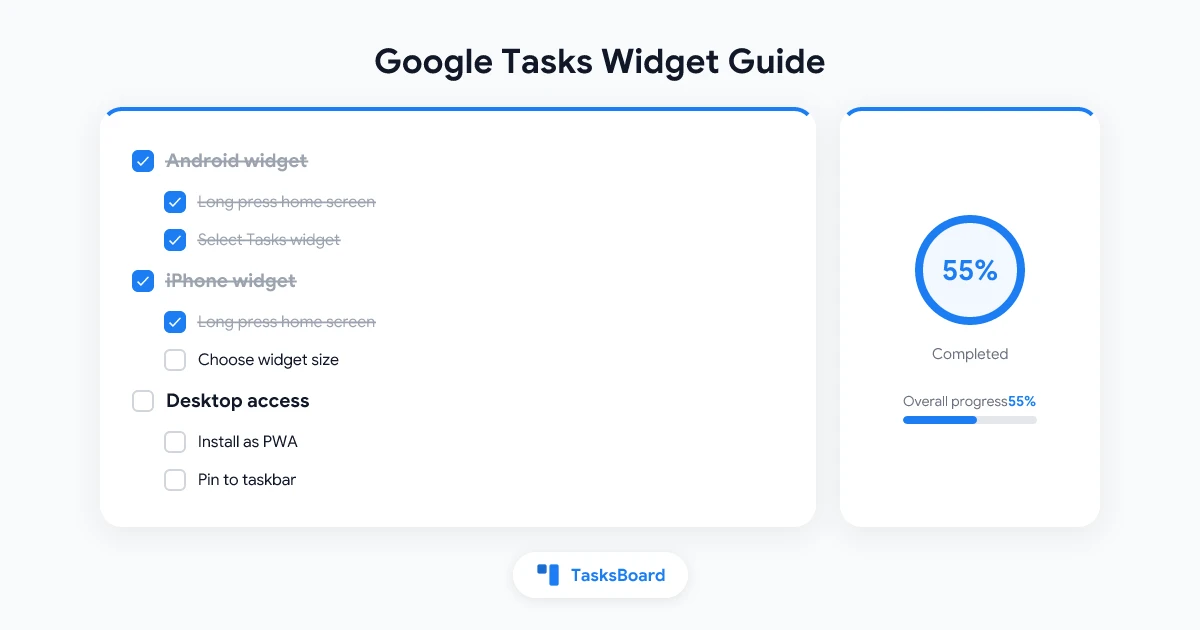
Google Tasks Widget: अपने होम स्क्रीन पर टास्क लिस्ट कैसे दिखाएं
Google Tasks widget आपकी टू-डू लिस्ट को सीधे होम स्क्रीन पर दिखाता है, ताकि आपके काम हमेशा एक नज़र में दिख जाएं। बिना ऐप खोले, बिना टैब बदले, बिना किसी डिस्ट्रक्शन के।
अच्छी खबर: Google Tasks के widgets Android और iPhone दोनों पर उपलब्ध हैं। कम अच्छी खबर यह है कि ये widgets प्लेटफॉर्म के अनुसार अलग-अलग होते हैं, और डेस्कटॉप पर सपोर्ट सीमित है। यह गाइड आपको हर डिवाइस पर widget सेटअप करने का पूरा तरीका बताएगी।
Google Tasks Widget क्या है?
Widget एक ऐसा टाइल है जो आपके होम स्क्रीन या लॉक स्क्रीन पर रहता है और बिना ऐप खोले लाइव डेटा दिखाता है। Google Tasks widget आपके आने वाले या पेंडिंग टास्क्स को एक नज़र में दिखाता है।
Google Tasks के ऑफिशियल widgets इन पर उपलब्ध हैं:
- Android (कई साइज़ ऑप्शन, इंटरएक्टिव टास्क कंप्लीशन)
- iPhone और iPad (iOS 14 और नए वर्जन, सिर्फ देखने के लिए)
- iOS लॉक स्क्रीन (iOS 16 और नए वर्जन, कॉम्पैक्ट टास्क काउंट)
macOS या Windows के लिए कोई नेटिव Google Tasks widget नहीं है। डेस्कटॉप यूजर्स के लिए बेस्ट ऑप्शन हैं tasks.google.com को Progressive Web App (PWA) की तरह इंस्टॉल करना या TasksBoard का इस्तेमाल करना, जो आपकी टास्क बोर्ड को किसी भी स्क्रीन पर हमेशा दिखाए रखता है।
Android पर Google Tasks Widget
Android पर Google Tasks widget जोड़ने में सिर्फ 60 सेकंड लगते हैं। पूरी प्रक्रिया यहां है:
स्टेप 1: Google Tasks ऐप इंस्टॉल करें।
अगर आपके पास पहले से नहीं है तो Play Store से “Google Tasks” सर्च करके इंस्टॉल करें। यह ऐप फ्री है।
स्टेप 2: होम स्क्रीन के खाली एरिया को लॉन्ग प्रेस करें।
इससे widget मोड एक्टिवेट होगा। ज्यादातर Android लॉन्चर्स में नीचे या कॉन्टेक्स्ट मेन्यू में “Widgets” बटन दिखेगा।
स्टेप 3: Widgets पर टैप करें और “Tasks” सर्च करें।
Google Tasks कई साइज़ के widgets ऑफर करता है। टास्क लिस्ट widget सबसे पॉपुलर है क्योंकि यह कई आने वाले टास्क्स को स्क्रॉल करके दिखाता है।
स्टेप 4: Widget को अपनी पसंदीदा जगह पर ड्रैग करें।
रिलीज करके प्लेस करें। Widget आपसे पूछेगा कि कौन सी टास्क लिस्ट दिखानी है।
स्टेप 5: अपनी लिस्ट चुनें और Save पर टैप करें।
आपका widget अब एक्टिव है और जब भी आप टास्क्स कंप्लीट करेंगे या नए जोड़ेंगे, यह अपने-आप अपडेट होगा।
Android पर उपलब्ध widget साइज़:
- छोटा (1x1): टास्क आइकन जिससे नया टास्क जल्दी बना सकते हैं
- मीडियम (2x2): आने वाले टास्क्स की छोटी लिस्ट दिखाता है
- बड़ा (4x4): ड्यू डेट और टास्क नाम के साथ एक्सटेंडेड लिस्ट
Android पर Google Tasks Widget अपडेट नहीं हो रहा
अगर आपका widget अपडेट नहीं हो रहा, तो इन फिक्सेस को ट्राई करें:
- Google Tasks के लिए बैटरी ऑप्टिमाइजेशन बंद करें। Settings > Apps > Google Tasks > Battery में जाकर इसे “Unrestricted” सेट करें। बैटरी ऑप्टिमाइजेशन widget के स्टेल होने का सबसे कॉमन कारण है।
- Tasks ऐप को खोलें और सिंक होने दें। फिर होम स्क्रीन पर वापस आएं। कुछ सेकंड में widget अपडेट हो जाएगा।
- Widget को हटाकर दोबारा जोड़ें। इससे widget कनेक्शन रीसेट होता है और ज्यादातर अपडेट इश्यू ठीक हो जाते हैं।
- अकाउंट सिंक चेक करें। Settings > Accounts > Google में जाकर पुष्टि करें कि आपके अकाउंट के लिए सिंक ऑन है।
iPhone और iPad (iOS) पर Google Tasks Widget
Apple ने iOS 14 में थर्ड-पार्टी widget सपोर्ट जोड़ा था। Google Tasks इसका सपोर्ट करता है, जिससे iPhone और iPad यूजर्स को होम स्क्रीन पर टास्क्स की क्लीन व्यू मिलती है।
iPhone पर होम स्क्रीन Widget जोड़ना
- होम स्क्रीन के खाली एरिया को लॉन्ग प्रेस करें जब तक आइकन हिलने न लगें।
- टॉप लेफ्ट कॉर्नर में ”+” आइकन पर टैप करें।
- Widget सर्च फील्ड में “Google Tasks” टाइप करें।
- Widget साइज़ चुनें: छोटा (एक टास्क), मीडियम (छोटी लिस्ट), या बड़ा (ड्यू डेट्स के साथ पूरी लिस्ट)।
- “Add Widget” पर टैप करें।
- इसे अपनी पसंदीदा जगह पर ड्रैग करें और Done पर टैप करें।
लॉक स्क्रीन Widget जोड़ना (iOS 16 और नए वर्जन)
iOS 16 और नए वर्जन पर, आप Google Tasks का कॉम्पैक्ट widget अपनी लॉक स्क्रीन पर जोड़ सकते हैं:
- अपनी लॉक स्क्रीन को लॉन्ग प्रेस करें और “Customize” पर टैप करें।
- ऑप्शन्स में से “Lock Screen” चुनें।
- क्लॉक के नीचे widget रो पर टैप करें।
- “Tasks” सर्च करें और Google Tasks widget को सेलेक्ट करें।
- सेव करने के लिए Done पर टैप करें।
यह लॉक स्क्रीन widget आपके आने वाले टास्क्स की काउंट या अगले पेंडिंग आइटम को दिखाता है। बिना फोन अनलॉक किए, यह सबसे तेज़ तरीका है अपने टास्क्स पर नज़र रखने का।
iOS Widget की सीमाएं
iPhone पर Google Tasks widget सीधे टास्क कंप्लीट करने की अनुमति नहीं देता। टैप करने से पूरा ऐप खुलता है। यह Apple के प्लेटफॉर्म-लेवल रिस्ट्रिक्शन की वजह से है, Google Tasks की लिमिटेशन नहीं। Apple हार्डवेयर पर ज्यादा इंटरएक्टिव एक्सपीरियंस के लिए, Google Tasks डेस्कटॉप ऐप गाइड देखें जो Mac पर PWA सेटअप करने का तरीका बताती है।
प्लेटफॉर्म कंपेरिजन: कहां काम करता है widget
Mac और Windows पर Google Tasks: Widget के अल्टरनेटिव्स
Google ने macOS या Windows के लिए कोई नेटिव tasks widget रिलीज़ नहीं किया है। इसका मतलब है कि widget गैलरी से ड्रैग-एंड-ड्रॉप या सिस्टम ट्रे इंटीग्रेशन नहीं है। लेकिन कुछ प्रैक्टिकल वर्कअराउंड हैं जो आपको लगभग वही रिजल्ट देते हैं।
ऑप्शन 1: PWA की तरह इंस्टॉल करें
Progressive Web App आपको एक स्टैंडअलोन विंडो देता है जो नेटिव डेस्कटॉप ऐप की तरह काम करता है।
Chrome या Edge पर (Mac और Windows):
- tasks.google.com पर जाएं।
- ब्राउज़र एड्रेस बार में इंस्टॉल आइकन पर क्लिक करें (स्क्रीन के साथ डाउनलोड एरो जैसा दिखता है)।
- प्रॉम्प्ट में Install पर क्लिक करें।
- Google Tasks अपनी खुद की विंडो में लॉन्च होगा और आपकी टास्कबार या डॉक पर आइकन जोड़ देगा।
एक बार इंस्टॉल होने के बाद, आप इसे किसी भी ऐप की तरह लॉन्च कर सकते हैं। यह आपके ब्राउज़र से इंडिपेंडेंट चलता है और काम करते समय ओपन रहता है।
ऑप्शन 2: एक टैब ओपन रखें
सबसे सिंपल ऑप्शन: tasks.google.com खोलें, Chrome में टैब को पिन करें और पूरे वर्कडे के दौरान इसे ओपन रखें। यह widget नहीं है, लेकिन यह एक ही गोल को पूरा करता है - सिंगल क्लिक में टास्क्स को विजिबल रखना।
ऑप्शन 3: पर्सिस्टेंट कानबान व्यू के लिए TasksBoard इस्तेमाल करें
TasksBoard एक फुल-फीचर्ड टास्क बोर्ड है जो आपके Google Tasks डेटा पर काम करता है। यह ब्राउज़र में चलता है, लेकिन कई यूजर्स इसे PWA की तरह इंस्टॉल करके सेकंड डेस्कटॉप स्पेस या दूसरी मॉनिटर पर ओपन रखते हैं।
 TasksBoard ट्राई करें
किसी भी स्क्रीन पर अपने Google Tasks के लिए पर्सिस्टेंट कानबान बोर्ड पाएं। Mac या Windows पर PWA की तरह इंस्टॉल करें और इसे अपने दूसरे ऐप्स के साथ ओपन रखें।
शुरू करें →Widgets से आगे: TasksBoard के साथ
Widgets एक क्विक ग्लांस के लिए परफेक्ट हैं। लेकिन अगर आप अपने काम को एक्टिवली मैनेज करना चाहते हैं, प्रोग्रेस ट्रैक करना चाहते हैं और दूसरों के साथ कोलैबोरेट करना चाहते हैं, तो सिर्फ widget काफी नहीं है।
TasksBoard आपके Google Tasks के ऊपर एक विजुअल मैनेजमेंट लेयर जोड़ता है बिना उन्हें रिप्लेस किए। आपके टास्क्स Google के इंफ्रास्ट्रक्चर में रहते हैं और सभी डिवाइसेस पर सिंक होते हैं। TasksBoard वह स्ट्रक्चर जोड़ता है जो स्टैंडर्ड widget व्यू नहीं दे सकता।
कुछ खास फीचर्स जो किसी भी widget से आगे हैं:
- कानबान बोर्ड व्यू: टास्क्स को कॉलम (To Do, In Progress, Done) में ड्रैग करें
- शेयर्ड टास्क बोर्ड्स: टीममेट्स को एक ही लिस्ट देखने और एडिट करने के लिए इनवाइट करें
- सबटास्क्स: किसी भी टास्क को छोटे, ट्रैकेबल स्टेप्स में ब्रेक करें
- रियल-टाइम सिंक: सभी बदलाव हर डिवाइस पर तुरंत दिखाई देते हैं
अगर आप Google Workspace में टीम के साथ काम करते हैं, तो Google Tasks for teams गाइड पढ़ें जो बताती है कि शेयर्ड बोर्ड्स प्रैक्टिकली कैसे काम करते हैं।
TasksBoard ट्राई करें
Google Tasks के ऊपर बने कानबान बोर्ड्स, शेयर्ड लिस्ट्स और सबटास्क्स। फ्री में शुरू करें और डेटा माइग्रेशन की जरूरत नहीं।
शुरू करें →अक्सर पूछे जाने वाले सवाल
निष्कर्ष
Google Tasks widget आपकी टास्क लिस्ट को सबसे आगे रखने का सबसे तेज़ तरीका है। Android पर यह विजिबल और इंटरएक्टिव दोनों है। iPhone पर यह होम स्क्रीन और लॉक स्क्रीन पर क्लीन और ग्लांसेबल है। डेस्कटॉप पर कोई नेटिव widget नहीं है, लेकिन PWA इंस्टॉल या TasksBoard आपको वही पर्सिस्टेंट एक्सेस देता है।
Widget डेली क्विक ग्लांस के लिए बेस्ट काम करता है। जब आपको प्लान करना, रिऑर्गनाइज़ करना या कोलैबोरेट करना हो, तो फुल ऐप खोलें या TasksBoard पर स्विच करें जो आपके Google Tasks के साथ रियल-टाइम सिंक करता है।
Google Tasks का पूरा फायदा उठाने के लिए, Google Tasks को इफेक्टिवली इस्तेमाल करने की कंप्लीट गाइड पढ़ें।
अपने Google Tasks साझा करने के लिए तैयार हैं?
TasksBoard के साथ मुफ्त में शुरुआत करें, किसी क्रेडिट कार्ड की आवश्यकता नहीं है।
साइन इन करें

