
















Google Tasks + Calendar
Visualizza le tue Google Tasks in Calendar - Pianifica la giornata senza cambiare app
Le Google Tasks vivono direttamente all'interno di Google Calendar. TasksBoard rende questa integrazione ancora migliore: bacheche a schermo intero, sincronizzazione in tempo reale e una vista giornaliera che combina riunioni e cose da fare.
Utilizzato da oltre 2 milioni di persone. Inizia gratis.
Perché scegliere TasksBoard per Google Tasks + Calendar
Le attività appaiono nella barra laterale di Calendar
Nessun cambio di scheda. Le tue attività sono visibili proprio accanto ai tuoi eventi, così puoi pianificare la giornata in un unico posto.
Le date di scadenza diventano punti di riferimento nel calendario
Imposta una data di scadenza su qualsiasi attività e questa apparirà nel giorno corretto in Google Calendar: nessuna inserimento manuale.
Pianifica la tua settimana visivamente
TasksBoard ti offre una bacheca Kanban a schermo intero per vedere tutte le attività per elenco, trascinarle in nuove colonne e individuare istantaneamente il lavoro in ritardo.
Sincronizzazione bidirezionale in tempo reale
Tutto ciò che fai in TasksBoard si sincronizza immediatamente con Google Tasks e Calendar. Nessuna esportazione, nessun plugin.
Vista giornaliera
Le tue attività e le tue riunioni, fianco a fianco
Vista giornaliera
Le tue attività e le tue riunioni, fianco a fianco
TasksBoard unisce le tue Google Tasks e gli eventi di Google Calendar in un'unica vista giornaliera. Vedi il tuo standup mattutino alle 9:00 e le tre attività che avevi programmato di finire prima di pranzo, tutto senza lasciare la schermata.
- Le attività con scadenza oggi appaiono in alto
- Eventi del calendario mostrati in ordine cronologico
- Attività in ritardo segnalate in rosso: nulla sfugge al controllo
Kanban a schermo intero
Smetti di lavorare in una minuscola barra laterale
Kanban a schermo intero
Smetti di lavorare in una minuscola barra laterale
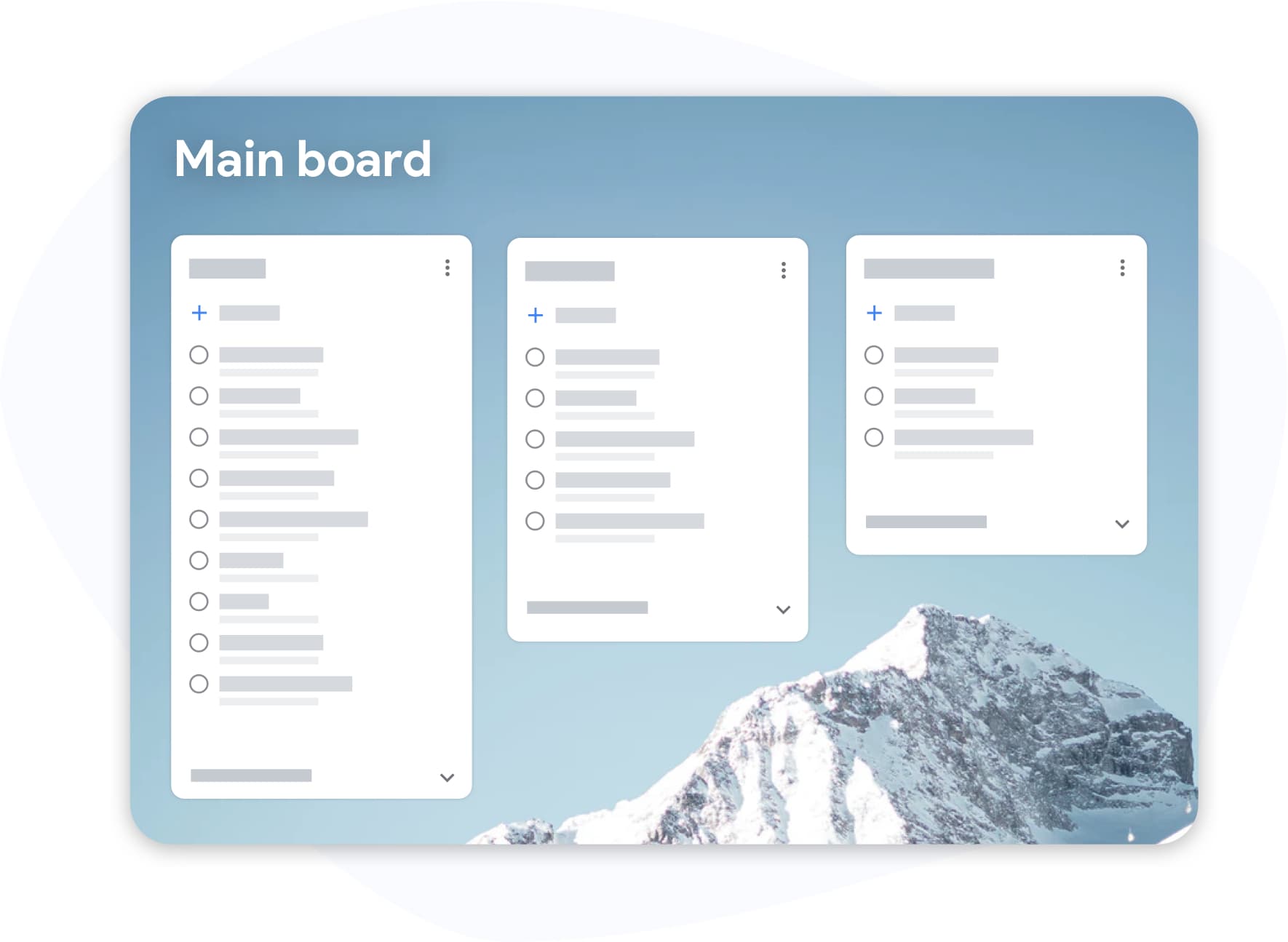
Le Google Tasks nella barra laterale di Calendar sono utili ma strette. TasksBoard apre le tue attività a schermo intero: vedi tutti i tuoi elenchi, trascina le schede tra le colonne e lavora senza sforzare la vista.
- Più elenchi visibili contemporaneamente
- Trascina e rilascia tra colonne ed elenchi
- Scorciatoie da tastiera per un inserimento rapido delle attività
Come Google Tasks e Calendar lavorano insieme
-
Aggiungi un'attività con una data di scadenza
In TasksBoard o Google Tasks, crea un'attività e imposta una data di scadenza. Apparirà nel tuo Google Calendar in quel giorno.
-
Apri Google Calendar
Fai clic sull'icona Tasks nella barra laterale destra di Google Calendar. Le tue liste di Google Tasks appariranno in un pannello accanto ai tuoi eventi.
-
Pianifica la giornata dalla bacheca
Usa la bacheca a schermo intero di TasksBoard per trascinare le attività nell'ordine corretto, contrassegnare il completamento e iniziare la giornata con un piano chiaro.
Amato da migliaia di utenti
4.8 / 5 da 1.000+ recensioni sul Chrome Web Store
"Always have 101 things to do and this helps me organize and prioritize like no other app can. It syncs to my phone and laptop, and when I add dates to tasks, they automatically integrate into my Google Calendar, which is immensely convenient. I can look at my daily, weekly, and monthly overview in Google Calendar and clearly see how much I was able to accomplish! Great tool indeed. Excited to see how it will evolve over time."

"Seriously, makes my tasks easier to share with the team, and the free version is quite nice for our little office. Eventually, we will expand, and this is definitely a great tool to do that! Syncs with my Workspace and Calendar."

"I love the simple, intuitive interface and the Add to Tasks feature, especially as I work through my emails! Sharing my tasks is also easy. Overall, outstanding and simple to use, and that means a lot with too many complex tasks out there!"

"Great too for managing daily routine and plan tasks. Would be perfect if it was updated for generating reports for statistics. For google tasks and google calendar"





Domande frequenti
Come faccio a vedere le Google Tasks in Google Calendar?
Apri Google Calendar in un browser e fai clic sull'icona Tasks (segno di spunta) nella barra laterale destra. Lì appariranno i tuoi elenchi di Google Tasks. Le attività con data di scadenza vengono mostrate nel giorno del calendario in cui sono dovute.
Le Google Tasks appaiono sul calendario come eventi?
Le attività con data di scadenza appaiono nel giorno corretto in Google Calendar, ma vengono mostrate in modo diverso dagli eventi: non occupano uno slot temporale a meno che non si imposti anche un orario. Appaiono nella colonna del giorno come elemento dell'attività.
Posso aggiungere un'attività direttamente da Google Calendar?
Sì. Fai clic su qualsiasi slot temporale vuoto in Google Calendar e scegli "Attività" invece di "Evento". L'attività verrà aggiunta al tuo elenco Google Tasks con la data che hai selezionato.
Cosa aggiunge TasksBoard che Google Calendar non ha?
TasksBoard ti offre una bacheca Kanban a schermo intero per le tue Google Tasks, la possibilità di condividere bacheche con i compagni di team, una vista giornaliera che combina attività ed eventi e azioni collettive come il riordino tramite trascinamento: funzionalità che la barra laterale di Calendar non supporta.
TasksBoard è gratuito?
Sì. Il piano gratuito di TasksBoard include attività illimitate, bacheche Kanban, sincronizzazione con Google Tasks e app mobili. Un piano premium aggiunge la condivisione in team e funzionalità avanzate.
TasksBoard si sincronizza con Google Calendar in tempo reale?
Sì. Qualsiasi attività creata o aggiornata in TasksBoard si riflette immediatamente in Google Tasks, che a sua volta si sincronizza con Google Calendar. Non c'è alcun passaggio di esportazione manuale.
Inizia ora
Pianifica la tua giornata con Google Tasks e Calendar, insieme
Accedi con il tuo account Google e visualizza le tue attività in una bacheca a schermo intero. Gratuito per sempre, nessuna carta di credito richiesta.
Nessuna carta di credito richiesta. Funziona con le tue Google Tasks esistenti.