
Supporto
⚠️ TasksBoard non riesce ad accedere a Google Tasks
Prova le seguenti soluzioni per risolvere questo problema:
Looking for help with Google Tasks reminder notifications on your phone? That is a different issue, see our Google Tasks notifications troubleshooting guide .
Consenti dal pannello di amministrazione di Google Workspace
Se stai utilizzando un account (G Suite) (@nomeazienda.com invece di @gmail.com), chiedi al tuo amministratore di Google Workspace (G Suite) di verificare se i tuoi accessi a Calendar e Tasks sono abilitati per il tuo account nella pagina delle impostazioni delle app di Google Workspace .
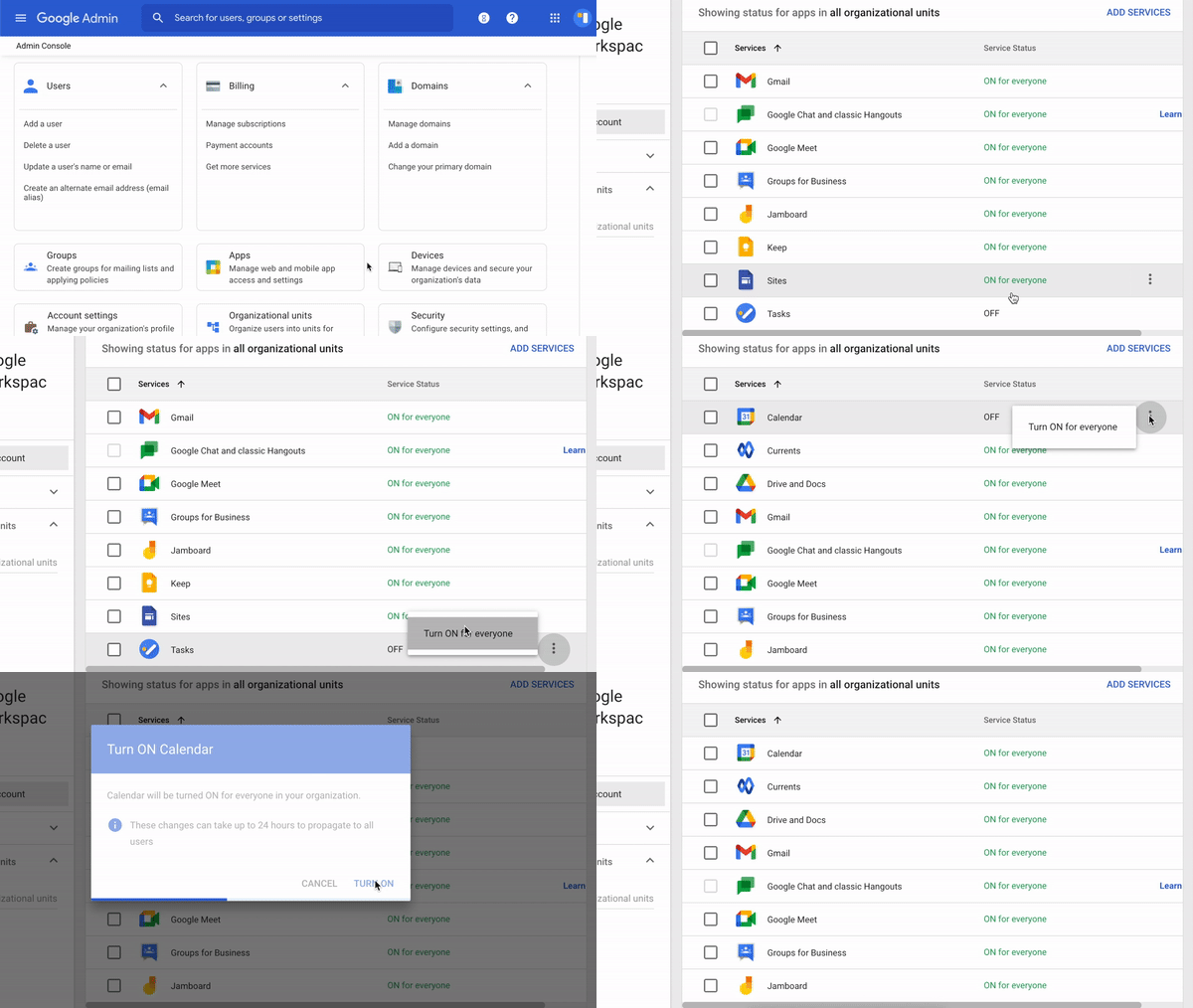
Quindi prova ad accedere di nuovo.
Ripristina l'accesso all'account
Se l'errore persiste o non stai utilizzando Google Workspace, puoi provare a ripristinare l'accesso al tuo account Google per risolvere il problema di connessione.
Ripristino automatico
Per ripristinare l'accesso automaticamente, utilizza questo link Ripristina accesso .
Ripristino manuale
Se questo non risolve il tuo problema di connessione, segui questi passaggi:
- Vai alla tua pagina delle autorizzazioni dell'account Google
- Quindi seleziona "TasksBoard" nella sezione denominata "App di terze parti con accesso all'account"
- Quindi fai clic su "Rimuovi accesso"
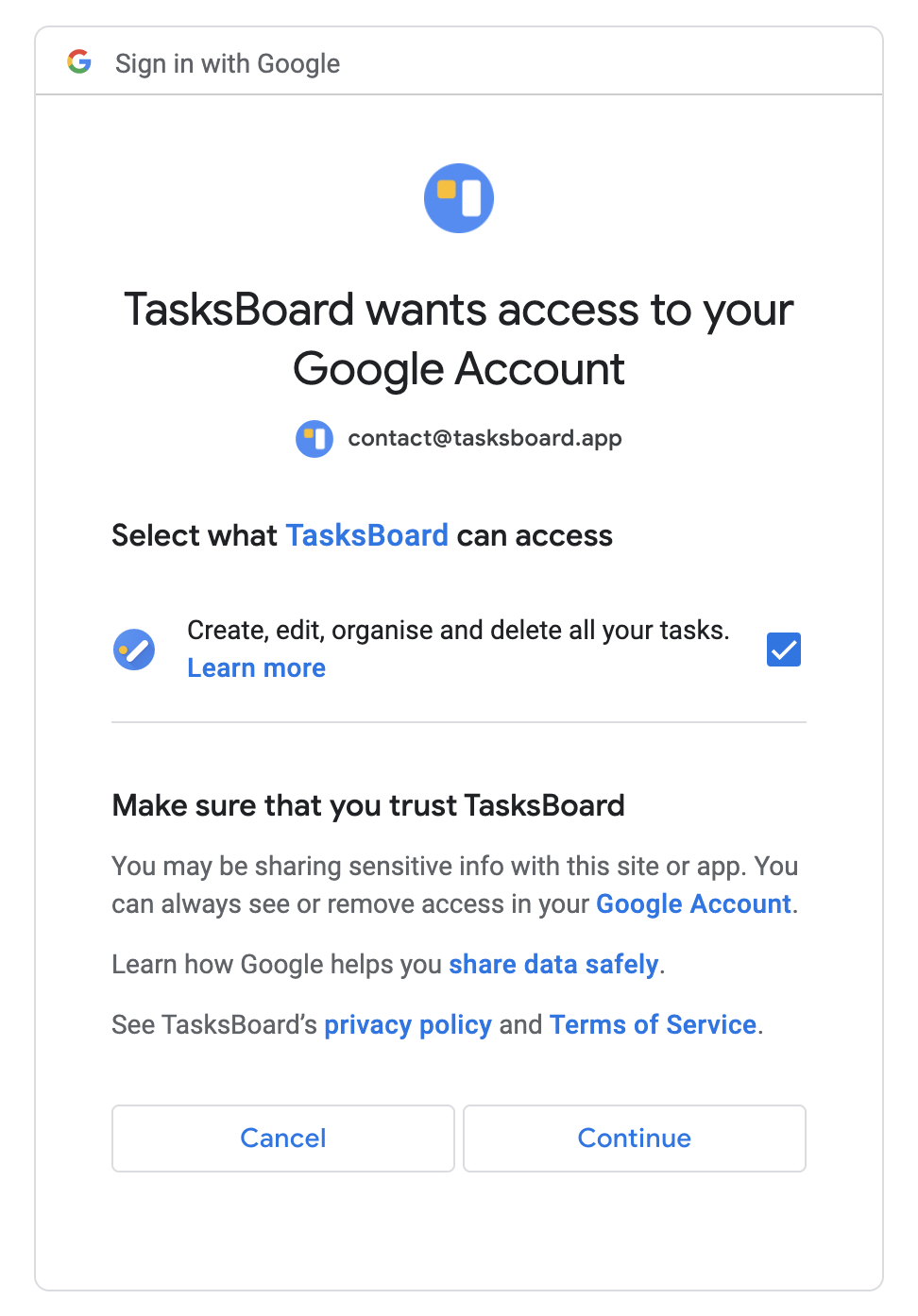
- Torna su TasksBoard e prova ad accedere accedere di nuovo accettando tutti gli accessi richiesti (per consentire a TasksBoard di gestire le tue attività).
Svuota la cache del browser
Se il problema persiste, svuota la cache del browser e riprova.
Se stai utilizzando Google Chrome , seleziona il Menu (icona con 3 punti nell'angolo in alto a destra del browser), fai clic sulla scheda "Privacy e sicurezza", quindi fai clic su "Cookie e altri dati dei siti", poi su "Vedi tutti i dati e le autorizzazioni dei siti", cerca TasksBoard e fai clic sull'icona del cestino per rimuovere i dati memorizzati da TasksBoard.
Se stai utilizzando Safari , vai nelle impostazioni, quindi su "Privacy", poi su "Gestisci dati siti web", cerca "tasksboard" e fai clic sul pulsante di rimozione per eliminare i dati memorizzati da TasksBoard.
Se stai utilizzando Microsoft Edge , seleziona il Menu (icona con 3 punti nell'angolo in alto a destra del browser), quindi "Impostazioni", poi "Privacy e servizi", quindi "Privacy", poi "Cancella dati di navigazione", cerca "tasksboard" e fai clic sul pulsante di rimozione per eliminare i dati memorizzati da TasksBoard.
Quindi prova ad accedere di nuovo.
Controlla le estensioni del browser
Verifica anche di non avere estensioni del browser (Chrome, Safari...) che potrebbero impedire a TasksBoard di connettersi correttamente, come un ad blocker o Privacy Badger.
Quindi prova ad accedere di nuovo.
Contatta il supporto
Se nessuna delle soluzioni sopra indicate ha funzionato, non esitare a contattare il supporto per ricevere assistenza all'indirizzo contact@tasksboard.com .