
タイムブロッキング:Google Tasksを活用して集中力を高める方法

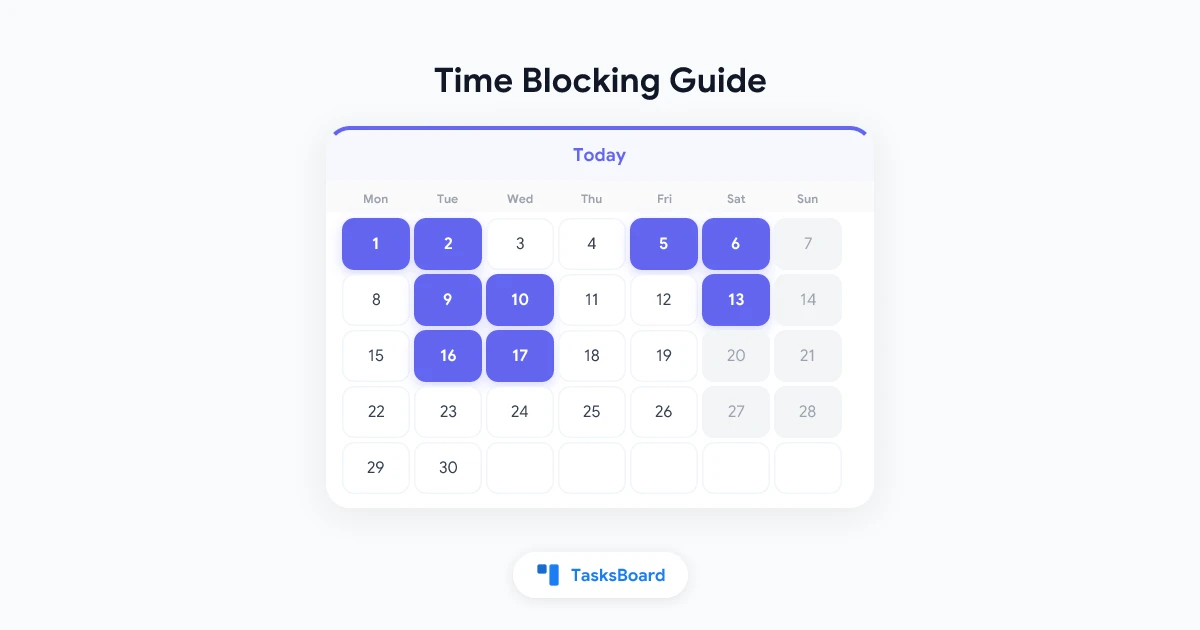
生産性の問題の多くは、タスクリストが間違っていることではなく、リストに取り組むための時間を確保できていないことに起因します。タイムブロッキングとは、特定の作業のためにカレンダー上の特定の枠を予約する手法です。これにより、タスクが空き時間を奪い合うのではなく、一日のスケジュールの中で確実に実行されるようになります。
Google TasksおよびGoogle Calendarと組み合わせることで、タイムブロッキングは閉じたループシステムとなります。つまり、リストでタスクを計画し、実行時間を確保し、一日の終わりに振り返りを行うという流れです。
重要なポイント:
- タイムブロッキングはキャパシティを確保する: 届いたものに反応するのではなく、一日が始まる前に各タスクをカレンダーの枠に割り当てます。
- Google Calendarはブロックの自然な拠点: Google Tasksのタスクをイベントのリマインダーとして表示できるため、タスクとスケジュールを一つの画面で確認できます。
- ディープワークのブロックには保護が必要: 会議、通知、コンテキストの切り替えは集中時間を削ります。ブロックを確実な約束として扱う必要があります。
- TasksBoardはリストとボードの橋渡し: タスクリストをkanbanボードとしてカレンダーと並べて表示することで、問題になる前に過度なコミットメントに気づきやすくなります。
タイムブロッキングの正体
タイムブロッキングは単なるスケジューリングではありません。これは、一日が始まる前に生産的な時間の各単位を仕事のカテゴリーに割り当てる、意図的な時間設計のアプローチです。
一般的な手法には3つのバリエーションがあります。
タスクバッチング: 似たようなタスクを一つのブロックにまとめます。例えば、9:00から9:30まではメールの返信、10:00から11:00まではコードレビューといった具合です。これによりコンテキストの切り替えが減ります。
デイ・テミング: 一日や半日ごとにテーマを割り当てます。月曜は計画、火曜と水曜はディープワーク、木曜は会議、金曜は振り返りといった形です。多様な責任を負うナレッジワーカーに有効です。
タイムボクシング: 各タスクに固定の、譲れない時間を割り当てます。完了したかどうかにかかわらず、時間が来たらタスクを終了します。これにより、終わりのない作業で避けがちなスコープの決定を強制できます。
多くの人は、その日の要求に応じてこれら3つを組み合わせることで恩恵を受けています。
Google Tasksだけでは不十分な理由
Google Tasksのリストは「何をすべきか」を教えてくれますが、「いつすべきか」は教えてくれません。
タイムブロックがない場合、20個のタスクリストは目に見えないプレッシャーを生みます。リストにあるすべての重みを一日中感じ、脳は作業する代わりに常に優先順位を再計算し続けます。注意とタスク管理に関する研究では、スケジュールなしのリストを持つことは、不完全であってもスケジュールされた計画を持つことよりも、不安を増大させ、実際の成果を低下させることが一貫して示されています。
リストのみの管理における第二の問題は、外部からの要求が保護されていない時間を埋めてしまうことです。同僚が会議を予約し、Slackのスレッドに45分間引き込まれます。正午までには、最も重要なタスクのために意図していた集中ブロックは消費され、それを守るための名前がカレンダーに刻まれることはありませんでした。
タイムブロッキングは、タスクにカレンダー上の名前を与えます。その名前こそが、タスクの予約席なのです。
Google TasksとGoogle Calendarでタイムブロッキングを設定する方法
ステップ1: 毎朝タスクリストを確認する
Google Tasksのリストを開き、今日進めるべき3〜5つのタスクを特定します。すべてをスケジュールしようとしないでください。重要なものと期限があるものを特定します。
TasksBoardを使用しているチームにとって、この朝の確認はボードビューで行うとより簡単です。「今週」にあるもの、期限を過ぎたもの、そして「進行中」に長く留まっているものを確認できます。
ステップ2: 各優先タスクの所要時間を見積もる
各タスクには、ブロックする前に大まかな時間見積もりが必要です。楽観的ではなく、現実的になりましょう。
よくある見積もりのミス:
- タスク間の移行時間(切り替えごとに5〜10分)を忘れる
- 初めて行うタスクを過小評価する
- オープンプランの環境での中断を考慮しない
シンプルなルールとして、1時間かかると思うタスクには90分をブロックしましょう。
ステップ3: Google Calendarを開き、イベントとしてタイムブロックを追加する
Google Calendarで、各優先タスクの新しいイベントを作成します。イベント名にはタスクと同じ名前を付けます。所要時間を見積もりに設定し、説明フィールドにGoogle Tasksからのタスク詳細を貼り付けます。
イベント作成のヒント:
- 集中ブロックには目立つ色を使用し、カレンダー上の会議と視覚的に区別します。
- 集中ブロック名の先頭に「Focus: 」と付けると、スキャンしやすくなります(例:「Focus: 四半期レポートの作成」)。
- ブロック開始の5分前にアラートを設定し、セッション開始前に気を散らすものを閉じる時間を確保します。
Google Tasksのタスクをカレンダーに直接表示したい場合は、calendar.google.comの左サイドバーでGoogle Tasksカレンダーを有効にしてください。期限付きのタスクは、その期限日の上部に表示されます。
- Google Tasksリストを確認し、3〜5つの優先事項を選ぶ
- 各タスクの時間を見積もり、30%のバッファを追加する
- 優先事項ごとに色分けしたカレンダーイベントを作成する
- 集中ブロックを「予定あり」に設定し、会議の予約をブロックする
- 一日の終わりに15分の振り返りブロックを追加する
ステップ4: ブロックを保護する
カレンダー上のタイムブロックは、守られてこそ意味があります。Google Calendarの設定で集中ブロックを「予定あり」に設定し、会議予約権限を持つ同僚がその上に予定を入れられないようにします。
集中ブロック中は、コミュニケーションツールの通知をオフにしてください。ディープワークを必要とするタスク環境では、少なくとも45分間の中断されない時間が必要です。つまり、ブロック期間中は通知を完全にオフにするのが理想的です。
ステップ5: 一日の終わりの振り返り
一日の終わりに10〜15分かけて、何が起きたかを振り返ります。
- どのブロックが守られ、どれが中断によって失われたか。
- どのタスクが完了し、どれを翌日に持ち越す必要があるか。
- 明日の優先リストは何か。
この振り返りが、タスクリストとスケジュールの間のループを閉じます。今日学んだことを翌日のブロックに適用してから、明日を始めるのです。
タイムブロッキングの可視化にTasksBoardを活用する
タイムブロッキングの課題の一つは、タスクリストとスケジュールを同期させ続けることです。「ユーザーリサーチのインタビュー」に取り組む時間をブロックしても、そのタスクが実際には異なる担当者を持つ4つのサブタスクに分かれていることを忘れてしまうかもしれません。
TasksBoardは、Google Tasksをkanbanボード形式で表示することで、この問題の一部を解決します。どのタスクがスケジュール可能か、どれがブロックされているか、どれが進捗なしで停滞しているかを確認できます。そのボードビューは、フラットなリストでは見落とす文脈を提供します。
一般的なワークフロー:
- TasksBoardを使用して、プロジェクトやチームメンバー全体にわたるタスクリストを管理する。
- 週の計画を立てる際、タスクを「今週」列に移動する。
- Google Calendarを使用して、「今週」のタスクのために特定の時間をブロックする。
- 週の終わりにボードを確認し、「完了」に移動したものと進行中のものを比較する。
このパターンにより、タスクレベルでの計画(TasksBoard)と時間レベルでのスケジューリング(Calendar)を、二つのシステム間でデータを重複させることなく維持できます。
チームとしてのタスク管理については、チームタスクリストと共有Google Tasksのガイドをご覧ください。
よくあるタイムブロッキングの失敗と修正方法
失敗: 一日に詰め込みすぎる。 8時間すべてを集中ブロックで埋めるのは現実的ではありません。会議、メール、予期せぬ要求で、通常の仕事の約30〜40%は消費されます。集中作業は最大でも3〜5時間とし、残りは構造化されていないバッファとして残しておきましょう。
失敗: ブロックが短すぎる。 持続的な思考を必要とするタスクに15分のブロックを設けるのは、作業セッションというよりコンテキストの切り替えです。ディープワークの場合、45分未満のブロックでは有意義な成果はほとんど生まれません。可能な限り90分のアンカーブロックを中心にスケジュールを設計してください。
失敗: 中断されたブロックを再スケジュールしない。 会議が長引いて集中ブロックを侵食した場合、その日のブロックを放棄したくなるのが本能です。しかし、代わりに移動させましょう。後で60分の空き時間を見つけて、ブロックを再スケジュールしてください。タスクは依然として実行される必要があります。
失敗: すべてのタスクをディープワークとして扱う。 すべてのタスクに保護された集中時間が必要なわけではありません。メール、簡単な返信、管理業務などは、ディープワークの準備というオーバーヘッドなしに、30分の処理ブロックにまとめることができます。最高の集中時間は、あなたにしかできない、全神経を注ぐ必要があるタスクのために取っておきましょう。
リモートチームのためのタイムブロッキング
リモートチームは、タイムブロッキングにおいて特有の課題に直面します。共有のオフィスアワーがないため、チームメンバー間で「いつ集中作業を行うべきか」と「いつコラボレーションが期待されるか」についての認識が大きく異なる場合があります。
役立ついくつかの習慣:
集中ブロックを共有する。 共有のGoogle Calendarで集中ブロックをマークし、同期的な要求に対応できない時間をチームメイトが確認できるようにします。これにより、ポリシー文書を必要とせずに非同期の習慣が構築されます。
チームの「会議なし」ウィンドウを作る。 毎日2時間のウィンドウを決め、誰も会議を入れないように合意します。全員がその時間を、それぞれのブロックに従って集中作業に使用します。
タスクの割り当てで中断を減らす。 TasksBoardのような共有システムでタスクが明確に割り当てられていれば、チームメイトは尋ねる必要なく誰が何を担当しているかを把握できます。 「ちょっといいですか」という質問が減れば、ブロックされた集中時間の中断も減ります。
非同期コラボレーションをサポートするその他のパターンについては、リモートチーム管理ツールのガイドをご覧ください。
よくある質問 (FAQ)
結論
タイムブロッキングは、「何に取り組むべきか?」という問いを「これに正確にいつ取り組むのか?」へとシフトさせます。そのシフトこそが、タスクリストを日々の計画へと変えるのです。
リストにGoogle Tasks、スケジュールにGoogle Calendarを使用することで、完全なシステムが構築されます。リストはすべてを捉え、カレンダーは最も重要な項目のためのスペースを確保し、一日の終わりの振り返りが実際に起きたことから学びを得ます。
TasksBoardはチーム層を追加します。共有のkanbanボードで全員が準備完了、進行中、完了のタスクを確認できるため、個人のタイムブロックと集団の目標を同期させやすくなります。
まずは1週間、意図的なタイムブロッキングを試してみてください。毎朝3つの優先タスクを選び、時間を見積もり、一日が始まる前にカレンダーに入れてください。その1週間の実験結果は、どんな生産性フレームワークの説明よりも、このシステムがあなたに合うかどうかを教えてくれるはずです。
Googleベースの生産的なワークフロー構築については、ワークプランナーガイドおよびGoogle Calendarウィジェットガイドをご覧ください。