
2026年版Trelloの代替ツール:Google Tasksユーザー向けの無料オプション

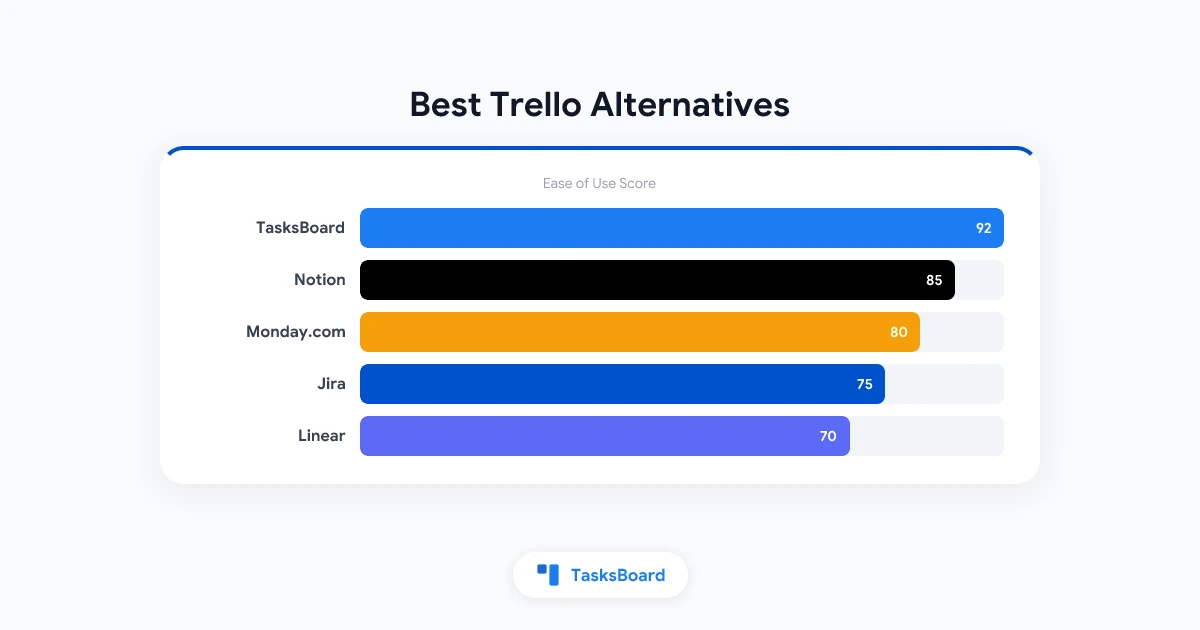
Trelloは、何百万人もの人々にカンバン方式のタスク管理を広めました。長い間、複雑さを排除した視覚的なボードを求める人にとって、Trelloはデフォルトの選択肢でした。しかし2026年現在、多くのチームがTrelloの限界に直面しています。
無料プランの制限を超えてしまった場合、より強固なGoogle Workspaceとの統合が必要な場合、あるいはカードやボードという形式が適していないと感じる場合など、検討に値する強力な代替ツールがいくつか存在します。
なぜTrelloの代替ツールが求められるのか
Trelloの核となる価値提案である、最小限のセットアップで利用できるドラッグ&ドロップ式のカンバンボードは、依然として強力です。ユーザーが代替ツールを探すのは、通常、以下のような摩擦点に直面したときです。
- 無料プランの制限: 10ボードまでの上限やPower-Upsの制限により、すぐに有料化を迫られる
- Googleとのネイティブ統合の欠如: Google WorkspaceのPower-Upはシームレスではなく、タスクが別のシステムに分断される
- レポート機能の制限: サードパーティ製ツールなしでは、作業負荷の可視化やベロシティの追跡ができない
- 大規模なコラボレーション: 複数のプロジェクトにまたがる依存関係の管理には、Trelloが提供する以上の構造が必要
- UIの煩雑さ: ワークスペースが拡大するにつれ、多数のボードやステッカーの管理が困難になる
2026年におけるTrelloのベストな代替ツール
1. TasksBoard: Google Workspaceチームに最適
TasksBoardは、Google Tasksを直接利用して構築されたカンバンボードです。チームがすでにGmail、Google Calendar、Google Tasksを使用している場合、これ以上に摩擦のないTrelloの代替ツールはありません。
Google Tasksのためのカンバンボードです。ボードをチームで共有し、期限をGoogle Calendarに同期させ、既存のGoogle Workspaceから離れることなくタスクを管理できます。
始める →Trelloとの違い:
- Google Tasksと連携するため、システム間でタスクが重複しない
- Googleアカウントを通じてチームメンバーとタスクリストを共有可能
- Google Calendarとネイティブに統合(期限がカレンダーに表示される)
- リストのサイズに関わらず高速に動作するフルスクリーンボード表示
最適な用途: 既存のツールから離れることなくカンバンを利用したいGoogle Workspaceユーザー。
価格: 無料プランでほとんどのニーズをカバー。プレミアムプランで高度な機能が解放されます。
制限: TrelloのPower-Upsほど自動化機能は豊富ではありません。
2. Asana: 成長中のチームに最適
Asanaは、リスト、ボード、タイムライン、カレンダーなど、複数のビューを備えたフル機能のプロジェクト管理ツールです。複雑で多段階のプロジェクトを管理するチームにとって、Trelloよりもはるかに強力です。
Trelloとの違い:
- 同じプロジェクトに対して複数のビュー(ボード、リスト、タイムライン)を提供
- タスクの依存関係管理:前提条件が完了するまでタスクをブロック可能
- 複数のプロジェクトを同時に追跡できるポートフォリオビュー
- 強力なレポート機能とワークロード管理
最適な用途: Trelloでは物足りなくなり、依存関係やレポート機能が必要なチーム。
価格: 10ユーザーまで無料。プレミアムプランは1ユーザーあたり月額10.99ドル。
3. Notion: ドキュメントとタスクを統合したいチームに最適
Notionは、ドキュメントエディタ、データベース、プロジェクト管理ツールを1つのプラットフォームに統合しています。非常に柔軟ですが、Trelloよりもセットアップに手間がかかります。
Trelloとの違い:
- タスクをドキュメント内に配置可能(会議メモからアクションアイテムへ直接リンク)
- データベースビュー:テーブル、ボード、カレンダー、ギャラリー、タイムライン
- チームWiki、テンプレート、ナレッジ管理機能が内蔵
最適な用途: ナレッジ(ドキュメント、Wiki)とタスクの両方を1つのツールで管理したいチーム。
価格: 個人利用は無料。チームプランは1ユーザーあたり月額8ドル。
4. ClickUp: パワーユーザーに最適
ClickUpは、他のすべての生産性向上ツールを置き換えることを目指しています。カスタムビュー、自動化、タイムトラッキング、目標管理、ドキュメントなど、競合他社よりも多くの機能を備えています。
Trelloとの違い:
- ガントチャート、カレンダー、ワークロードなど15種類以上のビュー
- Power-Upなしで利用可能なネイティブのタイムトラッキングと自動化
- 目標(Goals)およびOKRの追跡
最適な用途: 包括的なプラットフォームと引き換えに、セットアップ時間を投資できるチーム。
価格: 制限付きで無料。Unlimitedプランは1ユーザーあたり月額7ドル。
5. Linear: エンジニアリングチームに最適
Linearはソフトウェア開発チームのために作られました。高速で独自の哲学を持ち、GitHubや開発者ツールと深く統合されています。関連情報: 2026年のベストAgileツール
Trelloとの違い:
- スプリントベースの開発サイクルに最適化
- ネイティブのGitHub統合(マージ時に自動でIssueをクローズ)
- キーボード操作に特化した非常に高速なUI
- ロードマップとサイクル管理
最適な用途: スプリントを実行し、ワークフローに適合したツールを求めるエンジニアリングチーム。
価格: 250 Issueまで無料。Standardプランは1ユーザーあたり月額8ドル。
6. Monday.com: ビジネスチームに最適
Monday.comは、非常に視覚的なインターフェースを持つワークオペレーティングシステムです。ボードビュー、ダッシュボード、自動化の組み合わせにより、マーケティング、オペレーション、営業チームで人気があります。
Trelloとの違い:
- カスタマイズ可能な列タイプ(ステータス、担当者、日付、数式)
- 複数のボードからデータを抽出するダッシュボードウィジェット
- ステータスの変更、通知、統合のための自動化機能
最適な用途: ダッシュボードによるレポートが必要なマーケティングやクライアントサービスのビジネスチーム。
価格: 1ユーザーあたり月額9ドルから。チーム向けの永続的な無料プランはありません。
機能比較: Trelloの代替ツール
Trelloの代替ツールをどう選ぶか
最適な移行先は、Trelloから移行することで具体的に何を解決したいかによって異なります。
Trelloからの移行方法
切り替える前に、移行に伴うオーバーヘッドを慎重に検討してください。計画の不十分な移行は、解決しようとしていた問題よりも大きな混乱を招く可能性があります。
よくある質問
Trelloの無料代替ツールとして最適なものは?
Google WorkspaceチームならTasksBoardです。一般的な用途であれば、AsanaやClickUpも強力な無料プランを提供しています。TasksBoardは、すでにGoogle Tasksを利用しており、移行の手間をゼロにしたい場合に特に価値があります。
NotionはTrelloより優れていますか?
ドキュメント管理とタスク管理を統合する必要があるチームにとっては、イエスです。セットアップを最小限に抑えたシンプルな視覚的カンバンボードを求めるチームにとっては、Trello(またはTasksBoard)の方が素早く開始できます。Notionの柔軟性には、セットアップのオーバーヘッドが伴います。
Trelloの代わりにGoogle Tasksを使えますか?
はい。ただし、Google Tasksにはネイティブのボード表示機能がありません。TasksBoardはGoogle Tasksにカンバンボードのインターフェースを追加するため、Google WorkspaceユーザーにとってTrelloの代替として有効です。コラボレーション設定については、Google Tasksの共有ガイドをご覧ください。
最もセットアップが簡単なTrelloの代替ツールは?
GoogleユーザーならTasksBoardです。すでにGoogle Tasksを利用していれば、セットアップは数分で完了します。Google以外のユーザーであれば、ClickUpとAsanaが他の選択肢の中で最も合理的なオンボーディングを提供しています。
ClickUpは本当にTrelloの優れた代替ツールですか?
より多くの機能を求めるチームにとっては、イエスです。ClickUpは自動化、タイムトラッキング、15種類以上のビューなど、Trelloよりもはるかに多くの機能を備えています。その代償として学習曲線は急になります。多くのユーザーは最初は圧倒されますが、慣れてしまえば強力なツールだと感じます。
Asanaにはカンバン表示がありますか?
はい。Asanaのボード表示はTrelloに匹敵します。また、Asanaは同じプロジェクトに対してリスト、タイムライン、カレンダー表示も提供しており、これはTrelloに対する大きな利点です。
結論
チームがGoogle Workspaceを使用している場合、TasksBoardがTrelloからの最もシームレスな移行先です。タスクはGoogle Tasksに残り、期限はGoogle Calendarに表示され、Trelloが普及させた視覚的なカンバン体験を、プラットフォームを切り替えることなく利用できます。
まずは最も重要なアクティブなプロジェクトから始めてみてください。それをGoogle Tasksリストに移動し、TasksBoardを開いて、ボード表示が現在のTrelloのセットアップとどのように比較できるかを確認してください。多くのチームが、個々の機能の違いよりも、統合によるメリットをより価値あるものだと感じています。


