ClickUpには、Google Tasksと直接連携する標準機能は用意されていません。Google CalendarやGoogle Drive、Google Chatとは連携できるものの、Google Tasksアカウントのリストとは接続できないのが現状です。
ClickUpの公式ヘルプページにも「Google CalendarのタスクはClickUpに同期されません」と明記されています。ではどうすればいいのでしょうか。実は、目的や用途に合わせて選べる4つの解決策が存在します。
要点まとめ:
- ClickUpとGoogle Tasksを直接つなぐ標準機能はありません。Google Calendar連携機能を使っても、日付指定されたClickUpのタスクがカレンダーに送信されるだけで、Google TasksのデータがClickUpに取り込まれるわけではありません。
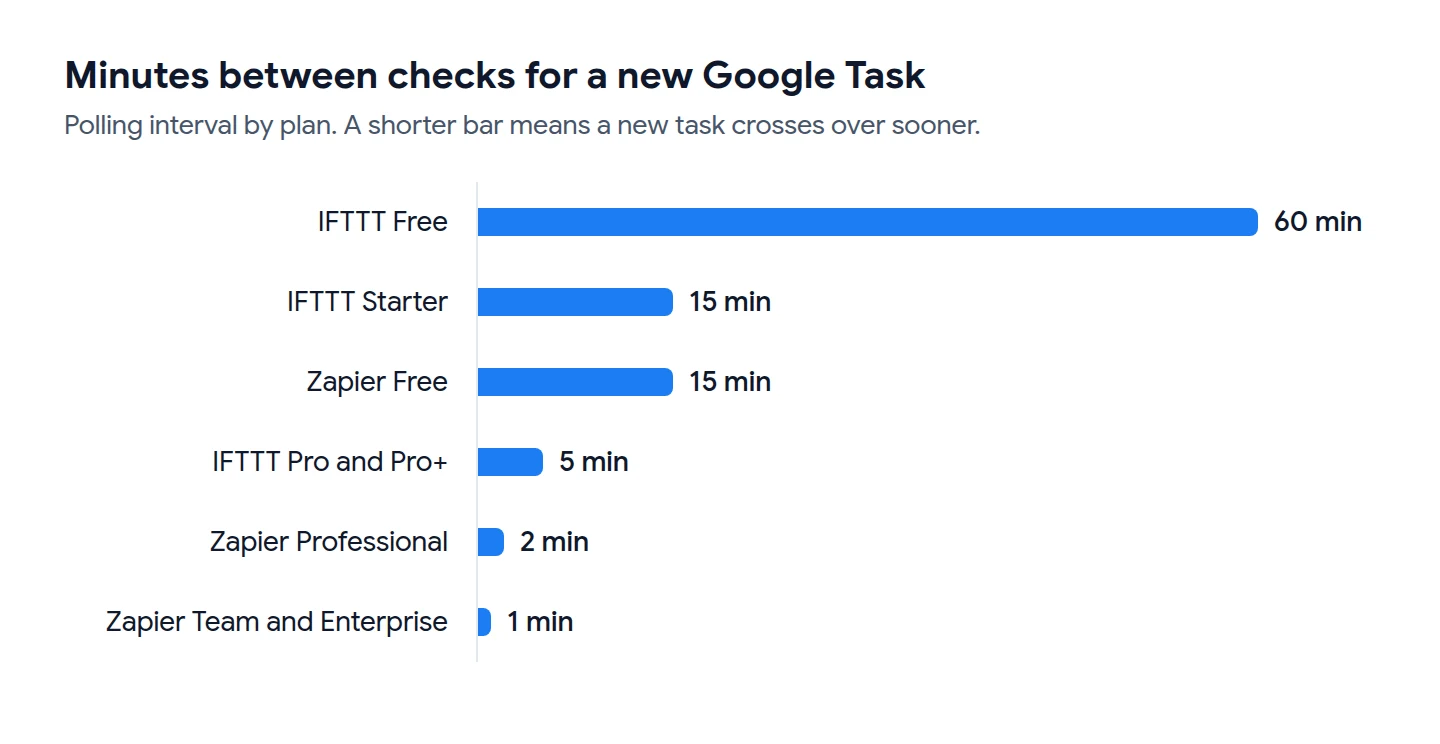
- 継続的にデータを同期させたい場合は、ZapierやIFTTTなどの自動化ツールを活用しましょう。利用するツールやプランによって異なりますが、1分から60分間隔で新しいGoogle Tasksが自動的に取得されます。
- 1回限りのデータ移行であれば、一方からCSVファイルをエクスポートし、もう一方へインポートする方法が確実です。
- 移行できるデータは、タイトル、メモ、日付、完了ステータスのみです。Google Tasksには優先度、タグ、時間帯を設定するフィールドがないため、これらの情報は引き継がれません。
ClickUpはGoogle Tasksと連携できる?
結論から言うと、直接的な連携はできません。ClickUpのヘルプセンターにはGoogleカレンダー連携に関する記載がありますが、そのページではGoogle Tasksとの連携について以下のように明確に否定されています。
- 「GoogleカレンダーのタスクはClickUpに同期されません」
- 「Googleカレンダーで作成されたイベントは、ClickUpで新しいタスクを作成しません」
つまり、カレンダーを連携させたとしても、Googleカレンダー上に表示されているタスクはClickUpには反映されないのです。この2つのアプリを繋ぐには、サードパーティ製の連携ツールを使用するか、ファイルを使ってデータを移行するしかありません。
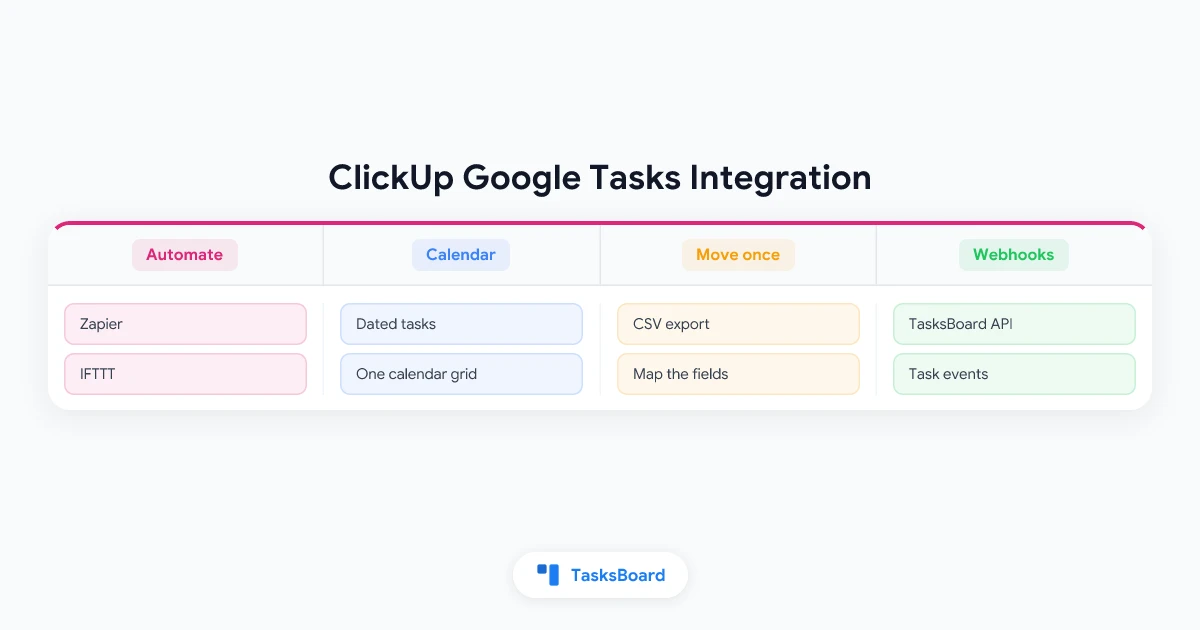
 ClickUpとGoogle Tasksを連携させる4つの方法
ClickUpとGoogle Tasks間で連携できるデータとは
連携方法を選ぶ前に、そもそもどのデータが移行できるのかを確認しておきましょう。制限はGoogle側にあり、どの連携ツールを使ってもこの制限を超えることはできません。
Google TasksのAPIリファレンスによると、タスクはタイトル、メモ、日付、そしてステータス(needsActionまたはcompleted)で構成されています。日付については「日付情報のみが記録される」と記載されており、時刻の部分は破棄されてしまいます。
一方、ClickUpのタスクははるかに多くの情報を持っています。ClickUpのインポート対応フィールド一覧には、ステータス、優先度(UrgentからLowまで)、担当者、時刻付きの開始日と期日、タグ、チェックリスト、見積もり時間などが含まれています。
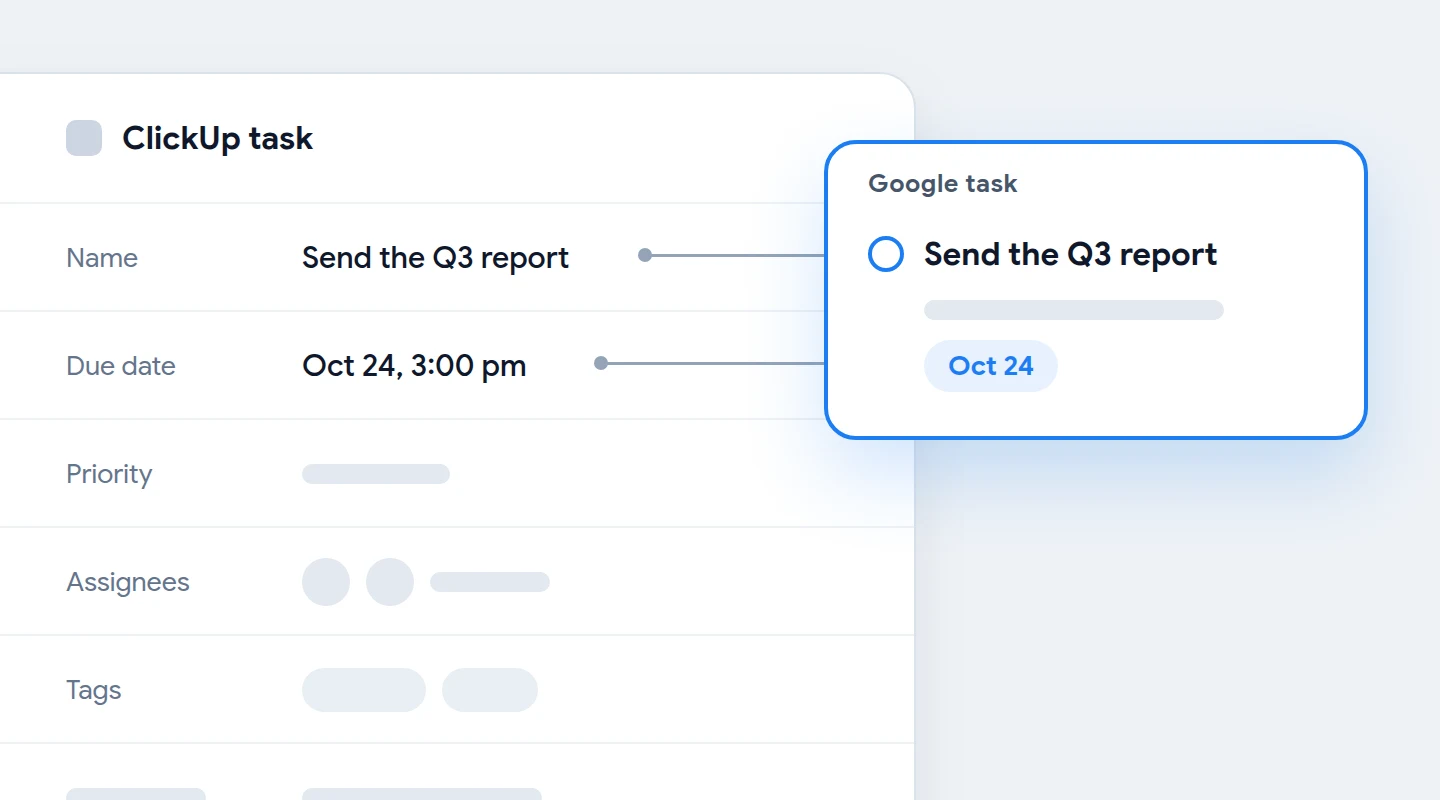
- そのまま連携できるもの: タスク名、メモとしての説明文、日付としての期日、完了・未完了のステータス。
- 変換・簡略化されるもの: 期日の時刻は日付のみになり、ClickUpのあらゆるステータスは「未完了」か「完了」のどちらかに振り分けられます。
- 連携できないもの: 優先度、担当者、タグ、チェックリスト、見積もり時間(これらをテキストとしてメモ欄に貼り付けない限り、移行されません)。
方法1:ZapierやIFTTTを使ってClickUpとGoogle Tasksを連携する
リアルタイムなGoogle TasksとClickUpの連携に最も近いのが、自動化ツールの活用です。ZapierのClickUpとGoogle Tasksの連携ページを見ると、双方で利用できる機能のブロックがリストアップされています。
- Google Tasksのトリガー: 新規タスク(New Task)、新規完了タスク(New Completed Task)、新規タスクリスト(New Task List)
- Google Tasksのアクション: タスクの作成(Create Task)、タスクの更新(Update Task)、タスクリストの作成(Create Task List)
- ClickUpのトリガー: 新規タスク(New Task)やタスクの変更(Task Changes)など、合計10種類
- ClickUpのアクション: タスクの作成(Create Task)、タスクの更新(Update Task)、サブタスクの作成(Create Subtask)など、合計19種類
ここで、Google側に不足しているものがあることにお気づきでしょうか。タスクの「編集」や「削除」に対するトリガーが存在しないのです。つまり、Google Tasks側でタスクの名前を変更したり、期限を再設定したりしても、このルートではClickUpに反映されることはありません。
多くの人に役立つ2つのZapの設定方法
- ClickUpからGoogle TasksへのZapを作成する: トリガーを「ClickUpの新規タスク」、アクションを「Google Tasksのタスク作成」に設定し、タスク名、説明、期限をマッピングします。
- 逆方向のZapを作成する: トリガーを「Google Tasksの新規タスク」、アクションを「ClickUpのタスク作成」に設定します。
- 1つのタスクで各Zapをテストする: Zapを有効にする前に、連携先で期限が正しく反映されているか確認しましょう。
- 必要に応じて「完了」の同期を追加する: 完了状態を同期するには、まず連携先で該当するタスクを検索するステップが必要になるため、複数ステップのZap(マルチステップZap)を組むことになります。
タスクが同期されるまでの時間
GoogleのAPIリファレンスにはタスクに関する8つのメソッドが記載されていますが、変更をプッシュ通知するものは一つもありません。そのため、連携ツール側から定期的に変更がないか確認(ポーリング)しに行く必要があります。ZapierのGoogle Tasksページでも、3つのトリガーすべてが「Polling(ポーリング)」と表記されています。
Zapierのヘルプセンターによると、確認の頻度はFreeプランで15分ごと、Professionalプランで2分ごと、TeamおよびEnterpriseプランで1分ごととなっています。一方、IFTTTのClickUpとGoogle Tasksのページには13種類の完成済みアプレットが用意されており、確認頻度はFreeプランで1時間ごと、Starterプランで15分ごと、ProおよびPro+プランで5分ごとです。
逆方向の同期については、Zapierの方がスピーディーです。ClickUpアプリのページを見ると、ClickUpのトリガーは「Instant(即時)」と記載されています。ヘルプセンターの説明によれば、これはイベントの発生と同時にデータが送信されることを意味します。
導入にかかるコスト
- Zapier: Zapierの料金ページによると、Freeプランでは月に100タスクまで、2ステップのZapが利用可能です。複数ステップのZapやWebhookを利用するには、Professionalプラン以上が必要になります。
- ClickUp: ClickUpの料金ページを見ると、タスク数無制限のFree Foreverプランが用意されており、すべてのプランでZapier連携が利用できると記載されています。
方法2:ClickUpのGoogle Calendar連携機能を使う
この方法は、2つのタスクリストを直接同期するわけではありません。すでに日付指定のGoogle Tasksが表示されているカレンダー上に、ClickUpのタスクを並べて表示させるというものです。個人のタスク管理であれば、多くの場合これで十分事足ります。
ClickUpの公式ヘルプによると、この連携機能はすべてのClickUpプランで利用可能ですが、個人アカウントでの接続のみサポートされています。タスク同期の設定は、以下の5ステップで完了します。
- ClickUpでApp Centerを開き、Google Calendarを選択します。
- 「Sync tasks to calendar」の右側にあるManageをクリックします。
- Add syncをクリックします。
- 同期元、同期先、フィルターを選択します。同期元にはスペース、フォルダー、サブフォルダー、リストのいずれかを指定できます。
- 確認のため、もう一度Add syncをクリックします。
| Google Calendarに同期されるもの | 同期されないもの |
|---|---|
| 開始日または期日が設定されているタスク | 期日が設定されていない、または期日が過去のタスク |
| 同期済みタスクの変更内容(タスク名、日付、時間) | 開始日が60日以上先のタスク |
| 指定した場所のすべてのタスク、または自分のタスクのみ | Closedステータスのタスク |
| 繰り返しタスクの直近の予定 | 繰り返しタスクの将来の予定 |
また、後々のトラブルを防ぐためにも、ヘルプページに記載されている以下の3点に注意してください。
- 専用のカレンダーを使用する: タスクは「予定あり」のイベントとして作成されるため、ClickUpでは同期用に新規のGoogle Calendarを作成することを推奨しています。
- 反映の遅延を考慮する: タスクの更新内容がGoogle Calendarに反映されるまで、数分程度のタイムラグが発生する場合があります。
- 編集はClickUpで行う: Google Calendar側でイベントの内容を変更しても、ClickUpのタスクには反映されません。
方法3: CSVファイルを使ってタスクを一括移行する
両方のツールを併用するのではなく、別のツールに完全に乗り換える場合は、同期設定をスキップしてデータを一度だけ移行しましょう。
Google TasksからClickUpへ
Google Tasksには標準でCSV出力ボタンがないため、まずはGoogle Tasksをエクスポートする方法のいずれかを実行します。一番手っ取り早いのはTasksBoardを使う方法です。リストのエクスポートに関するヘルプページに記載されている通り、「Download CSV」機能はすべてのプランで利用できます。
- リストをダウンロードする: TasksBoardで、リスト名の横にある3点リーダーメニューを開き、「Download CSV」をクリックします。ダウンロードしたファイルには、Title、Notes、Due、Status、Completed date、Labels、Assignees、Parent taskの列が含まれます。
- ClickUpでインポーターを開く: ClickUpのインポーターガイドの手順に従い、ワークスペースのアバターから「Settings」を開き、「Imports / Exports」を選択して「Spreadsheet」をクリックします。
- インポート先を選択する: Space、Folder、またはListを選択し、日付の形式を「Year-Month-Day」に設定して「Continue」をクリックします。
- ファイルをアップロードしてフィールドをマッピングする: Titleを「Task Name」に、Notesを「Description content」に、Dueを「Due date」に、Labelsを「Tags」にそれぞれ紐付けます。
- 結果を確認する: ClickUpのインポート履歴には、実行ごとのレポートが保存されるので、正しく取り込まれたか確認しましょう。
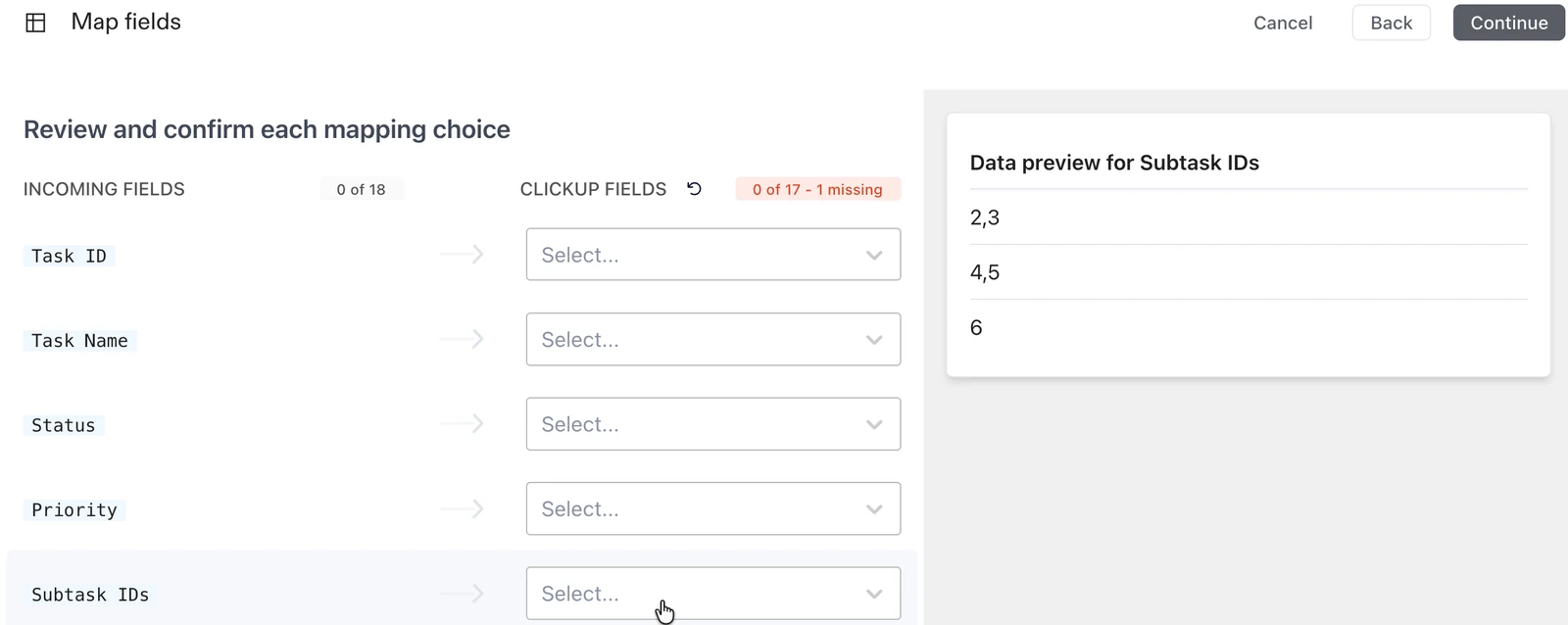
ここで、ClickUpのヘルプページから2つほど役立つポイントを紹介します。1つ目は、必須となる列は「Task Name」のみであること。2つ目は、Googleスプレッドシートのデータを取り込む場合は、事前にCSVやExcelなどのサポートされているファイル形式で保存しておく必要があることです。
ClickUpからGoogle Tasksへ
- ビューをエクスポートする: ClickUpのエクスポートガイドによると、ListビューまたはTableビューを開き、「Customize」から「Export」をクリックして、ファイル形式としてCSVを選択します。
- ISO日付形式を選択する: 年、月、日の順で出力されるため、TasksBoardで読み込む際のエラーを防ぐことができます。
- サブタスクの扱いを決める: Listビューのサブタスク設定を「As separate tasks」にしない限り、サブタスクはエクスポートから除外されます。
- ファイルをインポートする: TasksBoardで、ボード名の横にある3点リーダーメニューを開き、「Import tasks」をクリックしてファイルをドロップします。
- Columnsパネルを確認してインポートを実行する: 新しいリストがすぐにボード上に表示され、バックグラウンドでGoogle Tasksと同期されます。
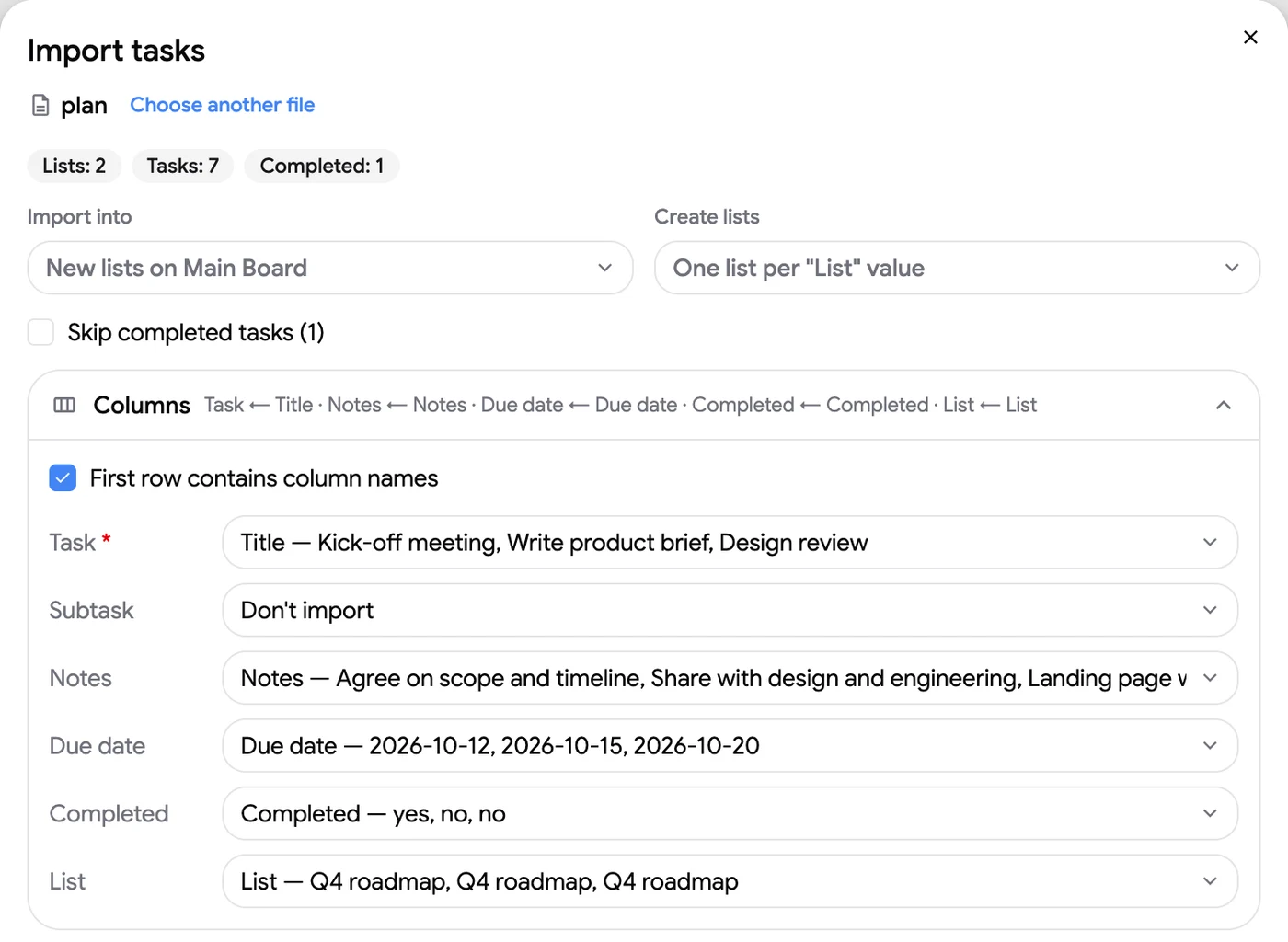
タスクのインポートに関するヘルプページには、制限事項も記載されています。1回の実行でインポートできるのは、最大2,000タスク、100リストまでです。ファイルの読み込みとプレビューの確認は無料で利用できますが、実際のインポート処理はPremiumプランの機能となります。
方法4: TasksBoardのWebhookでGoogle Tasksの変更を同期する
自動化ツールを使った連携には、1つだけ死角があります。それは「Google側で行われた編集や削除」が反映されないことです。しかし、TasksBoardのTeamプランならこの問題を解決できます。このプランには、Google Tasksのデータを操作できるREST APIとWebhookが用意されているからです。
APIリファレンスによると、利用できるイベントは task.created、task.updated、task.completed、task.deleted の4種類です。各データは署名付きリクエストとして指定したHTTPSアドレスに送信され、1アカウントにつき最大10個のWebhookを設定できます。
- TasksBoardのTeamページでAPIキーを作成します。
- 必要なイベントに対してWebhookを登録し、自動化ツールのWebhookステップに送信先を指定します。
- そのステップの後に、タスクの作成や更新といったClickUpのアクションを追加します。
イベントの発生元によって挙動が異なる点には注意が必要です。共有リストでの変更は即座に送信されますが、共有されていないリストの場合は、ポーリングを有効にすると15分ごとに変更がチェックされる仕組みになっています。
なお、ZapierでWebhookステップを利用するにはProfessionalプランが必要です。APIの呼び出しや署名の確認方法については、Google Tasks APIとWebhookの解説記事で詳しく紹介しています。
ClickUpとGoogle Tasks:両方使う必要はある?
この連携について検索している人の多くは、実際には「Google TasksとClickUp、どちらのツールが優れているのか?」という疑問を持っています。その答えは、業務にどれだけの構造化(細かな管理)が必要かによって変わります。
ほとんどの読者は、以下の3つのケースのいずれかに当てはまるはずです。
- プロジェクト管理はClickUp、個人のToDoはGoogle Tasksで行う場合。 方法1または方法2で十分です。カレンダー同期の方がより手軽に設定できます。
- どちらか一方のツールに完全に移行する場合。 方法3のCSVエクスポート・インポートを使って移行を完了させましょう。
- ボード表示を使いたくてClickUpを検討していた場合。 Google TasksのKanbanボード化を行えば、別のツールを同期させる手間なく、希望のビューを手に入れることができます。
 TasksBoardを試してみる
Google TasksのリストをフルスクリーンのKanbanボードに変換し、リストを共有してチームメンバーにタスクを割り当てることができます。無料で始められ、すべてのタスクはGoogle Tasks、Gmail、カレンダーにそのまま同期されます。
無料で始める →よくある質問(FAQ)
まとめ
ClickUpとGoogle Tasksを連携させる機能は標準搭載されていませんが、目的に応じて4つの方法から最適なものを選ぶことができます。継続的にデータを同期したいなら自動化ツール、スケジュールを一元管理したいならカレンダー同期、一度だけデータを移行するならCSVファイル、そして編集や削除もリアルタイムに反映させたいならWebhookを活用しましょう。
どの方法を選ぶにしても、Google Tasksの仕様上の制限には注意が必要です。Google Tasksで扱える情報は、タスク名、詳細(メモ)、日時、そして完了ステータスのみに限られます。もしあなたがClickUpに求めていた機能が「かんばんボード」「リストの共有」「担当者の割り当て」であり、それを既存のタスクで使いたいだけであれば、TasksBoardがおすすめです。面倒な同期設定をすることなく、Google Tasksに直接これらの機能を追加できます。