현재 ClickUp과 Google Tasks를 자체적으로 연동하는 기능은 지원되지 않습니다. ClickUp은 Google Calendar, Google Drive, Google Chat과는 원활하게 연결되지만, 아쉽게도 Google Tasks 계정의 할 일 목록과는 바로 연결할 수 없습니다.
ClickUp 공식 도움말 페이지에서도 “Google Calendar의 할 일은 ClickUp과 동기화되지 않습니다”라고 명확히 밝히고 있죠. 하지만 너무 실망하지 마세요. 상황에 맞게 활용할 수 있는 4가지 대안이 준비되어 있습니다.
핵심 요약:
- ClickUp은 Google Tasks와의 자체 연동 기능을 제공하지 않습니다. Google Calendar 연동 기능이 있긴 하지만, 이는 날짜가 지정된 ClickUp의 할 일을 캘린더로 보낼 뿐 Google Tasks의 데이터를 ClickUp으로 가져오지는 못합니다.
- 두 앱을 지속적으로 동기화하고 싶다면 Zapier나 IFTTT 같은 자동화 툴을 활용해 보세요. 사용하는 툴과 요금제에 따라 1분에서 60분 간격으로 새로운 Google Tasks 항목을 자동으로 불러올 수 있습니다.
- 데이터를 한 번만 옮기면 된다면, 한쪽에서 CSV 파일로 데이터를 내보낸 뒤 다른 쪽으로 가져오는 방식을 추천합니다.
- 데이터를 옮길 때는 제목, 메모, 날짜, 완료 여부만 유지됩니다. Google Tasks에는 우선순위나 태그, 구체적인 시간대를 설정하는 필드가 없기 때문입니다.
ClickUp과 Google Tasks는 연동이 될까요?
결론부터 말씀드리면 직접적인 연동은 지원하지 않습니다. ClickUp 고객 센터의 Google Calendar integration 문서를 보면, Google Tasks와의 연동이 불가능하다는 점을 두 번이나 명시하고 있습니다.
- “Google Calendar의 작업은 ClickUp과 동기화되지 않습니다.”
- “Google Calendar에서 생성된 이벤트는 ClickUp에 새로운 작업으로 추가되지 않습니다.”
즉, 캘린더를 연결하더라도 Google Calendar 화면에 보이는 작업들은 ClickUp에서 확인할 수 없습니다. 이 두 앱을 연결하려면 서드파티 연동 툴을 사용하거나 파일을 직접 주고받는 방법밖에 없습니다.
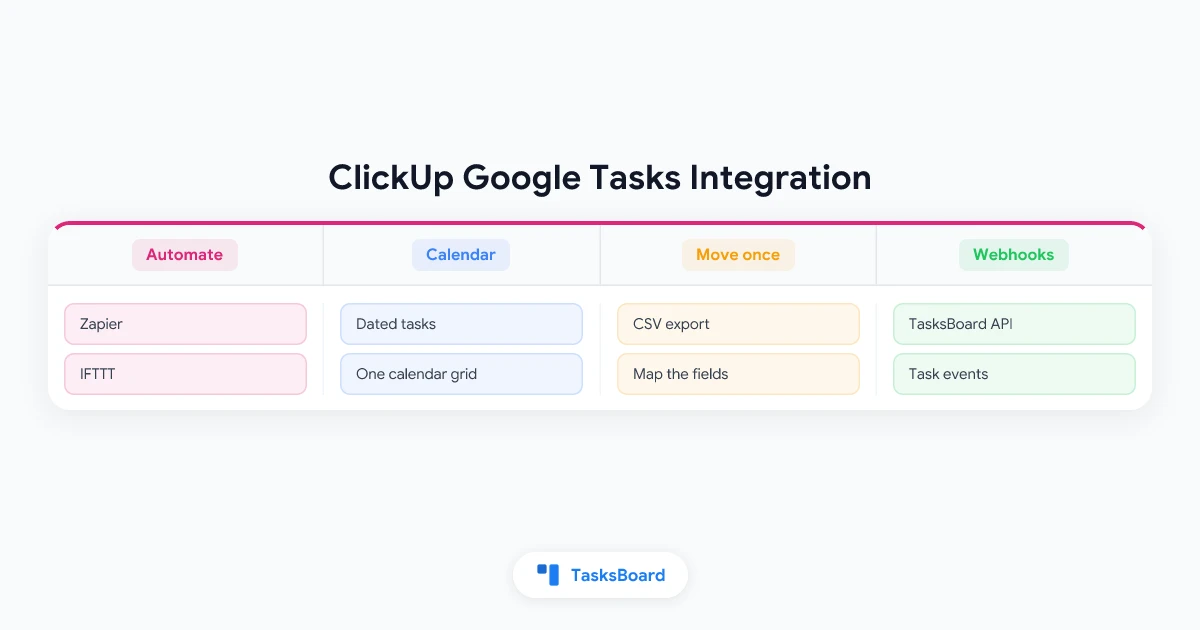
 ClickUp과 Google Tasks를 연결하는 4가지 방법
ClickUp과 Google Tasks 연동 시 동기화되는 항목
연동 방식을 결정하기 전에 먼저 어떤 데이터가 서로 호환되는지 확인해 보세요. 데이터 동기화의 한계는 Google 쪽에 있으며, 아무리 뛰어난 연동 툴을 사용하더라도 이 제한을 뛰어넘을 수는 없습니다.
Google Tasks API 레퍼런스를 살펴보면, 작업은 제목, 메모, 날짜, 그리고 상태(needsAction 또는 completed)로만 구성됩니다. 특히 날짜의 경우 “날짜 정보만 기록된다”고 명시되어 있어, 구체적인 시간 데이터는 무시됩니다.
반면 ClickUp의 작업은 훨씬 더 방대한 정보를 담고 있습니다. ClickUp에서 가져오기를 지원하는 필드 목록을 보면 상태, 우선순위(긴급부터 낮음까지), 담당자, 시간이 포함된 시작일 및 마감일, 태그, 체크리스트, 예상 소요 시간 등이 모두 포함되어 있습니다.
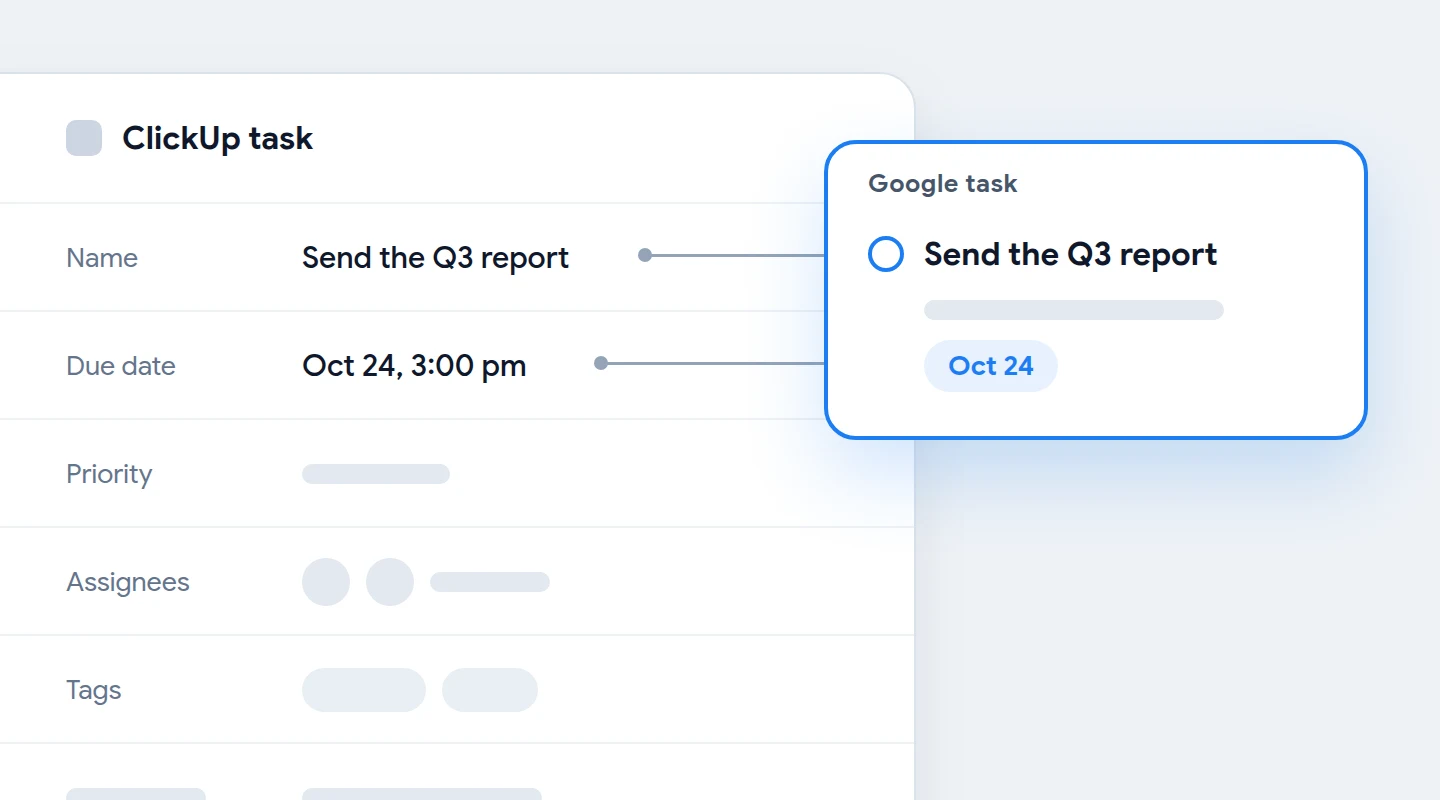
- 완벽하게 동기화되는 항목: 작업 이름, 설명(메모로 변환), 마감일(일 단위), 완료 여부.
- 단순화되는 항목: 마감 시간은 날짜로만 표시되며, ClickUp의 다양한 작업 상태는 단순히 ‘진행 중’ 또는 ‘완료’로만 변환됩니다.
- 동기화되지 않는 항목: 우선순위, 담당자, 태그, 체크리스트, 예상 소요 시간. (이 정보들을 유지하려면 메모란에 텍스트로 직접 붙여넣어야 합니다.)
방법 1: Zapier 또는 IFTTT로 ClickUp과 Google Tasks 연동하기
자동화 툴을 사용하는 것은 실시간으로 Google Tasks와 ClickUp을 연동하는 가장 현실적인 방법입니다. Zapier의 ClickUp 및 Google Tasks 연동 페이지를 보면 양쪽 앱에서 사용할 수 있는 기능들이 잘 정리되어 있습니다.
- Google Tasks 트리거: 새 작업(New Task), 새 완료된 작업(New Completed Task), 새 작업 목록(New Task List)
- Google Tasks 액션: 작업 생성(Create Task), 작업 업데이트(Update Task), 작업 목록 생성(Create Task List)
- ClickUp 트리거: 새 작업(New Task) 및 작업 변경(Task Changes)을 포함한 10가지 트리거
- ClickUp 액션: 작업 생성(Create Task), 작업 업데이트(Update Task), 하위 작업 생성(Create Subtask)을 포함한 19가지 액션
여기서 Google Tasks 쪽에 빠져 있는 부분을 주목해야 합니다. 바로 수정되거나 삭제된 작업에 대한 트리거가 없다는 점입니다. 즉, Google Tasks에서 작업 이름을 바꾸거나 일정을 변경하더라도 이 방식을 통해서는 ClickUp에 반영되지 않습니다.
가장 유용한 두 가지 Zap 설정하기
- ClickUp에서 Google Tasks로 향하는 Zap 만들기: 트리거는 ‘ClickUp의 새 작업’으로 설정합니다. 액션은 ‘Google Tasks에서 작업 생성’으로 설정하고 이름, 설명, 마감일을 매핑해 줍니다.
- 반대 방향의 Zap 만들기: 트리거는 ‘Google Tasks의 새 작업’으로, 액션은 ‘ClickUp에서 작업 생성’으로 설정합니다.
- 작업을 하나씩 만들어 Zap 테스트하기: Zap을 완전히 활성화하기 전에 반대쪽 앱에 마감일이 제대로 넘어갔는지 꼭 확인하세요.
- 꼭 필요한 경우에만 ‘완료’ 동기화 추가하기: 이 기능을 쓰려면 Zap이 반대쪽 앱에서 일치하는 작업을 먼저 찾아야 합니다. 검색 단계가 추가되므로 다단계(multi-step) Zap이 필요합니다.
데이터 동기화에 걸리는 시간
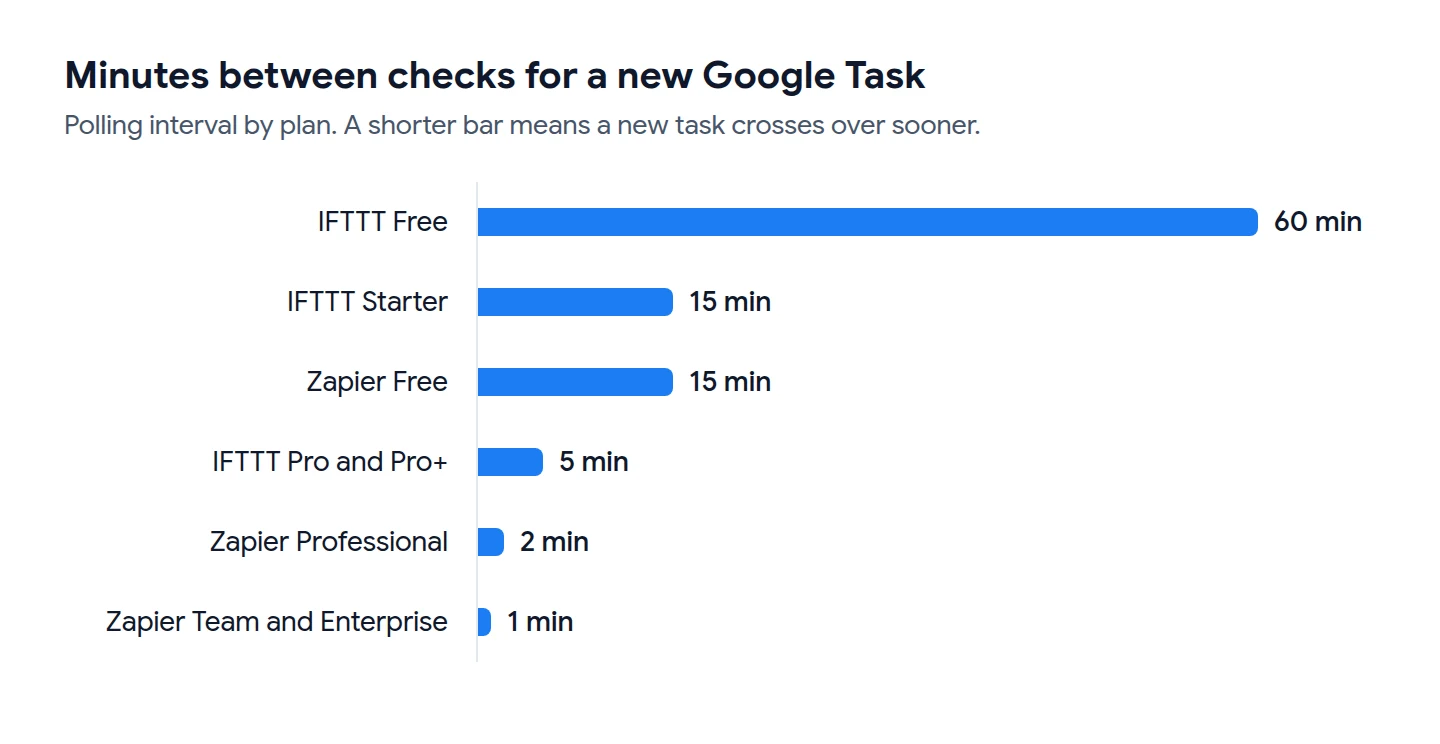
Google의 API 문서를 보면 작업과 관련된 8가지 메서드가 있지만, 변경 사항을 외부로 푸시(push)하는 기능은 없습니다. 따라서 연동 툴이 주기적으로 변경 사항이 있는지 확인해야만 합니다. Zapier의 Google Tasks 페이지에서도 세 가지 트리거 모두 ‘폴링(Polling, 주기적 확인)’ 방식으로 표시되어 있습니다.
Zapier 고객 센터에 따르면 요금제별 확인 주기는 Free 플랜 15분, Professional 플랜 2분, Team 및 Enterprise 플랜 1분입니다. 한편 IFTTT의 ClickUp 및 Google Tasks 페이지에서는 13개의 미리 만들어진 애플릿을 제공하며, 확인 주기는 Free 플랜 1시간, Starter 플랜 15분, Pro 및 Pro+ 플랜 5분입니다.
반대 방향의 동기화는 Zapier에서 훨씬 빠릅니다. Zapier의 ClickUp 앱 페이지를 보면 ClickUp의 트리거는 ‘즉시(Instant)‘로 표시되어 있습니다. 고객 센터의 설명에 따르면 이는 이벤트가 발생할 때마다 데이터가 즉각적으로 전송된다는 뜻입니다.
시작하는 데 드는 비용
- Zapier: Zapier 요금제 페이지에 따르면 Free 플랜에서는 월 100개의 작업과 2단계 Zap을 사용할 수 있습니다. 다단계 Zap과 웹훅(webhook) 기능은 Professional 플랜부터 지원됩니다.
- ClickUp: ClickUp 요금제 페이지를 보면 무제한 작업을 제공하는 Free Forever 플랜이 있으며, 모든 플랜에서 Zapier 연동을 기본으로 지원합니다.
방법 2: ClickUp Google Calendar 연동 기능 사용하기
이 방법은 두 개의 할 일 목록을 직접 동기화하지는 않습니다. 대신 날짜가 지정된 Google Tasks가 표시되는 캘린더에 ClickUp 작업도 함께 띄워줍니다. 사실 대부분의 사용자에게는 이 정도만으로도 충분하죠.
ClickUp 고객 지원 페이지에 따르면 이 연동 기능은 모든 ClickUp 요금제에서 사용할 수 있으며 개인 계정 연결만 지원합니다. 작업 동기화를 설정하는 과정은 다음 5단계로 아주 간단합니다.
- ClickUp에서 App Center를 열고 Google Calendar를 선택합니다.
- ‘Sync tasks to calendar’ 오른쪽에 있는 Manage를 클릭합니다.
- Add sync를 클릭합니다.
- 소스, 대상, 필터를 선택합니다. 소스는 스페이스, 폴더, 하위 폴더 또는 목록으로 지정할 수 있습니다.
- 다시 한번 Add sync를 클릭하여 완료합니다.
| Google Calendar에 동기화되는 항목 | 동기화되지 않는 항목 |
|---|---|
| 시작일이나 마감일이 있는 작업 | 마감일이 없거나 마감일이 이미 지난 작업 |
| 동기화된 작업의 변경된 이름, 날짜, 시간 | 시작일이 60일 이상 남은 작업 |
| 해당 위치의 모든 작업 또는 내 작업만 | 상태가 ‘종료(Closed)‘인 작업 |
| 반복 작업 중 현재 진행 중인 작업 | 반복 작업 중 향후 예정된 작업 |
같은 페이지에 나와 있는 다음 세 가지 주의 사항을 미리 알아두면 나중에 겪을 번거로움을 줄일 수 있습니다.
- 별도의 캘린더 사용하기: 작업이 ‘바쁨’ 일정으로 생성되기 때문에 ClickUp에서는 동기화용으로 완전히 새로운 Google Calendar를 만들 것을 권장합니다.
- 반영 지연 시간 고려하기: 작업 업데이트 내용이 Google Calendar에 표시되기까지 몇 분 정도 걸릴 수 있습니다.
- ClickUp에서 수정하기: Google Calendar에서 일정을 변경하더라도 ClickUp의 원본 작업은 업데이트되지 않습니다.
방법 3: CSV 파일로 한 번에 작업 이동하기
두 도구를 병행해서 사용하는 것이 아니라 아예 다른 도구로 갈아타는 중이라면, 동기화 설정은 건너뛰고 데이터를 한 번에 옮기는 것이 좋습니다.
Google Tasks에서 ClickUp으로 이동하기
Google Tasks 자체에는 CSV 내보내기 버튼이 없으므로, 먼저 Google Tasks 내보내기 방법 중 하나를 선택해 진행해야 합니다. 가장 간단한 방법은 TasksBoard를 활용하는 것입니다. 목록 내보내기 도움말 페이지에 설명된 것처럼, 모든 요금제에서 지원하는 ‘Download CSV’ 기능을 사용하면 됩니다.
- 목록 다운로드하기. TasksBoard에서 목록 이름 옆에 있는 점 3개 메뉴를 열고 Download CSV를 클릭합니다. 다운로드된 파일에는 Title, Notes, Due, Status, Completed date, Labels, Assignees, Parent task 열이 포함되어 있습니다.
- ClickUp에서 가져오기 도구 열기. ClickUp 가져오기 가이드에 안내된 경로를 따릅니다. 워크스페이스 아바타를 클릭한 후 Settings, Imports / Exports, Spreadsheet를 차례로 선택합니다.
- 가져올 위치 지정하기. Space, Folder 또는 List 중 하나를 선택하고 날짜 형식을 Year-Month-Day로 설정한 뒤 Continue를 클릭합니다.
- 파일 업로드 및 필드 매핑하기. Title은 Task Name으로, Notes는 Description content로, Due는 Due date로, Labels는 Tags로 각각 연결해 줍니다.
- 결과 확인하기. ClickUp의 가져오기 내역(import history)에서 각 작업의 실행 보고서를 확인할 수 있습니다.
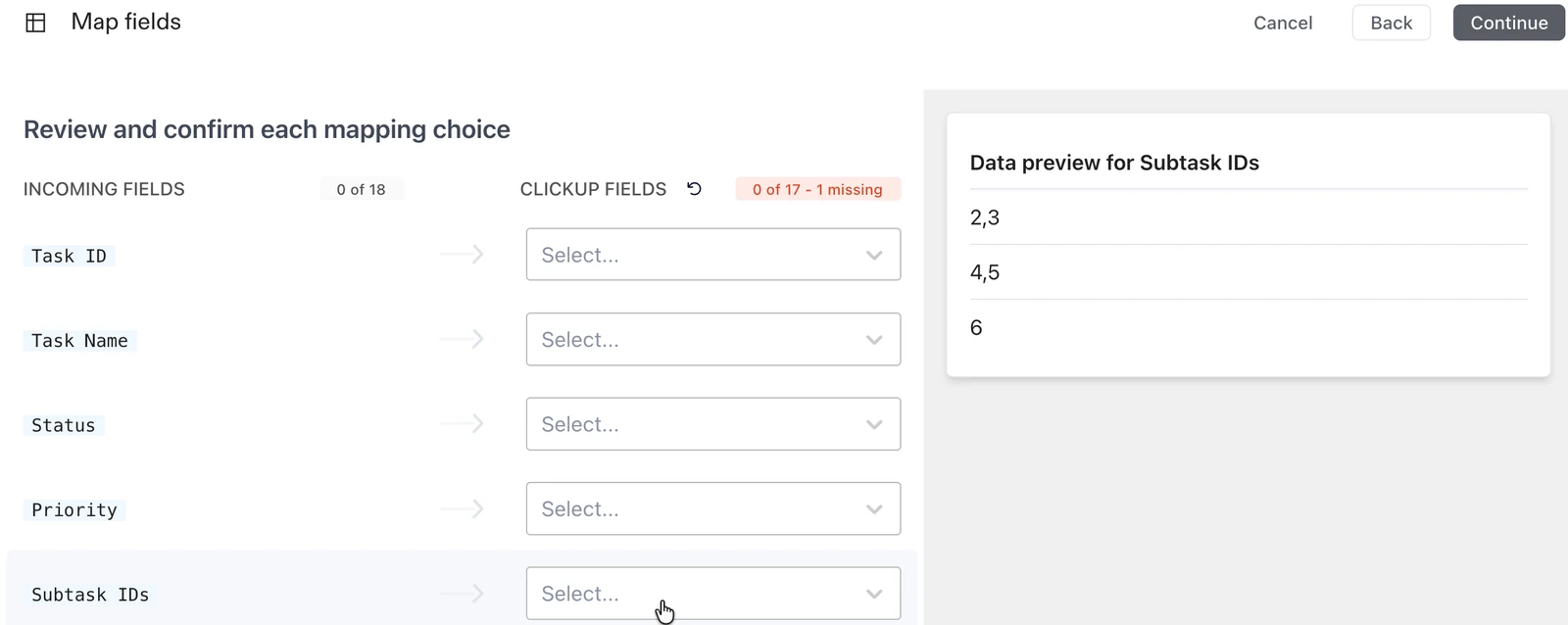
ClickUp 공식 문서에서 참고할 만한 두 가지 팁이 있습니다. 첫째, 필수 입력 열은 Task Name뿐입니다. 둘째, Google 스프레드시트 파일은 가져오기를 실행하기 전에 반드시 CSV나 Excel 같은 지원 형식으로 저장해야 합니다.
ClickUp에서 Google Tasks로 이동하기
- 뷰 내보내기. ClickUp 내보내기 가이드에 따르면, List 또는 Table 뷰를 열고 Customize를 클릭한 다음 Export를 선택하고 파일 형식을 CSV로 지정하면 됩니다.
- ISO 날짜 형식 선택하기. 연, 월, 일 순서로 표기되는 형식을 선택해야 TasksBoard가 오류 없이 날짜를 정확하게 인식할 수 있습니다.
- 하위 작업 포함 여부 결정하기. List 뷰의 Subtasks 옵션을 As separate tasks로 설정하지 않으면 하위 작업은 내보내기에서 제외됩니다.
- 파일 가져오기. TasksBoard에서 보드 이름 옆의 점 3개 메뉴를 열고 Import tasks를 클릭한 뒤, 다운로드한 파일을 드래그 앤 드롭합니다.
- Columns 패널 확인 후 Import 클릭하기. 새로운 목록이 보드에 즉시 나타나며, 백그라운드에서 Google Tasks와 자동으로 동기화됩니다.
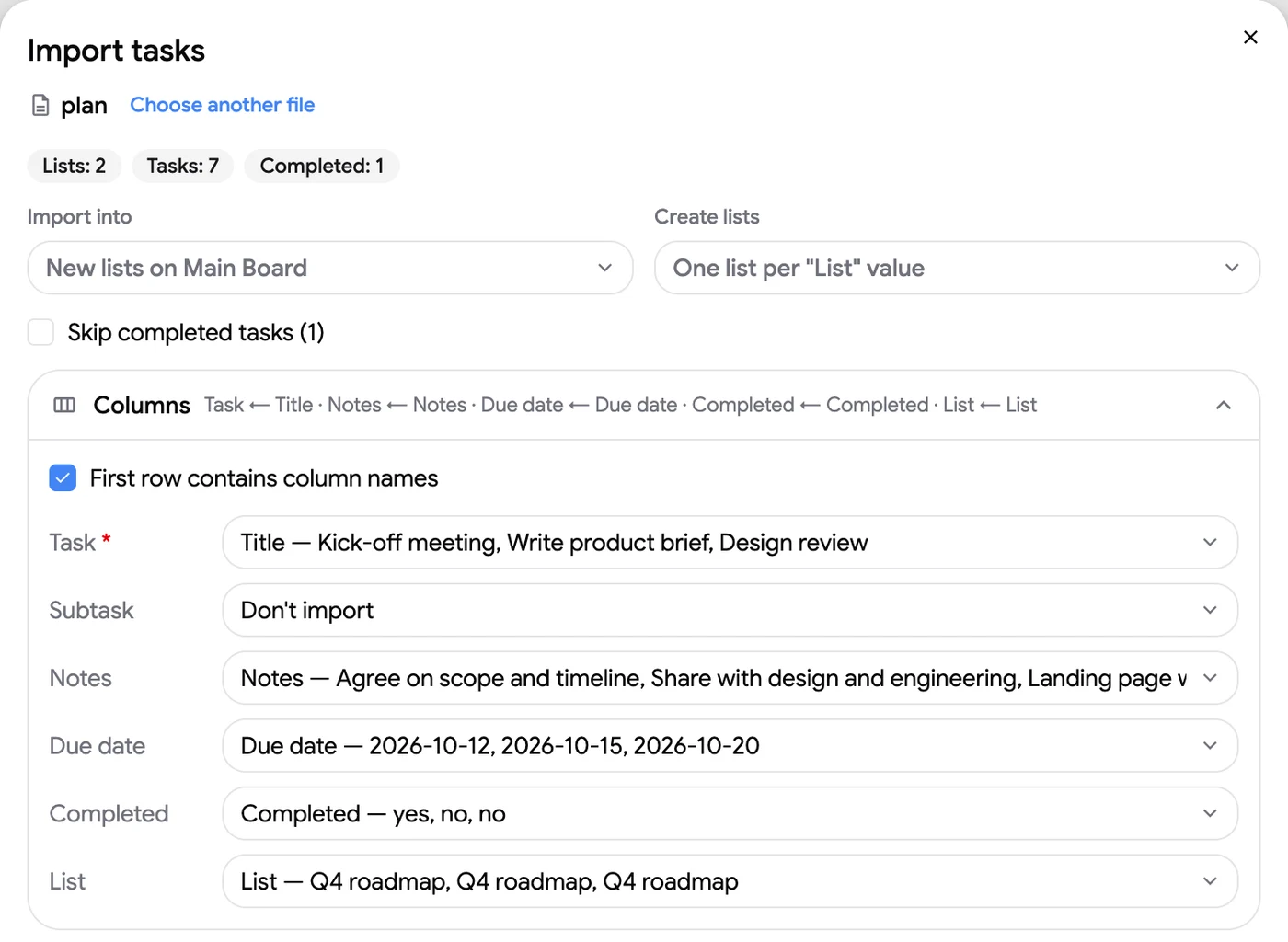
작업 가져오기 도움말 페이지에 따르면 몇 가지 제한 사항이 있습니다. 한 번에 최대 2,000개의 작업과 100개의 목록까지만 가져올 수 있습니다. 파일을 불러오고 미리 보기를 확인하는 것은 무료지만, 실제 가져오기를 실행하는 것은 프리미엄(Premium) 기능입니다.
방법 4: TasksBoard 웹훅을 활용해 Google Tasks 변경 사항 연동하기
일반적인 자동화 방식에는 한 가지 사각지대가 존재합니다. 바로 Google 환경에서 직접 수정한 내용이나 삭제한 항목이 제대로 반영되지 않는다는 점입니다. 하지만 TasksBoard의 Team 플랜을 사용하면 이 문제를 깔끔하게 해결할 수 있습니다. 해당 플랜에서는 동일한 Google Tasks 데이터와 연동되는 REST API와 웹훅(webhook) 기능을 제공하기 때문입니다.
API 레퍼런스를 살펴보면 task.created, task.updated, task.completed, task.deleted라는 네 가지 주요 이벤트를 확인할 수 있습니다. 각 이벤트 데이터는 사용자가 지정한 https 주소로 안전하게 서명되어 전송되며, 계정당 최대 10개의 웹훅을 설정할 수 있습니다.
- TasksBoard의 Team 페이지에서 API 키를 생성합니다.
- 연동하려는 이벤트에 맞춰 웹훅을 등록하고, 사용 중인 자동화 툴의 웹훅 수신 단계와 연결합니다.
- 그 다음 단계로 작업 생성(Create Task)이나 작업 업데이트(Update Task) 같은 ClickUp 액션을 추가합니다.
이때 이벤트가 발생하는 위치가 중요합니다. 공유된 목록에서 발생한 변경 사항은 실시간으로 전파되어 즉시 전송됩니다. 반면 공유되지 않은 개인 목록의 경우, 폴링(polling) 기능을 활성화하면 15분 주기로 변경 사항을 확인하여 가져옵니다.
참고로 Zapier에서 웹훅 기능을 사용하려면 Professional 플랜 이상이 필요합니다. API 호출 방식과 서명 확인 과정에 대한 더 자세한 내용은 Google Tasks API 및 웹훅 가이드에서 확인하실 수 있습니다.
ClickUp vs Google Tasks: 둘 다 필요할까요?
이 두 도구의 연동 방법을 검색하시는 분들 중 상당수는 사실 ‘Google Tasks와 ClickUp 중 어떤 것이 더 좋을까?‘를 고민하고 계실 겁니다. 정답은 업무에 얼마나 체계적인 구조가 필요한지에 따라 달라집니다.
대부분의 사용자는 다음 세 가지 경우 중 하나에 속합니다.
- 프로젝트는 ClickUp, 개인 할 일은 Google Tasks로 관리하는 경우: 방법 1이나 방법 2로 충분하며, 두 가지 중 캘린더 동기화가 더 가벼운 방식입니다.
- 한 도구에서 다른 도구로 완전히 갈아타는 경우: 방법 3의 CSV 이동 기능을 사용하면 깔끔하게 해결됩니다.
- 주로 보드 뷰 때문에 ClickUp을 원했던 경우: Google Tasks kanban board를 활용하면 두 개의 도구를 번거롭게 동기화할 필요 없이 원하는 뷰를 바로 사용할 수 있습니다.
 TasksBoard 시작하기
Google Tasks 목록을 전체 화면 Kanban 보드로 바꾸고, 목록을 공유하여 팀원에게 작업을 할당해 보세요. 무료로 시작할 수 있으며, 모든 작업은 Google Tasks, Gmail, 캘린더에 그대로 유지됩니다.
무료로 시작하기 →FAQ
마무리
ClickUp과 Google Tasks 간의 기본 연동 기능은 없지만, 목적에 따라 4가지 방법으로 충분히 해결할 수 있습니다. 지속적인 데이터 연결이 필요하다면 자동화 툴을, 모든 일정을 한곳에서 관리하려면 캘린더 동기화를, 일회성으로 데이터를 옮길 때는 CSV 파일을, 수정 및 삭제 내역까지 완벽하게 연동해야 한다면 웹훅(webhook)을 활용해 보세요.
어떤 방법을 선택하든 한 가지 명심해야 할 점이 있습니다. Google Tasks의 작업 항목은 제목, 메모, 날짜, 완료 여부만 저장할 수 있다는 한계가 존재합니다. 만약 기존 작업 내역을 유지하면서 보드 뷰, 리스트 공유, 담당자 지정 기능이 필요해서 ClickUp을 고려하셨나요? 그렇다면 TasksBoard를 추천합니다. 복잡한 동기화 과정 없이 Google Tasks 자체에 원하는 기능들을 바로 추가해 줍니다.