


Google Docs 체크리스트는 클릭 한 번이면 충분합니다. 리스트를 시작할 위치에 커서를 두고 툴바에서 체크리스트 버튼을 누른 다음, 한 줄에 하나씩 항목을 입력하면 됩니다. 직장이나 학교용 Google Workspace 계정을 사용 중이라면 각 항목을 특정 담당자에게 할당할 수도 있으며, 이렇게 할당된 항목은 실제 Google Tasks 작업으로 변환됩니다.
이 가이드에서는 두 가지 모두를 다룹니다. 먼저 취소선 유무에 따른 Google Docs 체크리스트 작성법, 하위 항목 추가 방법, 템플릿으로 재사용하는 방법을 알아봅니다. 그런 다음 체크리스트 항목을 작업으로 할당하는 방법, 양방향 동기화가 어떻게 이루어지는지, 그리고 TasksBoard 보드를 포함해 할당된 작업이 어디에 표시되는지 살펴봅니다.
핵심 요약:
- 툴바에서 체크리스트 버튼을 클릭하거나, 서식 > 글머리 기호 및 번호 매기기 > 체크리스트 메뉴를 이용하세요. 단축키 Ctrl+Shift+9(Mac은 Cmd+Shift+9)를 누르거나 @checklist를 입력해도 됩니다.
- 완료된 항목에 취소선이 그어지는 것이 싫다면, 같은 메뉴에서 취소선이 없는 체크리스트 스타일을 선택하세요.
- 항목을 작업으로 할당하려면 직장 또는 학교 계정과 문서 편집 권한이 필요합니다. 개인 Google 계정에서는 체크리스트를 만들 수는 있지만 할당 기능은 사용할 수 없습니다.
- 할당된 항목은 담당자의 기본 Google Tasks 목록인 “내 작업”에 추가되며, 제목, 날짜, 완료 상태가 양방향으로 동기화됩니다.
Google Docs에서 체크리스트 만드는 방법
체크리스트는 글머리 기호나 번호 매기기와 같은 목록 유형 중 하나입니다. 따라서 툴바의 같은 그룹이나 서식 메뉴에서 찾을 수 있습니다.
- 커서 위치 지정하기. 체크리스트를 시작할 줄을 클릭하거나, 기존에 작성된 텍스트 줄을 선택해 체크박스로 변환합니다.
- 체크리스트 버튼 클릭하기. 글머리 기호 및 번호 매기기 버튼 바로 옆에 있습니다. 목록에 관한 Google 고객센터 도움말에 따르면 서식 > 글머리 기호 및 번호 매기기 > 체크리스트 순으로 메뉴를 이용할 수도 있으며, 창이 좁을 때는 ‘더보기’ 아래에 버튼이 숨겨져 있을 수 있습니다.
- 한 줄에 한 항목씩 입력하기. 항목을 입력한 후 Enter 키를 누르면 새로운 체크박스가 생성됩니다.
- Tab 키로 하위 항목 만들기. Google 도움말 페이지에 설명된 대로 Tab 키를 누르면 들여쓰기 된 하위 목록이 시작되며, Enter 키를 두 번 누르면 다시 원래 수준으로 돌아옵니다.
- 항목 완료 표시하기. 체크박스를 클릭하면 해당 항목이 완료 처리됩니다.
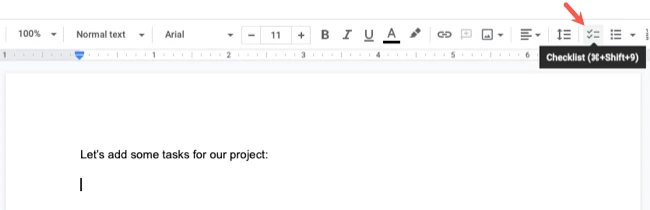
툴바까지 마우스를 이동할 필요 없이 단축키 두 가지를 활용해 보세요. Google Docs 단축키 목록에 따르면 Windows와 ChromeOS에서는 Ctrl+Shift+9, Mac에서는 Cmd+Shift+9를 누르면 체크리스트가 생성됩니다. 또한 작업 할당에 관한 Google 도움말 페이지를 보면 @checklist를 입력하고 Enter 키를 눌러도 체크리스트를 삽입할 수 있습니다.
취소선 없는 Google Docs 체크리스트 만들기
기본적으로 완료된 항목에는 취소선이 그어집니다. 목록에 관한 Google 도움말을 보면 서식 > 글머리 기호 및 번호 매기기 아래의 체크리스트 메뉴에서 “취소선이 있거나 없는” 체크리스트를 제공한다고 설명합니다. 즉, 편법이 아니라 정식 스타일 변경 기능입니다.
목록에서 아무 체크박스나 클릭한 다음 서식 > 글머리 기호 및 번호 매기기 > 체크리스트를 열고 취소선이 없는 스타일을 선택하세요. 같은 도움말 페이지에 따르면 체크박스를 클릭한 후 텍스트 색상 버튼을 눌러 박스 색상을 변경할 수도 있습니다.
모바일에서 체크리스트 추가하기
Google Docs 모바일 앱에서도 동일한 목록 유형을 지원합니다. Android용 Google 도움말에 안내된 방법은 다음과 같습니다. 문서를 열고 수정을 탭한 뒤, 목록을 추가할 위치를 탭합니다. 그런 다음 오른쪽 하단의 목록을 탭하고 체크리스트를 선택하면 됩니다.
Google Docs 체크리스트 템플릿이 따로 있을까요?
Google 도움말에서는 체크리스트 삽입 방법은 설명하지만 미리 만들어진 템플릿을 따로 제공하지는 않습니다. 따라서 Google Docs에서 템플릿을 사용하려면, 원본 문서를 깔끔하게 유지해 두고 필요할 때마다 복사해서 쓰는 방식이 최선입니다. 문서를 열고 파일 > 사본 만들기를 선택한 후 복사본을 활용해 보세요.
재사용 가능한 체크리스트 문서를 만들 때 다음 몇 가지 습관을 들이면 훨씬 관리하기 쉽습니다.
- 한 박스당 하나의 행동만 작성하기: “킥오프” 대신 “킥오프 초대장 보내기”처럼 구체적인 행동 위주로 작성하세요.
- 단계별로 제목 달기: 긴 체크리스트가 끝없는 박스의 나열로 보이지 않도록 섹션을 나누어 줍니다.
- Tab 키로 하위 항목 구성하기: 사람들이 놓치기 쉬운 세부 사항을 하위 항목으로 정리해 둡니다.
- 문서 상단에 안내문 추가하기: 언제 문서를 복사해야 하는지, 원본 관리는 누가 하는지 명시해 둡니다.
 체크리스트를 재사용하는 3가지 방법
문서 복사 방식은 1년에 몇 번 정도만 사용하는 체크리스트에 적합합니다. 매주 또는 매월 반복되는 작업이라면 단순한 텍스트 페이지보다 날짜가 지정된 작업 목록 형태인 Google Tasks 템플릿을 활용하는 것이 훨씬 효율적입니다.
TasksBoard의 목록 메뉴에는 목록 복제 기능이 있습니다. 목록 복제하기에 관한 고객센터 페이지에 따르면, 복사본은 모든 작업, 하위 작업, 메모, 기한을 그대로 유지하며 Google Tasks 앱에도 동일하게 표시되는 실제 Google Tasks 목록으로 생성됩니다.
Google Docs 체크리스트 항목을 Google Tasks 작업으로 할당하는 방법
항목을 할당하면 체크박스가 특정 사용자의 Google Tasks 계정 내 작업으로 변환됩니다. 이 할당 옵션이 표시되려면 다음 두 가지 조건을 충족해야 합니다.
- 직장 또는 학교 계정: Google Docs에서 작업 할당하기에 관한 Google 페이지에 따르면 이 기능은 직장 또는 학교 계정 전용이며, 본인이나 같은 도메인 내의 다른 사용자에게 작업을 할당할 수 있습니다.
- 문서 편집 권한 및 Tasks 활성화: 2022년 8월 Workspace 업데이트 공지에 따르면, 작업을 만들거나 수정하려면 문서 편집 권한이 필요하며 관리자가 도메인에서 Google Tasks를 활성화해 두어야 합니다. 또한 개인 Google 계정, Education Fundamentals, Teaching and Learning Upgrade 버전에서는 이 기능을 사용할 수 없다고 명시되어 있습니다.
위 조건이 갖춰졌다면 설정 방법은 아주 간단합니다.
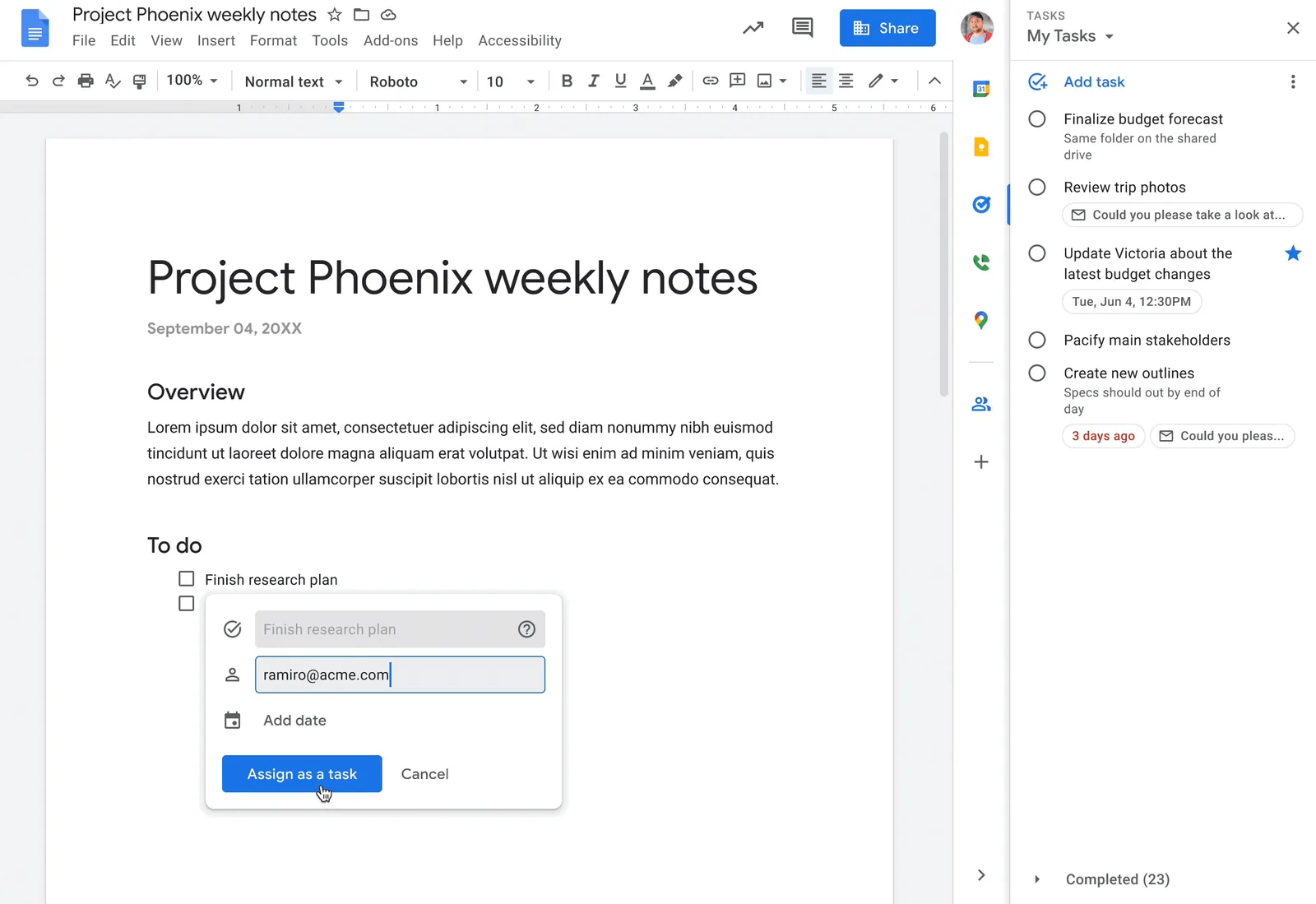
- 체크리스트 항목에 마우스 올리기: 항목 왼쪽에 나타나는 Tasks에 추가 아이콘을 클릭합니다. Google 도움말에 따르면 @task를 입력하고 Enter 키를 눌러 체크리스트 없이 바로 작업을 만들 수도 있습니다.
- 담당자 입력하기: 조직 내 동료의 이름이나 본인의 이름을 입력합니다.
- 마감일이 있다면 날짜 추가하기: 날짜를 클릭하고 원하는 날짜를 선택합니다. 날짜가 지정된 작업은 담당자의 Google 캘린더에도 표시됩니다.
- 추가 클릭하기: 항목 옆에 담당자의 아바타가 표시되며, 담당자에게는 할당자의 이메일 주소가 포함된 알림 이메일이 발송됩니다.
문서와 Google Tasks 간에 동기화되는 항목
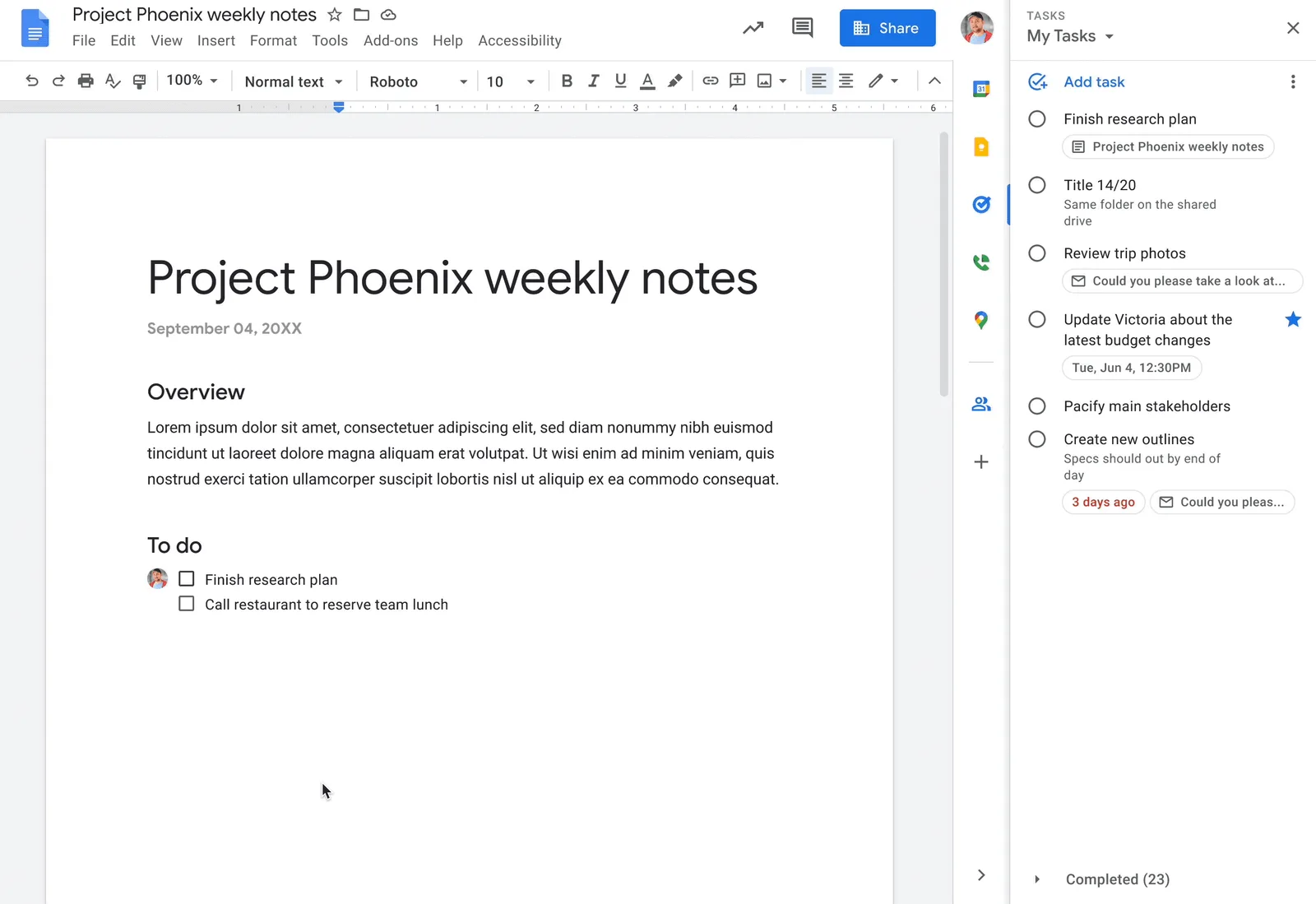
업데이트 공지에 따르면 이 연결은 양방향으로 작동합니다. Tasks에서 제목, 기한, 완료 상태를 변경하면 문서에 반영되고, 그 반대도 마찬가지입니다. 문서에서 체크박스를 선택하면 담당자의 목록에서도 작업이 완료 처리되며, Google 도움말 페이지에 따르면 이때 담당자에게 알림 이메일이 전송됩니다.
하나의 문서에서 생성된 모든 작업을 보려면 도구 > Tasks를 엽니다. 해당 패널에서 작업을 클릭하면 문서가 스크롤되어 해당 체크리스트 항목 위치로 이동합니다.
Google 도움말 페이지에서는 항목 옆 아이콘에 가끔 나타나는 파란색 점에 대해서도 설명합니다. 이는 체크리스트 텍스트와 작업 제목이 서로 달라졌거나 문서가 이전 버전으로 되돌려졌음을 의미합니다. 점에 마우스를 올리고 업데이트를 클릭하면 두 내용이 다시 일치하게 됩니다.
문서에서 할당된 작업의 제한 사항
Google Docs에서 할당된 작업은 Google에서 말하는 ‘공유된 작업’에 해당하며, Google의 공유된 작업 페이지의 규칙을 따릅니다. 해당 페이지에 따르면 공유된 작업에는 하위 작업을 만들거나 반복 설정을 할 수 없습니다. 따라서 여러 단계로 이루어진 작업이라면 처음부터 여러 개의 체크리스트 항목으로 나누어 작성하는 것이 좋습니다.
같은 페이지에는 알림에 대한 내용도 나와 있습니다. 작업이 생성되거나, 할당 또는 재할당되거나, 완료 또는 다시 열리거나, 완료 전 삭제되거나, Google Docs에서 이름이나 일정이 변경될 때 이메일 알림이 발송됩니다. 특정 문서의 알림을 끄고 싶다면, Google 할당 페이지의 안내에 따라 댓글 기록 열기 > 알림 설정으로 이동해 설정할 수 있습니다.
Google Docs 체크리스트 vs Google Tasks: 어떤 것을 사용해야 할까?
이 둘은 경쟁 관계가 아닙니다. 체크리스트는 관련 설명 텍스트 바로 옆에 작업 단계를 유지하는 데 유용하고, Google Tasks는 캘린더나 Gmail 사이드 패널에서 항목을 관리하는 데 적합합니다.
대부분의 경우 간단한 규칙 하나면 충분합니다. 회의록, 출시 계획, 절차 등 문서 없이는 의미가 없는 단계는 체크리스트로 남겨두고, 마감일과 알림이 필요한 항목은 작업으로 변환하세요.
Workspace 계정에서는 두 가지 이점을 모두 누릴 수 있습니다. 문서는 계획을 담고, 할당된 작업은 실행을 책임집니다. 팀 전체가 매주 동일한 체크리스트를 실행해야 한다면, 팀을 위한 Google Tasks 가이드를 확인해 보세요. Google의 공유된 작업 기능의 한계와 공유 목록이 이를 어떻게 보완하는지 자세히 설명해 드립니다.
할당된 체크리스트 항목의 저장 위치와 TasksBoard에서의 표시 방식
Google 할당 페이지에 따르면 문서에서 생성된 작업은 기본 목록인 “내 작업”과 동기화되며, 이후 다른 목록으로 이동할 수 있습니다. 할당하는 시점에 다른 저장 위치를 선택하는 설정은 없습니다.
TasksBoard에서는 별도의 설정 없이도 해당 기본 목록이 포함된 보드에 작업이 그대로 표시됩니다. Google Docs 및 Chat에서 할당된 작업에 관한 고객센터 페이지를 보면 카드에 두 개의 칩이 표시된다고 설명합니다. 하나는 “Google Docs에서 할당됨” 칩이고, 다른 하나는 클릭 시 해당 항목 위치로 문서를 열어주는 문서 제목 칩입니다.
사이드바의 “나에게 할당됨(Assigned to me)” 스마트 보드는 팀원들이 TasksBoard에서 나에게 할당한 작업들과 함께 이 항목들을 모아서 보여줍니다. TasksBoard에서 작업을 완료하면 문서의 체크박스도 선택되는데, 이는 두 플랫폼이 동일한 Google Tasks 데이터를 읽어오기 때문입니다.
작업을 “내 작업” 목록에서 빼내려면 다른 목록으로 드래그하거나, 점 3개 메뉴에서 ‘다른 목록으로 이동’을 선택해 다른 보드의 목록으로 보낼 수 있습니다. 이때 문서 칩도 작업과 함께 이동합니다.
 TasksBoard를 사용해 보세요
Google Docs에서 나에게 할당된 모든 체크리스트 항목을 하나의 칸반 보드에서 확인해 보세요. 문서로 바로 연결되는 칩이 제공되며, 다른 Google Tasks 작업들과 나란히 관리할 수 있습니다. 무료로 시작할 수 있고, 모든 데이터는 Google Tasks 내에 안전하게 유지됩니다.
시작하기 →Google Docs 할당 작업을 공유 목록으로 라우팅하기
Team 플랜을 사용 중이라면, 앞서 언급한 고객센터 페이지에서 설명하는 공유 목록 대화상자의 스위치 기능을 활용할 수 있습니다. 각 멤버가 특정 공유 목록에 대해 “Docs/Chat에서 나에게 할당된 작업을 이 목록으로 라우팅(Route tasks assigned to me from Docs/Chat into this list)” 옵션을 켤 수 있습니다.
이 설정을 켜면, 이후부터 문서에서 해당 사용자에게 할당된 모든 작업이 앱이 닫혀 있을 때도 자동으로 공유 목록으로 이동합니다. 팀원들은 해당 사용자가 담당자로 지정된 것을 볼 수 있으며, 완료된 작업은 이동하지 않고 칩도 그대로 유지됩니다.
이 작업들로 할 수 없는 것들
Google은 문서에서 할당된 작업에 몇 가지 제한을 두고 있으며, TasksBoard에서도 이 제한을 해제할 수는 없습니다. Google은 이러한 작업에 메모를 추가하는 것을 허용하지 않습니다. TasksBoard는 라벨, 첨부 파일, 자체 담당자 정보를 메모 영역에 저장하기 때문에, 결과적으로 이러한 기능들도 추가할 수 없게 됩니다.
하지만 제목과 기한은 계속 수정할 수 있으며, 다른 작업과 마찬가지로 완료, 다시 열기, 이동이 가능합니다. 문서가 아닌 보드에서 시작하는 작업의 경우, 라벨과 첨부 파일을 포함하여 공유 목록의 팀원들에게 Google Tasks 작업을 할당할 수 있습니다.
자주 묻는 질문 (FAQ)
마무리
Google Docs 체크리스트는 작업 단계가 주변 텍스트 설명과 함께 있을 때 가장 빛을 발하는 도구입니다. 체크리스트 버튼을 한 번 클릭하고, Tab 키로 하위 항목을 만들며, 취소선이 거슬린다면 스타일을 변경해 보세요.
직장이나 학교 계정에서는 ‘Tasks에 추가’ 아이콘을 통해 모든 항목을 담당자와 날짜가 지정된 Google Tasks 작업으로 변환할 수 있으며, 문서와 양방향으로 동기화됩니다. 이렇게 생성된 작업은 “내 작업”에 저장되는데, 바로 이 지점에서 보드의 진가가 발휘됩니다. TasksBoard는 할당된 모든 항목을 다른 Google Tasks 작업들과 나란히 보여주고 문서로 돌아가는 칩을 제공하며, Team 플랜에서는 공유 목록으로 바로 라우팅해 줍니다.


