


Een checklist in Google Docs maken kost maar één klik. Zet je cursor op de juiste plek, klik op de Checklist-knop in de werkbalk en typ één item per regel. Met een werk- of schoolaccount van Google Workspace kun je elk item ook aan iemand toewijzen. Dat item wordt dan een echte Google Task.
Deze gids behandelt beide kanten. Eerst kijken we hoe je een checklist maakt in Google Docs, met of zonder doorstreping, met geneste items en hoe je deze hergebruikt als template. Daarna leggen we uit hoe je checklist-items toewijst als taken, wat er precies synchroniseert en waar die taken vervolgens verschijnen, inclusief op een TasksBoard-bord.
In het kort:
- Klik op de Checklist-knop in de werkbalk. Je kunt ook via Opmaak naar Opsommingstekens en nummering gaan en Checklist kiezen. Of gebruik de sneltoets Ctrl+Shift+9 (Cmd+Shift+9 op een Mac) of typ @checklist.
- Kies in hetzelfde menu de stijl zonder doorstreping als je niet wilt dat afgevinkte items worden doorgestreept.
- Om een item als taak toe te wijzen, heb je een werk- of schoolaccount nodig en bewerkingsrechten voor het document. Met een persoonlijk Google-account kun je wel checklists maken, maar geen taken toewijzen.
- Toegewezen items komen terecht in de standaardlijst van de ontvanger in Google Tasks (“Mijn taken”). De titel, datum en status synchroniseren in beide richtingen.
Hoe maak je een checklist in Google Docs
De checklist is een lijsttype, net als opsommingstekens of cijfers. Je vindt hem dus in dezelfde groep in de werkbalk en in het menu Opmaak.
- Plaats je cursor. Klik op de regel waar de checklist moet beginnen, of selecteer bestaande tekst om er selectievakjes van te maken.
- Klik op de Checklist-knop. Deze staat naast de knoppen voor opsommingstekens en genummerde lijsten. De help-pagina van Google over lijsten voegt daar de menuroute aan toe: Opmaak, dan Opsommingstekens en nummering, en dan Checklist. Ook wordt vermeld dat er een verborgen knop onder ‘Meer’ verschijnt als je venster smal is.
- Typ één item per regel. Druk na elk item op Enter voor een nieuw vakje.
- Maak sub-stappen met Tab. De pagina van Google legt uit dat je met Tab een ingesprongen lijst binnen de lijst start. Druk twee keer op Enter om terug te gaan naar het hoofdniveau.
- Vink items af. Klik op een vakje om het item als voltooid te markeren.
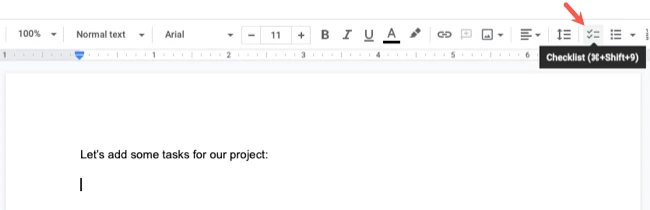
Twee sneltoetsen besparen je een ritje naar de werkbalk. De lijst met sneltoetsen voor Docs van Google geeft Ctrl+Shift+9 voor een checklist op Windows en ChromeOS (dit is Cmd+Shift+9 op een Mac). De pagina van Google over het toewijzen van taken geeft aan dat je ook @checklist kunt typen en op Enter kunt drukken.
Google Docs checklist zonder doorstreping
Standaard wordt een afgevinkt item doorgestreept. De help-pagina van Google over lijsten geeft aan dat de Checklist-optie onder Opmaak, en dan Opsommingstekens en nummering, een checklist “met of zonder doorstreping” aanbiedt. De oplossing is dus een stijlaanpassing en geen tijdelijke truc.
Klik op een willekeurig selectievakje in de lijst, open Opmaak, ga naar Opsommingstekens en nummering, kies Checklist en selecteer de stijl zonder de streep. Dezelfde help-pagina merkt op dat je de kleur van de vakjes kunt veranderen door op een selectievakje te klikken en daarna de knop voor tekstkleur te gebruiken.
Een checklist toevoegen op je telefoon
De Docs-app heeft hetzelfde lijsttype. De stappen van Google voor Android zijn als volgt: open het document, tik op Bewerken, tik op de plek waar de lijst moet komen, tik rechtsonder op Lijsten en kies vervolgens Checklist.
Bestaat er een Google Docs checklist-template?
De help-sectie van Google legt uit hoe je een checklist invoegt, maar verwijst niet naar een kant-en-klaar sjabloon. Een template in Docs is simpelweg een document dat je leeg houdt en kopieert. Open het, kies Bestand, dan Een kopie maken, en ga aan de slag met de kopie.
Een herbruikbaar checklist-document is makkelijker te volgen als je een paar gewoontes aanhoudt:
- Eén actie per vakje, beginnend met een werkwoord: “Verstuur de uitnodiging voor de kick-off”, in plaats van “Kick-off”.
- Koppen voor fases, zodat een lange checklist leest als secties en niet als een eindeloze muur van vakjes.
- Sub-stappen genest met Tab, beperkt tot de details die mensen snel vergeten.
- Een regel bovenaan die aangeeft wanneer het document gekopieerd moet worden en wie de beheerder is van het origineel.
 Drie manieren om een checklist te hergebruiken
Een kopie van een document is handig voor een checklist die je een paar keer per jaar gebruikt. Voor een wekelijkse of maandelijkse checklist past een Google Tasks-template beter. Dit is namelijk een lijst met getimede taken in plaats van een pagina vol tekst.
In TasksBoard heeft het lijstmenu een optie om een lijst te dupliceren. Volgens de help-pagina over het dupliceren van een lijst behoudt de kopie elke taak, subtaak, notitie en vervaldatum. Het is een echte Google Tasks-lijst die ook in de Google Tasks-apps verschijnt.
Hoe wijs je een Google Docs checklist-item toe als een Google Task
Door een item toe te wijzen, verandert een selectievakje in een taak in het Google Tasks-account van iemand anders. Er zijn twee voorwaarden die bepalen of je deze optie überhaupt ziet.
- Een werk- of schoolaccount. De pagina van Google over het toewijzen van taken vanuit Google Docs geeft aan dat de functie bedoeld is voor werk- of schoolaccounts. Je kunt een taak aan jezelf toewijzen of aan andere gebruikers binnen jouw domein.
- Bewerkingsrechten en Tasks ingeschakeld. De aankondiging van Workspace Updates uit augustus 2022 stelt dat je bewerkingsrechten voor het document nodig hebt om een taak te maken of te bewerken. Ook moeten beheerders Google Tasks hebben ingeschakeld voor het domein. In hetzelfde bericht staat dat de functie niet beschikbaar is voor persoonlijke Google-accounts, Education Fundamentals of de Teaching and Learning Upgrade.
Als aan deze voorwaarden is voldaan, zijn de stappen simpel:
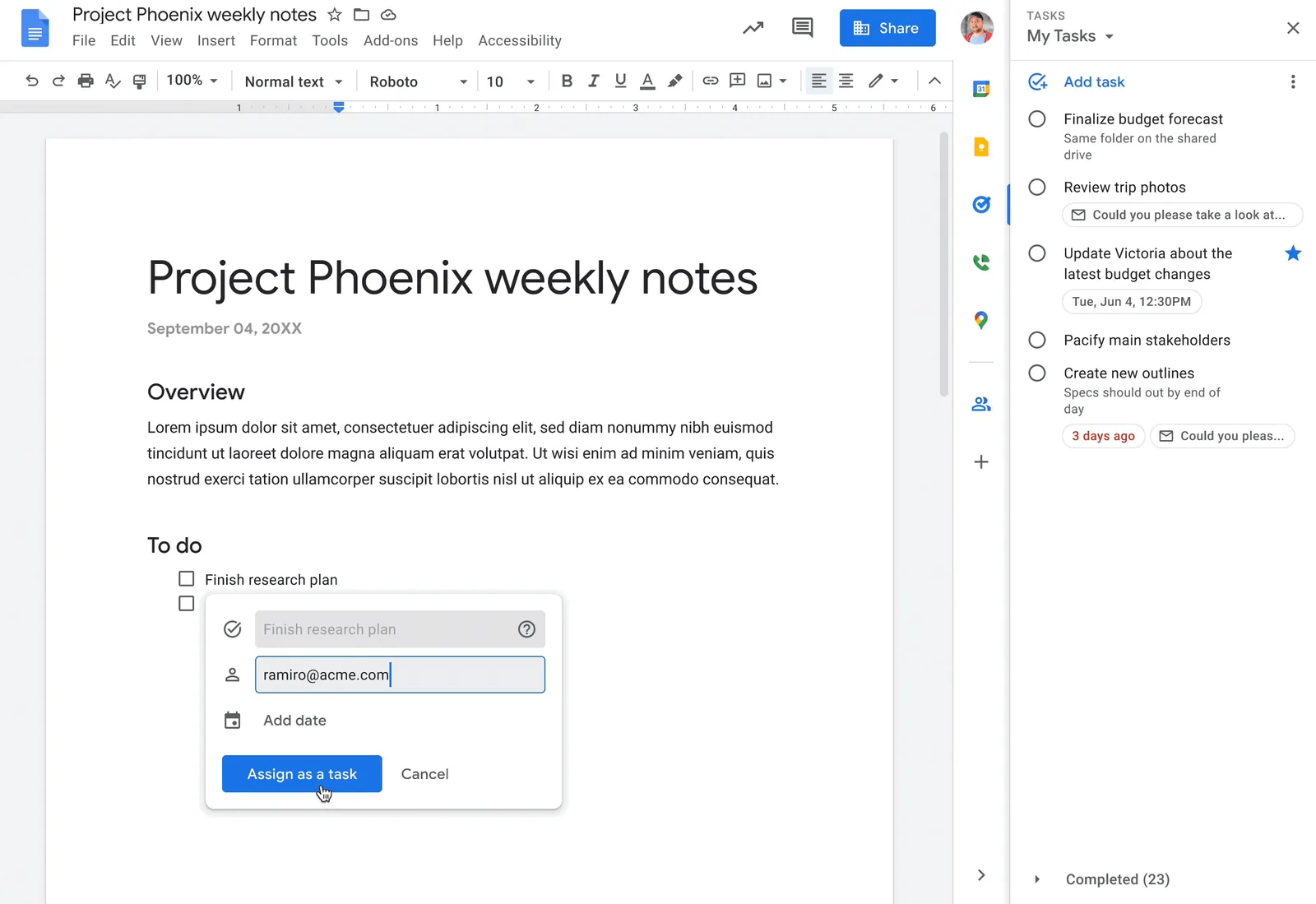
- Beweeg over het checklist-item en klik op het ‘Toevoegen aan Tasks’-icoon dat aan de linkerkant verschijnt. De pagina van Google merkt op dat je ook @task kunt typen en op Enter kunt drukken om een taak zonder checklist te maken.
- Vul de ontvanger in. Typ de naam van een collega in je organisatie, of je eigen naam.
- Voeg een datum toe als het item een deadline heeft. Klik op Datum en kies een dag. Een getimede taak verschijnt ook in de Google Calendar van de ontvanger.
- Klik op Toevoegen. De avatar van de persoon verschijnt naast het item en diegene ontvangt een e-mailnotificatie met jouw adres erin.
Wat synchroniseert er tussen het document en Google Tasks
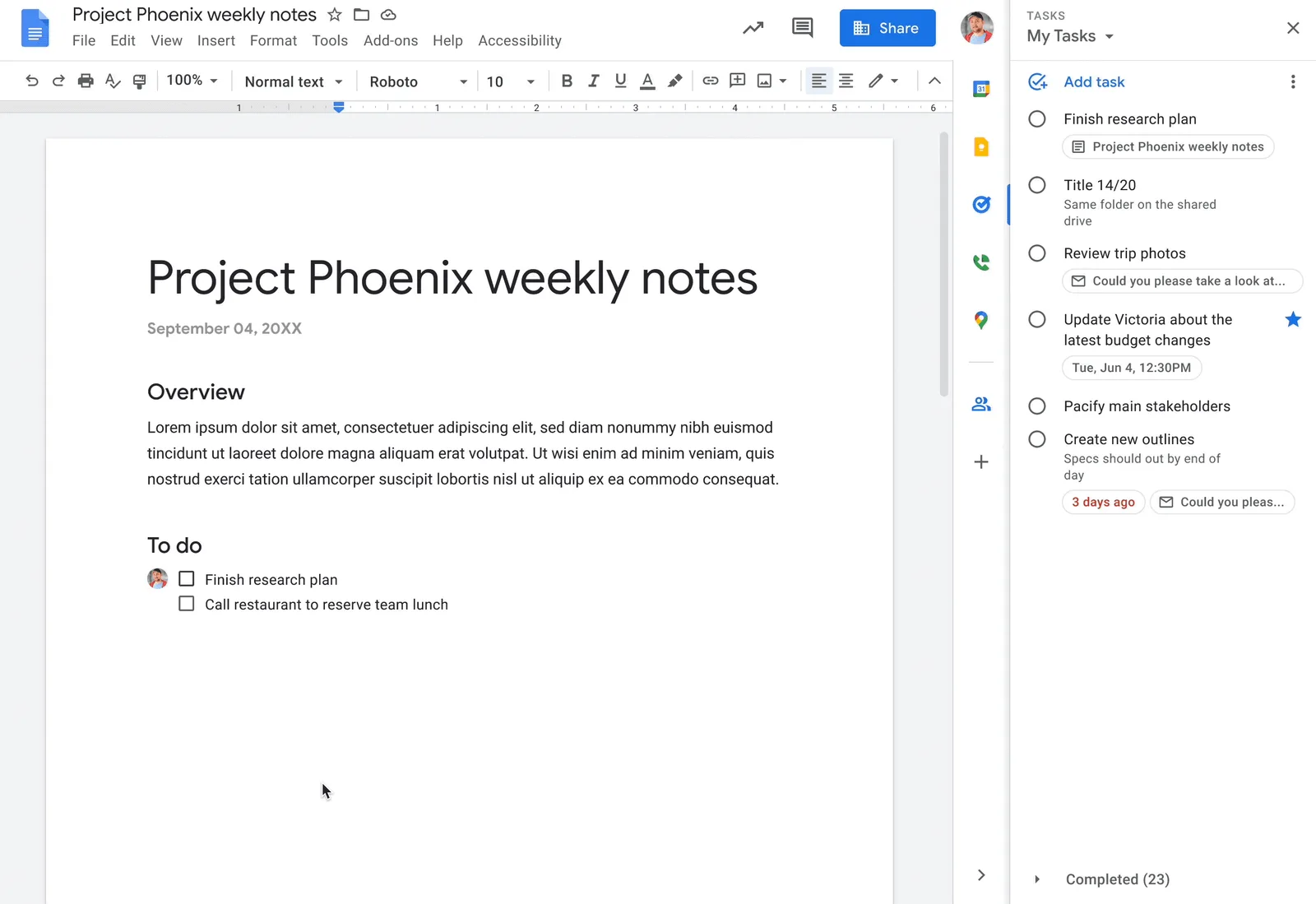
De aankondiging beschrijft de koppeling als tweerichtingsverkeer. Een wijziging in de titel, vervaldatum of voltooiingsstatus in Tasks is direct zichtbaar in het document, en andersom. Als je het vakje in het document afvinkt, wordt de taak in de lijst van de ontvanger als voltooid gemarkeerd. De help-pagina van Google geeft aan dat de ontvanger hier een e-mail over krijgt.
Om alle taken uit één document te zien, open je Extra en vervolgens Tasks. Als je op een taak in dat paneel klikt, scrolt het document automatisch naar het bijbehorende checklist-item.
De help-pagina van Google legt ook uit wat de blauwe stip betekent die soms op het icoon naast een item verschijnt. Dit betekent dat de tekst van de checklist en de titel van de taak niet meer overeenkomen, of dat het document is teruggezet naar een eerdere versie. Door ernaar te wijzen en op Updaten te klikken, trek je beide weer gelijk.
Beperkingen van taken die vanuit een document zijn toegewezen
Taken die in Docs zijn toegewezen, noemt Google gedeelde taken. Ze volgen de regels van de pagina van Google over gedeelde taken. Die pagina stelt dat je geen subtaak kunt maken van een gedeelde taak en deze ook niet kunt laten herhalen. Een stap met meerdere onderdelen kun je dus beter uitschrijven als meerdere checklist-items.
Dezelfde pagina somt de notificaties op. Je krijgt e-mails wanneer een taak wordt aangemaakt, toegewezen of opnieuw toegewezen, voltooid of heropend, verwijderd voor voltooiing, of hernoemd of verplaatst vanuit Docs. Om deze meldingen voor één document uit te zetten, verwijst de toewijzingspagina van Google naar Reactiegeschiedenis openen en dan Notificatie-instellingen.
Google Docs checklist vs. Google Tasks: welke moet je gebruiken?
De twee zijn geen concurrenten van elkaar. Een checklist houdt stappen dicht bij de tekst die ze uitlegt, terwijl Google Tasks een item op je kalender en in je Gmail-zijpaneel plaatst.
Een simpele regel dekt de meeste gevallen. Stappen die zonder het document betekenisloos zijn (notulen, een lanceringsplan, een procedure) blijven een checklist. Een item dat een deadline en een herinnering nodig heeft, wordt een taak.
Met een Workspace-account krijg je het beste van beide werelden. Het document bevat het plan en de toegewezen taken zorgen voor de uitvoering. Als een heel team elke week dezelfde checklists afwerkt, legt onze gids over Google Tasks voor teams uit waar de gedeelde taken van Google ophouden en een gedeelde lijst het overneemt.
Waar toegewezen checklist-items belanden en hoe TasksBoard ze toont
De toewijzingspagina van Google geeft aan dat taken die vanuit een document zijn gemaakt, synchroniseren met je standaardlijst (“Mijn taken”). Je kunt ze daarna naar andere lijsten verplaatsen. Er is geen instelling om tijdens het toewijzen direct een andere bestemming te kiezen.
In TasksBoard verschijnt de taak in diezelfde standaardlijst, op het bord waar deze lijst staat, zonder extra instellingen. De help-pagina over taken toegewezen vanuit Google Docs en Chat beschrijft twee chips op de kaart: een “Toegewezen vanuit Google Docs”-chip en de titel van het document. Als je op de titel klikt, opent het document bij het juiste item.
Het slimme bord “Aan mij toegewezen” in de zijbalk verzamelt deze taken samen met de taken die teamgenoten aan jou hebben toegewezen in TasksBoard. Als je er in TasksBoard eentje voltooit, wordt het vakje in het document afgevinkt. Beide lezen namelijk dezelfde Google-taak uit.
Om de taak uit “Mijn taken” te halen, sleep je hem naar een andere lijst. Je kunt ook ‘Verplaatsen naar een andere lijst’ gebruiken in het menu met de drie puntjes voor een lijst op een ander bord. De chip verhuist gewoon mee.
 Probeer TasksBoard
Bekijk elk checklist-item dat in Docs aan jou is toegewezen op één Kanban-bord, inclusief een chip die teruglinkt naar het document, direct naast de rest van je Google Tasks. Gratis om te starten en alles blijft veilig binnen Google Tasks.
Aan de slag →Docs-toewijzingen naar een gedeelde lijst sturen
In het Team-abonnement beschrijft dezelfde help-pagina een schakelaar in het dialoogvenster voor gedeelde lijsten: “Stuur taken die vanuit Docs/Chat aan mij zijn toegewezen naar deze lijst”. Elk lid kan dit voor één gedeelde lijst inschakelen.
Vanaf dat moment wordt elke taak die vanuit een document aan die persoon is toegewezen, verplaatst naar de gedeelde lijst. Dit gebeurt zelfs als de app gesloten is. Teamgenoten zien de taak met die persoon als ontvanger, voltooide taken worden nooit verplaatst en de chips blijven netjes op hun plek.
Wat deze taken niet kunnen
Google legt beperkingen op aan taken die vanuit een document zijn toegewezen, en TasksBoard kan die limieten niet opheffen. Google weigert notities bij zo’n taak. Omdat TasksBoard labels, bijgevoegde bestanden en eigen ontvangers opslaat in de notities, kunnen deze ook niet worden toegevoegd.
De titel en de vervaldatum blijven wel bewerkbaar. De taak kan net als elke andere taak worden voltooid, heropend en verplaatst. Voor werk dat op het bord begint in plaats van in een document, kun je Google Tasks toewijzen aan teamgenoten op een gedeelde lijst, inclusief labels en bestanden.
Veelgestelde vragen
Conclusie
Een checklist in Google Docs is de perfecte tool wanneer de stappen thuishoren bij de tekst eromheen. Eén klik op de Checklist-knop, Tab voor sub-stappen en een stijlaanpassing als de doorstreping je stoort.
Met een werk- of schoolaccount verandert het ‘Toevoegen aan Tasks’-icoon elk item in een Google Task met een eigenaar en een datum, in beide richtingen gesynchroniseerd met het document. Die taken belanden in “Mijn taken”, en dat is precies waar een bord zijn waarde bewijst. TasksBoard toont elk toegewezen item naast de rest van je Google Tasks, inclusief een chip die teruglinkt naar het document. Met het Team-abonnement stuur je ze zelfs direct door naar je gedeelde lijst.


