
De meeste mensen met meer dan één Google-account lopen tegen hetzelfde probleem aan. De werklijst staat in het werkaccount, de boodschappenlijst in het persoonlijke Gmail-account en er is geen enkele weergave die beide tegelijk laat zien.
Deze gids legt uit hoe meerdere accounts in Google Tasks precies werken binnen Gmail, Google Calendar en de mobiele app. Daarna bespreken we drie manieren om met twee of meer accounts te werken: snel schakelen, een lijst delen tussen je eigen accounts en alles overzetten naar één account.
Alle drie de methodes werken met de Google Tasks data die je al hebt. Met TasksBoard maak je van de eerste optie zelfs een kwestie van één klik.
Waarom Google Tasks maar één account tegelijk laat zien
Google Tasks heeft geen eigen accountsysteem. Elke lijst is gekoppeld aan het Google-account waarmee deze is gemaakt. In Google’s overzicht van Google Tasks lees je waar de taken van dat account verschijnen: in Google Calendar op het web, in het zijpaneel van Gmail, Calendar, Chat, Google Drive en Google Docs, en in de mobiele Tasks-app.
Elk van deze plekken toont de taken van het account waarmee je bent ingelogd. Open je Gmail met je werkaccount, dan zie je in het Tasks-paneel je werklijsten. Open je een tweede tabblad met je persoonlijke account, dan toont datzelfde paneel een heel andere set taken.
Google biedt wel de mogelijkheid om met meerdere accounts tegelijk ingelogd te blijven. Op de helppagina over inloggen op meerdere accounts staat dat je tussen accounts kunt wisselen zonder steeds in en uit te loggen. Elk account behoudt daarbij zijn eigen instellingen.
Wat Google echter niet biedt is een gecombineerde weergave. Er is geen enkele instelling waarmee je de taken van twee accounts in één lijst, één zijpaneel of één kalenderoverzicht kunt zien.
 Drie manieren om Google Tasks over meerdere accounts te beheren
Hoe je tussen accounts schakelt in Gmail en Google Calendar
Op een computer is de multi-login van Google de snelste manier als je alleen even snel in je andere account wilt kijken.
- Voeg het tweede account toe. Klik op je profielfoto rechtsboven op een willekeurige Google-pagina, kies ‘Account toevoegen’ en log in.
- Schakel wanneer nodig. Klik opnieuw op je profielfoto en kies het gewenste account. Gmail, Google Calendar en het Tasks-zijpaneel worden nu opnieuw geladen voor dat specifieke account.
- Kijk naar de adresbalk. Google nummert de ingelogde accounts in de URL (u/0, u/1 enzovoort). Zo zie je in één oogopslag bij welk account een tabblad hoort.
- Zet de Tasks kalender aan. In Google Calendar geeft Google’s pagina over taken in Calendar aan dat je in het linkerpaneel ‘Mijn agenda’s’ moet openen en het vakje bij Tasks moet aanvinken. Alleen taken met een datum verschijnen in het overzicht en alleen voor het account dat in dat tabblad geopend is.
Geef elk account een eigen Chrome-profiel
Als je meerdere keren per dag moet wisselen, werken aparte browserprofielen beter dan het profielmenu. Google’s Chrome help beschrijft profielen als dé manier om werk en privé gescheiden te houden. Elk profiel heeft zijn eigen bladwijzers, geschiedenis en wachtwoorden.
Open Chrome, klik rechtsboven op je profiel, kies ‘Toevoegen’ en log in met het tweede account. Vanaf dat moment tonen je werkvenster en je privévenster elk hun eigen Gmail, Google Calendar en taken.
Hoe je tussen accounts schakelt in de Google Tasks mobiele app
Ook de Google Tasks-app toont maar één account tegelijk. Voordat je kunt wisselen, moet het tweede account wel aan je apparaat zijn toegevoegd.
- Android. Google’s Android help legt uit dat je een Google-account toevoegt via de instellingen van je apparaat. Ga naar ‘Wachtwoorden en accounts’, kies ‘Account toevoegen’ en selecteer ‘Google’. Het toegevoegde account is daarna beschikbaar voor alle Google-apps op je telefoon, inclusief Google Tasks.
- iPhone en iPad. Er is geen systeembrede Google-login. Google’s iPhone help geeft aan dat je binnen elke Google-app apart moet inloggen en dat de stappen per product verschillen. In de meeste Google-apps voeg je accounts toe of wissel je ertussen via je profielfoto.
- Binnen de Tasks-app. Tik op je profielfoto bovenaan het scherm om de accountkiezer te openen en selecteer het andere account. De pagina over meerdere accounts van Google merkt op dat de exacte stappen per app kunnen verschillen.
- In de Google Calendar app. Dezelfde helppagina over taken in Google Calendar geeft aan dat het Tasks-vinkje te vinden is onder het menu linksboven. Taken hebben wel een datum nodig om daar te verschijnen.
Alles wat je op je telefoon toevoegt, komt terecht in het account dat de app op dat moment toont. Als een taak lijkt te verdwijnen, is het account het eerste wat je moet controleren. Dit leggen we ook uit in onze gids over Google Tasks synchronisatieproblemen.
Optie 1: Houd accounts gescheiden maar met één klik bereikbaar
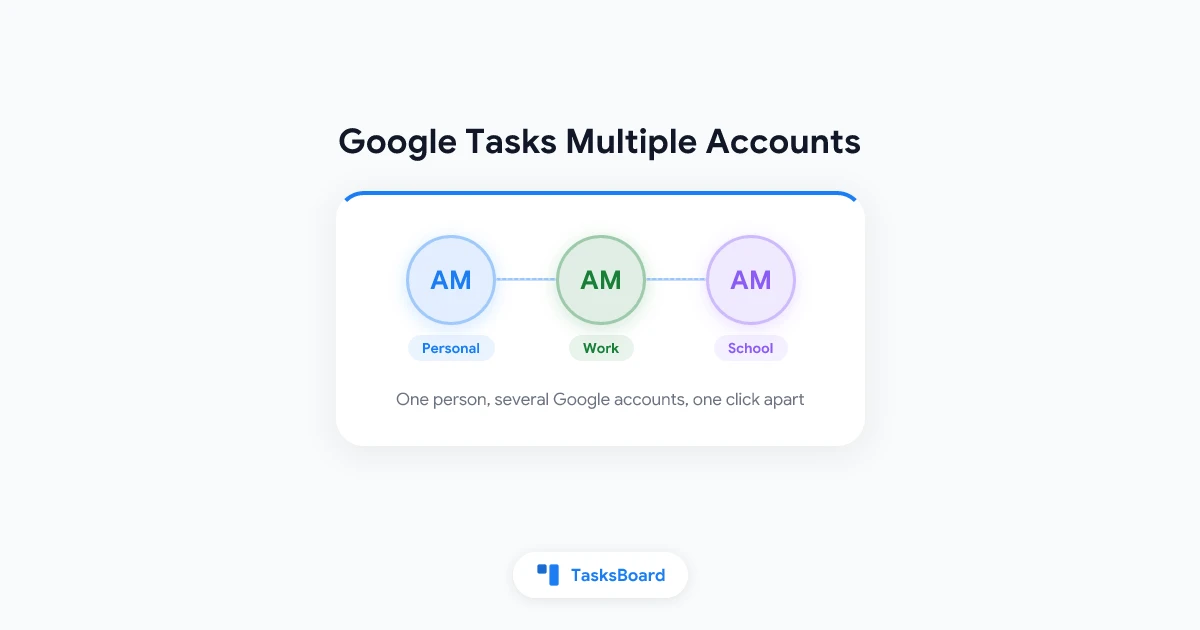
Schakelen binnen de apps van Google werkt prima, maar bij elke wissel wordt de pagina opnieuw geladen en raak je je overzicht kwijt. TasksBoard is een Kanban-bord gebouwd op Google Tasks en is speciaal ontworpen voor mensen die dagelijks met twee accounts werken.
Volgens de TasksBoard helppagina over het gebruik van meerdere Google-accounts kun je op hetzelfde apparaat met meerdere accounts tegelijk ingelogd blijven in TasksBoard. Denk aan een persoonlijk Gmail-account en een werkaccount. Je kunt hiertussen wisselen zonder opnieuw in te loggen.
- Voeg het account toe. Klik op je profielfoto rechtsboven en kies ‘Nog een account toevoegen’. Google vraagt je om het account te kiezen en TasksBoard toegang te geven tot de bijbehorende Google Tasks.
- Schakel. Klik op je profielfoto en selecteer het gewenste account. De pagina laadt direct opnieuw voor dat account, zonder dat je weer via Google hoeft in te loggen.
- Log één account uit. Schakel naar het betreffende account, klik op je profielfoto en kies ‘Uitloggen’. Alleen dat specifieke account wordt van het apparaat verwijderd en TasksBoard opent direct het volgende account.
Twee details maken dit veilig in gebruik. Elk account behoudt een eigen lokale kopie van de borden en lijsten. Als je terugschakelt, zie je het bord dus direct en lopen gegevens van verschillende accounts nooit door elkaar. Wijzigingen die nog niet zijn gesynchroniseerd worden eerst opgeslagen. TasksBoard toont dan kort de melding “Saving your changes before switching account”.
Als je in één tabblad van account wisselt, veranderen alle andere openstaande TasksBoard-tabbladen automatisch mee. Borden, lijstkleuren, labels en gedeelde lijsten blijven altijd gekoppeld aan het Google-account waarin ze zijn aangemaakt.
 Probeer TasksBoard
Log eenmalig in met je werkaccount en je persoonlijke account en wissel daarna eenvoudig tussen de borden via het profielmenu. Elk account behoudt zijn eigen Kanban-bord. Het gratis abonnement bevat een onbeperkt aantal taken en tot wel 5 gedeelde lijsten.
Aan de slag →Optie 2: Deel een lijst tussen je eigen accounts
Soms wil je juist wél één lijst op beide plekken zien. Denk aan een boodschappenlijstje dat je ook vanaf je werkaccount wilt kunnen bekijken. In dat geval kun je de lijst delen met je andere account.
De TasksBoard helppagina over het delen van lijsten legt uit hoe dit werkt. Door een lijst te delen krijgt elke deelnemer een kopie van de lijst in zijn eigen Google Tasks account. TasksBoard houdt al deze kopieën netjes synchroon. Je tweede account is in dit geval simpelweg een extra deelnemer.
- Deel vanuit het eerste account. Open het menu met de drie puntjes naast de naam van de lijst, klik op ‘Share list’ en kopieer de link.
- Neem deel met het tweede account. Schakel in TasksBoard over naar je andere account, open de link en klik op ‘Join shared list’.
- Gebruik het overal. De lijst bestaat nu in beide Google-accounts en is daardoor voor elk account zichtbaar in Gmail, Google Calendar en de Tasks-app.
Een gratis TasksBoard-account kan maximaal 5 gedeelde lijsten bezitten. Deelnemen aan lijsten die door anderen zijn gedeeld, telt hierbij niet mee. Gedeelde lijsten synchroniseren in realtime zolang TasksBoard geopend is. Wijzigingen die je in de mobiele Google Tasks-app maakt, worden doorgevoerd in de andere kopie zodra iemand met toegang tot de lijst TasksBoard opent.
Een belangrijke valkuil uit de veelgestelde vragen over gedeelde lijsten: als je deelneemt met een ander Google-account dan het account op je bord, zie je een lege lijst in het verkeerde account. Controleer dus altijd het e-mailadres onder je avatar voordat je op ‘Join’ klikt. Voor een stapsgewijze uitleg met screenshots kun je onze Google Tasks gedeelde lijsten tutorial bekijken.
Optie 3: Zet alles over naar één account
Als het tweede account een overblijfsel is van een oude baan of school, is samenvoegen de netste oplossing. De functie om taken over te zetten naar een ander account in TasksBoard kopieert al je Google Tasks lijsten en taken van het ingelogde account naar een ander Google-account. Dit is een Premium-functie.
- Log in met het bronaccount. Klik op je profielfoto en ga naar ‘Account settings’.
- Koppel het doelaccount. Klik naast ‘Transfer tasks to another account’ op ‘Transfer’, kies ‘Connect target account’ en selecteer het account dat de kopie moet ontvangen.
- Houd het tabblad open. Klik op ‘Start migration’ en wacht tot de voortgangsbalk vol is. TasksBoard laat je daarna precies weten hoeveel lijsten en taken er zijn gekopieerd.
Wat er precies wordt gekopieerd: elke lijst, alle taken (inclusief voltooide taken), subtaken onder hun hoofdtaak, notities, vervaldata, de volgorde van je taken en de labels, toegewezen personen en bijgevoegde bestanden die TasksBoard in de taaknotities opslaat. Het bronaccount blijft volledig intact.
Twee dingen om vooraf te weten. De gekopieerde lijsten worden naast de bestaande lijsten geplaatst en niet samengevoegd. Je kunt dus eindigen met twee “Mijn taken” lijsten die je nog even moet opruimen. Borden, lijstkleuren en deelinstellingen worden ook niet overgezet. Je zult de lijsten dus opnieuw moeten delen vanuit het nieuwe account. Google Takeout en handmatige methodes behandelen we in onze gids over Google Tasks overzetten tussen accounts.
Schakelen, delen of overzetten: wat past bij jou?
Gewoontes om werk en privétaken gescheiden te houden
- Gebruik voorvoegsels in lijstnamen. Een lijst genaamd “Werk: Klanten” en “Thuis: Boodschappen” haal je makkelijk uit elkaar in een zijpaneel dat geen accountnaam toont. Onze gids over Google Tasks lijsten organiseren gaat dieper in op naamgeving en volgorde.
- Kies één account voor herinneringen. Spraakassistenten en de Google Calendar app slaan taken op in het account dat op dat moment actief is. Bepaal dus vooraf waar snelle notities naartoe gaan en sorteer ze later.
- Kijk naar je avatar voordat je iets toevoegt. In Gmail, Google Calendar en de Tasks-app is je profielfoto de enige aanwijzing voor het account waarin je aan het werk bent.
- Open geen tweede account voor extra opslagruimte. Op Google’s pagina over een taak toevoegen of bewerken staat dat je tot 100.000 taken over al je lijsten kunt aanmaken en tot 20.000 onvoltooide taken per lijst. Dat is meer dan genoeg voor één account.
- Houd rekening met beperkingen op werkaccounts. De overzichtspagina van Google geeft aan dat beheerders de toegang tot Tasks bepalen voor werk- of schoolaccounts. Ontbreekt Tasks in dat account, vraag het dan na bij de beheerder.
Veelgestelde vragen
Conclusie
Google Tasks voegt twee accounts niet samen in één lijst en dat is deels ook precies de bedoeling: werktaken blijven in het werkaccount, privétaken blijven privé. De wrijving ontstaat vooral bij het schakelen tussen accounts en dat is gelukkig op te lossen.
Gebruik het profielmenu van Google of een Chrome-profiel voor snelle checks. Deel een lijst met je andere account als deze echt op beide plekken thuishoort en zet alles over wanneer je afscheid neemt van een account. Voor het dagelijkse schakelwerk open je TasksBoard, voeg je beide accounts eenmalig toe en beheer je elk account op zijn eigen Kanban-bord, altijd maar één klik bij je vandaan.