E-mails en notities omzetten naar Google Tasks met AI

Een klant stuurt een mail met vier verzoeken verstopt in de derde alinea. Na een vergadering heb je een pagina vol notities met zes actiepunten verspreid over de tekst. Om die in Google Tasks te krijgen, moet je alles opnieuw lezen, elk punt eruit halen, typen en dan elke taak openen om een datum toe te voegen.
Meestal komen de taken er nooit van. De mail blijft gemarkeerd in Gmail, de notities blijven in een document en je vertrouwt op je geheugen.
TasksBoard heeft nu een functie genaamd “Tekst omzetten in taken” die dit werk voor je doet. Je plakt de tekst (of spreekt hem uit), het systeem stelt een set taken voor met data, tijden, prioriteiten, labels en subtaken, je controleert ze en ze worden aangemaakt in de Google Tasks-lijst die je kiest. Deze gids laat zien hoe je het gebruikt, waar je op moet letten voor je taken toevoegt en wat de beperkingen zijn.
Wat “Tekst omzetten in taken” doet
De functie analyseert een tekstblok en haalt daar de actiepunten uit. Voor elk punt stelt het voor:
- Een korte taaktitel
- Een deadline, als die in de tekst staat (“voor vrijdag”, “volgende dinsdag”, “einde van de maand”)
- Een tijd, als die genoemd wordt (“om 15:00”)
- Een prioriteit (P1, P2 of P3) als de woordkeuze urgentie aangeeft
- Labels, maar alleen labels die je al in TasksBoard hebt
- Notities met de context die niet in de titel past
- Subtaken, als een punt duidelijk in stappen uiteenvalt
Data worden berekend vanaf vandaag, dus “voor vrijdag” in een mail die je op woensdag plakt, wordt de aanstaande vrijdag. Als de tekst expliciet om een aantal taken vraagt (“geef me drie taken om de lancering voor te bereiden”), krijg je dat aantal.
De aangemaakte taken zijn gewone Google Tasks. Ze synchroniseren naar de Google Tasks-app, het zijpaneel in Gmail en Google Calendar, net als alles wat je handmatig toevoegt in TasksBoard. Prioriteiten en tijden worden opgeslagen als regels in de taakdetails, zoals hieronder uitgelegd.
- Lijstmenu: de drie puntjes (⋮) boven een lijst, dan "Tekst omzetten in taken"
- Bordmenu: dezelfde optie in het menu van het bord
- Plakken in "Taak toevoegen": plak meerdere regels tekst in de invoerregel van een lijst en het dialoogvenster opent met de tekst al ingevuld
Zo zet je een mail om in Google Tasks
- Selecteer in Gmail de body van de mail en kopieer hem. Je hoeft niets op te schonen of de handtekening te verwijderen.
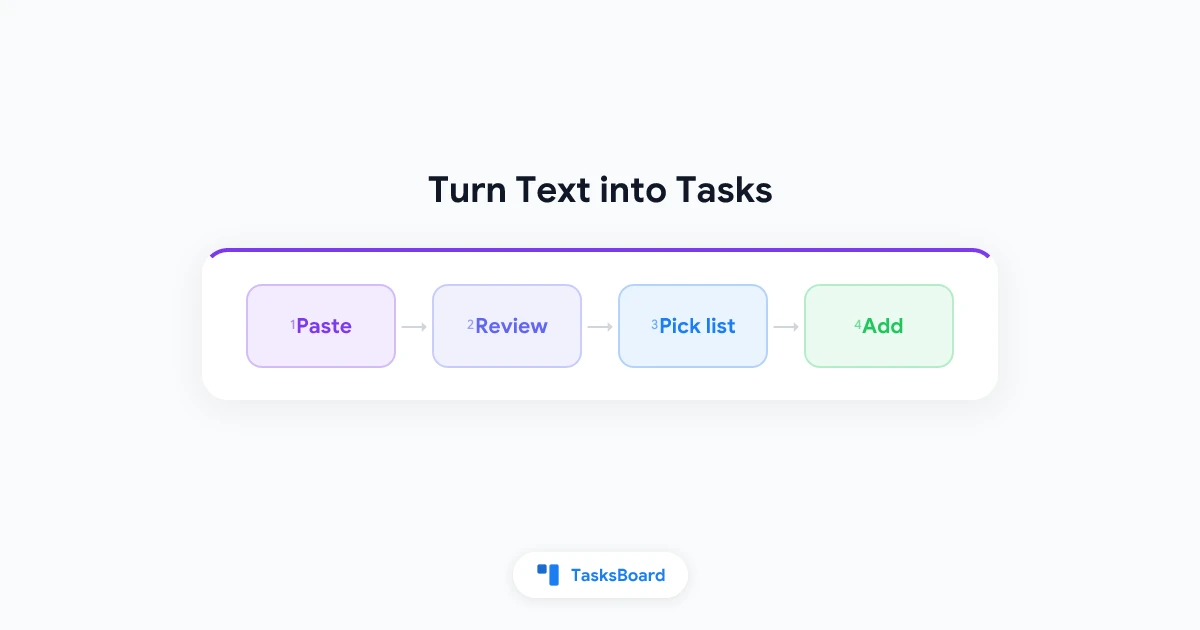
- Open TasksBoard en klik op het drie puntjes menu (⋮) bij de lijst waar de taken horen. Kies “Tekst omzetten in taken”.
- Plak de tekst in het vak en klik op “Omzetten in taken” (of druk op Ctrl/Cmd+Enter).
- Wacht even. De voorgestelde taken verschijnen als een lijst, elk met een vinkje, de titel en eventuele datum, tijd, prioriteit, labels, notities en subtaken die gevonden zijn.
- Controleer de lijst (zie volgende sectie). Haal vinkjes weg bij wat je niet wilt, bewerk een titel door erop te klikken of klik op ✕ om een taak te verwijderen.
- Check de lijst onder “Toevoegen aan”. Standaard is dit de lijst waar je begon, maar je kunt elke lijst op het bord kiezen.
- Klik op “Taken toevoegen (N)”. De taken worden aangemaakt en verschijnen direct in de lijst.
Als het resultaat niet klopt omdat de tekst incompleet was, klik dan op “Tekst bewerken” om terug te gaan, pas de tekst aan en voer hem opnieuw uit.
Dezelfde stappen werken voor vergadernotities, een Slack- of Google Chat-gesprek, een projectbriefing of een doorgestuurd bericht. Het dialoogvenster maakt geen onderscheid in formaat.
Rechtstreeks plakken in de invoerregel
Er is een snellere manier dan het lijstmenu. Plak meerdere regels tekst in de “Taak toevoegen”-regel onderaan een lijst. Als de tekst op proza lijkt (een mail, notities) in plaats van een lijst met korte titels, opent TasksBoard het “Tekst omzetten in taken”-venster met de tekst al ingevuld.
Een gewone lijst met korte regels gedraagt zich zoals altijd: één taak per regel, zonder AI. Als het venster opent terwijl je de regel-voor-regel-methode wilde, klik dan onderin op “Voeg één taak per regel toe in plaats daarvan”.
Taken vastleggen met je stem
Hetzelfde venster heeft een microfoonknop met “Opnemen”. Klik erop en zeg wat je moet doen, zoals je het tegen een collega zou zeggen:
“Bel morgenochtend de tandarts, stuur de factuur voor vrijdag naar Paul en reserveer de vergaderzaal voor de evaluatie op donderdag.”
Klik op “Stop” als je klaar bent. De opname wordt omgezet in tekst, die in het vak belandt en meteen in taken wordt omgezet. Een opname stopt vanzelf na één minuut.
De knop verschijnt alleen in browsers die audio kunnen opnemen, en je browser vraagt de eerste keer om toestemming voor de microfoon. Het omzetten van een opname telt niet mee voor het dagelijkse limiet; de extractie daarna wel.
Dit is handig op een laptop tussen vergaderingen door, wanneer het uittikken van vijf punten meer werk voelt dan ze uitspreken.
Controleer voor je toevoegt
De AI kan een punt missen, twee samenvoegen of een datum verkeerd lezen. De controle-stap bestaat zodat niets in je Google Tasks belandt voordat je het gezien hebt. Een paar dingen om te checken:
Titels. Het moeten korte acties zijn, geen zinnen uit de mail. Klik op een titel om hem aan te passen.
Data. Relatieve uitdrukkingen worden berekend vanaf vandaag. Als de mail vorige week geschreven is en “voor vrijdag” zegt, kan de voorgestelde datum een week te laat zijn. Pas het aan in de editor na toevoegen, of bewerk de tekst eerst.
Prioriteiten. De AI markeert iets als P1 als de tekst woorden als “dringend” of “ASAP” bevat. Een prioriteit uitzetten kan niet in de controle-lijst, maar je kunt hem later verwijderen met de vlagknop of Cmd/Ctrl+0. Zie de prioriteitengids voor hoe de vlaggen werken.
Labels. TasksBoard stuurt de namen van je bestaande labels mee met de tekst, dus een taak krijgt alleen labels die je al hebt. Als je een “Klant”-label hebt en de mail is van een klant, kun je verwachten dat die toegepast wordt.
Subtaken. Als een punt in stappen uiteenvalt, komen die als subtaken onder de hoofdtaak. Ze worden als echte subtaken in Google Tasks aangemaakt.
Er wordt niets naar Google Tasks geschreven tot je op “Taken toevoegen” klikt. Als het resultaat niet klopt, sluit het venster en er is niets veranderd.
 Probeer TasksBoard
TasksBoard toont je Google Tasks-lijsten naast elkaar op een bord. Plak een mail, bekijk de taken die erin staan en voeg ze toe aan de juiste lijst zonder iets over te typen.
Aan de slag →Hoe de extra’s worden opgeslagen in Google Tasks
Google Tasks slaat een titel, details (notities), een deadline en een voltooiingsstatus op. Het heeft geen velden voor een tijd, prioriteit of label. TasksBoard schrijft deze als aparte regels bovenaan de taakdetails:
⏰ 15:00voor de tijd⚑ P1voor de prioriteit- Labels op de eerste regel van de notities
In de Google Tasks-app of het Gmail-zijpaneel zien deze regels eruit als gewone tekst in de details. Dat is normaal. Laat ze staan en TasksBoard blijft ze lezen; verwijder de ⚑ P1-regel in een andere app en de prioriteit verdwijnt ook in TasksBoard.
Dit is dezelfde aanpak die TasksBoard gebruikt voor labels, dus als je al labels gebruikt, heb je dit al zien werken.
Limieten en privacy
“Tekst omzetten in taken” en stemopname zijn één Premium-functie. Het gratis abonnement bevat ze niet. Data en prioriteiten direct in een taaktitel typen, zoals uitgelegd in de natuurlijke-taal-data-gids, werkt op elk abonnement voor het datumdeel.
Het limiet is 50 AI-verzoeken per account per dag. Eén plakactie die tien taken oplevert, telt als één verzoek. Het omzetten van een stemopname telt niet mee. Het limiet reset om middernacht UTC, en als je het bereikt, zegt het venster “Je hebt het dagelijkse AI-limiet bereikt. Probeer het morgen opnieuw.”
Over privacy: de tekst die je plakt of de audio die je opneemt, wordt alleen naar de AI-provider gestuurd om de taken te genereren. Er wordt niets naar je Google Tasks geschreven tot je op “Taken toevoegen” klikt. Als een mail iets bevat wat je liever niet verstuurt, knip het er dan uit voor je plakt. De volledige uitleg staat op de helpcenterpagina voor Tekst omzetten in taken.
Wanneer het te gebruiken, en wanneer niet
De functie bewijst zijn waarde als de brontekst rommelig is: een lange mail, vergadernotities, een doorgestuurde discussie. Hij past ook bij stemopname, wanneer je anders vijf dingen één voor één zou moeten intypen.
Hij is overbodig als je al een nette lijst met korte regels hebt. Plak die in de invoerregel en je krijgt één taak per regel zonder AI, geen verzoek dat meetelt en geen controle-stap. En voor één taak met een datum is “Bel Anna morgen 15:00” typen in de titel sneller dan welk venster dan ook.
Veelgestelde vragen
Conclusie
Actiepunten raken kwijt tussen de inbox en de takenlijst omdat het verplaatsen ervan vervelend is. “Tekst omzetten in taken” haalt het overtikken weg: plak de mail of notities, check de voorgestelde taken, kies een lijst, voeg toe. De taken belanden in Google Tasks met data, subtaken en, waar het ertoe doet, een prioriteit.
Houd de controle-stap eerlijk. Lees de data, kort de titels in en laat weg wat je niet nodig hebt. Probeer het dan bij de volgende lange mail die je anders gemarkeerd had laten staan. Details en huidige limieten staan op de helpcenterpagina.
Klaar om uw Google Tasks te delen?
Ga gratis aan de slag met TasksBoard, geen creditcard vereist.
Inloggen