


Att skapa en checklista i Google Docs kräver bara ett klick. Sätt markören där du vill att listan ska börja, tryck på checklisteknappen i verktygsfältet och skriv en punkt per rad. Om du använder ett Google Workspace-konto via jobbet eller skolan kan du dessutom tilldela varje punkt till en specifik person, varpå den förvandlas till en riktig uppgift i Google Tasks.
Den här guiden går igenom båda delarna. Först tittar vi på hur du skapar en checklista i Google Docs, med eller utan genomstruken text, hur du skapar underpunkter och hur du återanvänder listan som en mall. Därefter går vi igenom hur du tilldelar checklistepunkter som uppgifter, vad som synkas fram och tillbaka och var uppgifterna dyker upp efteråt, till exempel på en tavla i TasksBoard.
Sammanfattning:
- Klicka på checklisteknappen i verktygsfältet, eller gå via Format, sedan Punkt- och numrerade listor och välj Checklista. Du kan också trycka Ctrl+Shift+9 (Cmd+Shift+9 på Mac) eller skriva @checklist.
- Välj stilen utan genomstruken text från samma meny om du inte vill att avklarade punkter ska strykas över.
- För att tilldela en punkt som en uppgift krävs ett jobb- eller skolkonto samt redigeringsbehörighet i dokumentet. Personliga Google-konton kan skapa checklistor men inte tilldela dem.
- Tilldelade uppgifter hamnar i mottagarens standardlista i Google Tasks, “Mina uppgifter”. Titel, datum och status synkas i båda riktningarna.
Så skapar du en checklista i Google Docs
Checklistan är en listtyp precis som punktlistor eller numrerade listor. Därför hittar du den i samma grupp i verktygsfältet och under samma Format-meny.
- Placera markören. Klicka på den rad där checklistan ska börja, eller markera befintliga rader för att göra om dem till kryssrutor.
- Klicka på checklisteknappen. Den sitter bredvid knapparna för punktlistor och numrerade listor. Googles hjälpavsnitt om listor beskriver även menyvägen: Format, sedan Punkt- och numrerade listor och därefter Checklista. De noterar också att knappen kan dölja sig under Mer om fönstret är smalt.
- Skriv en sak per rad. Tryck på Enter efter varje punkt för att få en ny kryssruta.
- Skapa underpunkter med Tab. Googles sida förklarar att Tab-tangenten startar en indragen lista inuti den befintliga listan. Trycker du Enter två gånger hoppar du tillbaka till huvudnivån.
- Bocka av punkter. Klicka på en ruta för att markera punkten som klar.
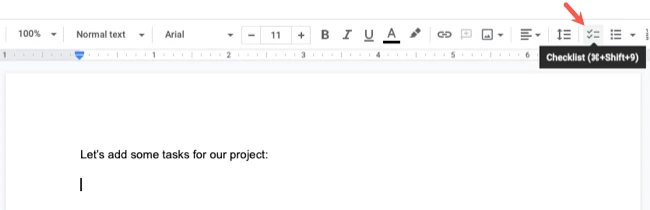
Det finns två genvägar som sparar dig en resa till verktygsfältet. Googles lista över kortkommandon i Docs anger Ctrl+Shift+9 för att skapa en checklista i Windows och ChromeOS, vilket blir Cmd+Shift+9 på en Mac. Googles sida om att tilldela uppgifter nämner också att du kan skriva @checklist och trycka Enter för att infoga en lista.
Checklista i Google Docs utan genomstruken text
Som standard stryks texten över när du bockar av en punkt. Googles hjälpavsnitt om listor nämner att alternativet Checklista under Format, sedan Punkt- och numrerade listor, erbjuder en checklista “med eller utan genomstruken text”. Lösningen är alltså att byta stil, det är ingen speciallösning som krävs.
Klicka på valfri kryssruta i listan, öppna Format, gå till Punkt- och numrerade listor, välj Checklista och klicka på stilen utan streck. Samma hjälpsida tipsar om att du kan byta färg på rutorna genom att klicka på en kryssruta och sedan använda knappen för textfärg.
Lägg till en checklista i mobilen
Docs-appen har samma listtyp. Googles instruktioner för Android är att öppna dokumentet, trycka på Redigera, trycka där listan ska vara, välja Listor nere till höger och sedan trycka på Checklista.
Finns det någon mall för checklistor i Google Docs?
Googles hjälp förklarar hur man infogar en checklista men hänvisar inte till någon färdig mall. En mall i Docs är helt enkelt ett dokument som du håller rent och kopierar vid behov. Öppna det, välj Arkiv, sedan Gör en kopia, och arbeta i kopian.
Ett återanvändbart checklistedokument blir lättare att följa om du håller dig till några goda vanor:
- En åtgärd per ruta, som gärna börjar med ett verb: “Skicka inbjudan till uppstartsmötet”, inte bara “Uppstartsmöte”.
- Rubriker för olika faser, så att en lång checklista delas upp i tydliga avsnitt i stället för att bli en massiv vägg av kryssrutor.
- Underpunkter med Tab, reserverade för detaljer som folk ofta glömmer.
- En rad högst upp som berättar när dokumentet ska kopieras och vem som ansvarar för originalet.
 Tre sätt att återanvända en checklista
Att kopiera ett dokument passar bra för en checklista du använder några gånger om året. För checklistor som görs varje vecka eller månad passar en mall i Google Tasks ofta bättre, eftersom det är en lista med tidsbestämda uppgifter snarare än en textsida.
I TasksBoard har listmenyn ett kommando för att duplicera listan. Enligt hjälpsidan om att duplicera en lista behåller kopian varje uppgift, underuppgift, anteckning och förfallodatum. Det blir en riktig lista i Google Tasks som även syns i Googles egna Tasks-appar.
Så tilldelar du en checklistepunkt i Google Docs som en uppgift i Google Tasks
Genom att tilldela en punkt förvandlar du kryssrutan till en uppgift i någons Google Tasks-konto. Det finns två krav som avgör om du överhuvudtaget ser det här alternativet.
- Ett jobb- eller skolkonto. Googles sida om att tilldela uppgifter från Google Docs anger att funktionen är till för jobb- eller skolkonton, och att du kan tilldela en uppgift till dig själv eller till andra användare inom din domän.
- Redigeringsbehörighet och Tasks aktiverat. I uppdateringen från Workspace Updates från augusti 2022 framgår det att du måste ha redigeringsbehörighet i dokumentet för att kunna skapa eller redigera en uppgift, och att administratörer måste ha aktiverat Google Tasks för domänen. Samma inlägg nämner att funktionen inte är tillgänglig för personliga Google-konton, Education Fundamentals eller Teaching and Learning Upgrade.
Om dessa krav är uppfyllda är stegen enkla:
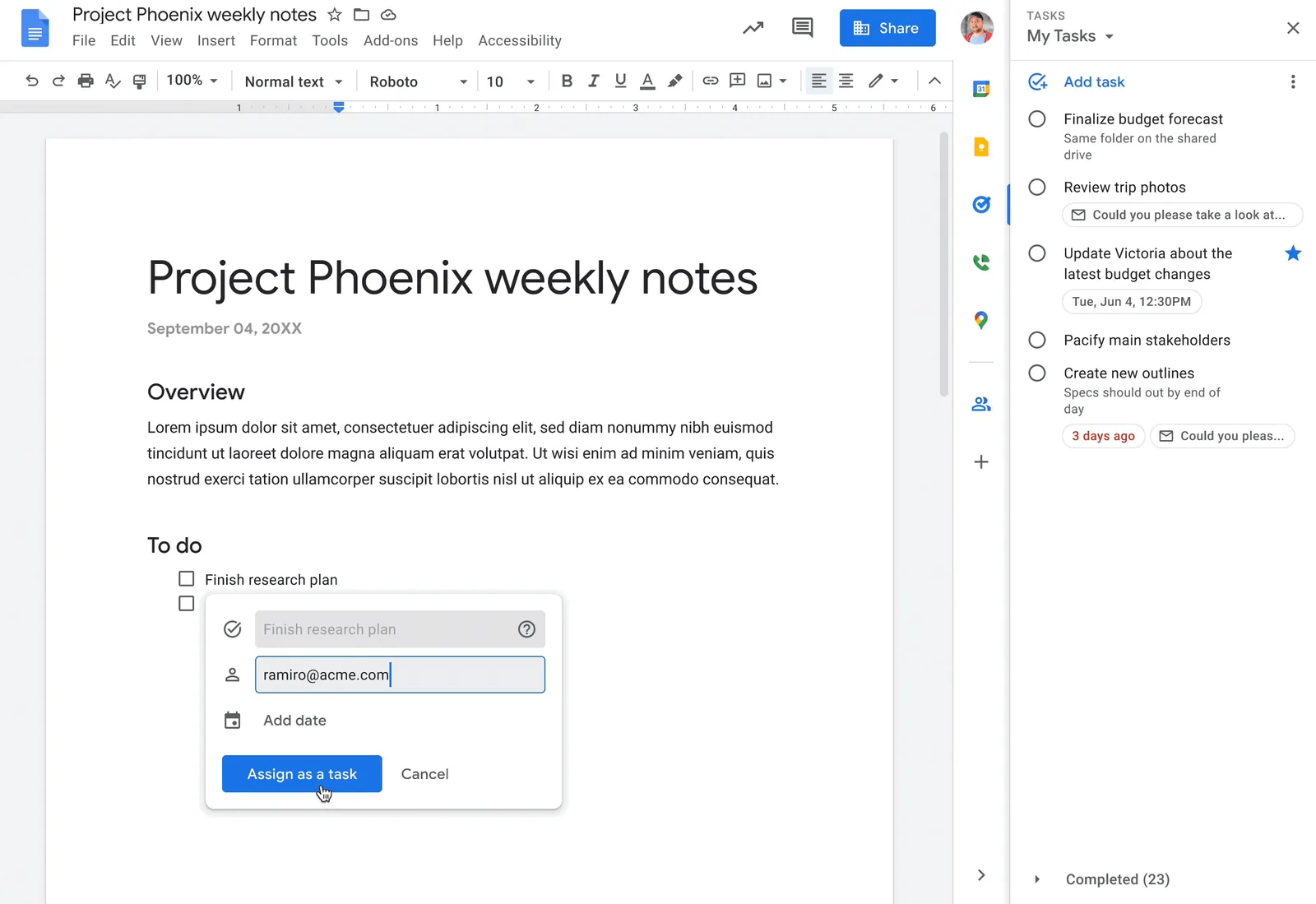
- Håll muspekaren över checklistepunkten och klicka på ikonen “Lägg till i Tasks” som dyker upp till vänster. Googles sida noterar att du även kan skriva @task och trycka Enter för att skapa en uppgift utan en checklista.
- Ange mottagare. Skriv namnet på en kollega i din organisation, eller ditt eget namn.
- Lägg till ett datum om punkten har en deadline. Klicka på Datum och välj en dag. En tidsbestämd uppgift dyker också upp i mottagarens Google Kalender.
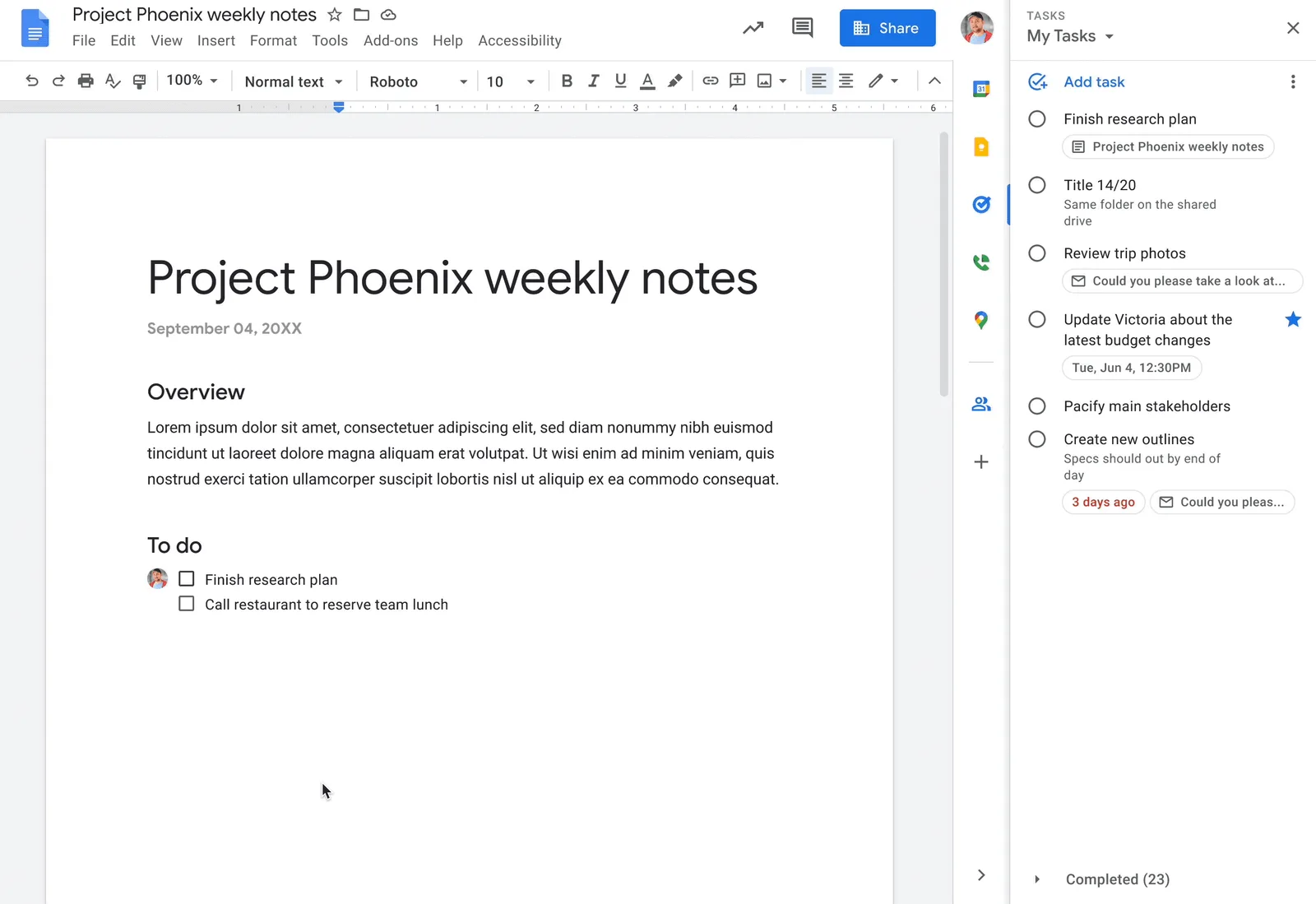
- Klicka på Lägg till. Personens profilbild visas bredvid punkten, och de får en e-postnotis som inkluderar din adress.
Vad synkas mellan dokumentet och Google Tasks?
Tillkännagivandet beskriver kopplingen som tvåvägs. En ändring av titel, förfallodatum eller status som görs i Tasks syns i dokumentet, och vice versa. Om du bockar av rutan i dokumentet markeras uppgiften som klar i mottagarens lista, och Googles hjälpsida anger att mottagaren får ett mejl om detta.
För att se alla uppgifter från ett och samma dokument öppnar du Verktyg och sedan Tasks. Klickar du på en uppgift i den panelen rullar dokumentet fram till motsvarande checklistepunkt.
Googles hjälpsida förklarar också den blå pricken som ibland dyker upp på ikonen bredvid en punkt. Den betyder att checklistans text och uppgiftens titel inte längre stämmer överens, eller att dokumentet har återställts till en tidigare version. Om du håller muspekaren över den och klickar på Uppdatera synkas de två igen.
Begränsningar för uppgifter som tilldelats från ett dokument
Uppgifter som tilldelas i Docs är vad Google kallar delade uppgifter, och de följer reglerna på Googles sida om delade uppgifter. Den sidan anger att du varken kan skapa en underuppgift till en delad uppgift eller göra den återkommande. Ett steg med flera delar skrivs därför bäst som flera separata checklistepunkter.
Samma sida listar vilka notiser som skickas: mejl när en uppgift skapas, tilldelas eller byter ägare, slutförs eller öppnas igen, raderas innan den är klar, eller byter namn eller datum från Docs. För att stänga av notiserna för ett specifikt dokument hänvisar Googles sida för tilldelning till Öppna kommentarshistorik och sedan Aviseringsinställningar.
Checklista i Google Docs eller Google Tasks: Vilket ska man välja?
De två är inte konkurrenter. En checklista håller stegen nära texten som förklarar dem, medan Google Tasks lägger in en punkt i din kalender och i sidopanelen i Gmail.
En enkel regel täcker de flesta fall: steg som är meningslösa utan dokumentet (mötesanteckningar, en lanseringsplan, en rutin) förblir en checklista, medan en punkt som behöver en deadline och en påminnelse blir en uppgift.
Med ett Workspace-konto får du båda delarna. Dokumentet rymmer planen, och de tilldelade uppgifterna ser till att den genomförs. När ett helt team använder samma checklistor varje vecka förklarar vår guide till Google Tasks för team var Googles delade uppgifter når sin gräns och en delad lista tar över.
Var tilldelade checklistepunkter hamnar och hur TasksBoard visar dem
Googles sida för tilldelning anger att uppgifter som skapas från ett dokument synkas med din standardlista, “Mina uppgifter”, och kan flyttas till andra listor i efterhand. Det finns ingen inställning för att välja en annan destination direkt vid tilldelningen.
I TasksBoard dyker uppgiften upp i samma standardlista, på den tavla som innehåller listan, helt utan extra inställningar. Hjälpsidan om uppgifter tilldelade från Google Docs och Chat beskriver två etiketter på kortet: en som säger “Tilldelad från Google Docs” och en med dokumentets titel, som öppnar dokumentet direkt på rätt punkt.
Den smarta tavlan “Tilldelat till mig” i sidofältet samlar dessa uppgifter tillsammans med de uppgifter som kollegor har tilldelat dig i TasksBoard. Om du bockar av en uppgift i TasksBoard bockas rutan av i dokumentet, eftersom båda läser från samma Google-uppgift.
För att få bort den från “Mina uppgifter” kan du dra den till en annan lista, eller använda Flytta till en annan lista i menyn med tre prickar om du vill flytta den till en lista på en annan tavla. Etiketten följer med uppgiften.
 Testa TasksBoard
Se varje checklistepunkt som tilldelats dig i Docs på en och samma kanbantavla, med en länk tillbaka till dokumentet, bredvid resten av dina Google Tasks. Det är gratis att komma igång, och ingenting lämnar Google Tasks.
Kom igång →Styr Docs-tilldelningar till en delad lista
På Team-planen beskriver samma hjälpsida ett reglage i dialogrutan för delade listor: “Styr uppgifter som tilldelats mig från Docs/Chat till den här listan”. Varje medlem kan slå på detta för en specifik delad lista.
Från och med då flyttas varje uppgift som tilldelas den personen från ett dokument automatiskt in i den delade listan, även när appen är stängd. Kollegorna ser uppgiften med personen som ansvarig, slutförda uppgifter flyttas aldrig, och etiketterna sitter kvar.
Vad dessa uppgifter inte kan göra
Google begränsar uppgifter som tilldelats från ett dokument, och TasksBoard kan inte häva dessa begränsningar. Google tillåter inte anteckningar på en sådan uppgift, och eftersom TasksBoard lagrar etiketter, bifogade filer och sina egna mottagare inuti anteckningarna, kan inget av detta läggas till.
Titeln och förfallodatumet kan fortfarande redigeras, och uppgiften kan slutföras, öppnas igen och flyttas precis som vanligt. För arbete som börjar på tavlan i stället för i ett dokument kan du tilldela Google Tasks till kollegor på en delad lista, komplett med etiketter och filer.
Vanliga frågor (FAQ)
Slutsats
En checklista i Google Docs är rätt verktyg när stegen hör ihop med texten runtomkring. Ett klick på checklisteknappen, Tab för underpunkter, och ett stilbyte om den genomstrukna texten stör dig.
På ett jobb- eller skolkonto förvandlar ikonen “Lägg till i Tasks” vilken punkt som helst till en uppgift i Google Tasks med en ägare och ett datum, synkad åt båda hållen med dokumentet. Dessa uppgifter landar i “Mina uppgifter”, och det är där en tavla verkligen gör nytta. TasksBoard visar varje tilldelad punkt bredvid resten av dina Google Tasks, med en länk tillbaka till dokumentet, och på Team-planen styrs de direkt in i din delade lista.


