
De flesta som har mer än ett Google-konto stöter på samma problem. Jobblistan ligger på jobbkonto, ärendena på det privata Gmail-kontot och det finns ingen vy som visar båda samtidigt.
Den här guiden förklarar hur Google Tasks faktiskt fungerar med flera konton i Gmail, Google Calendar och mobilappen. Därefter går vi igenom tre sätt att hantera två eller fler konton i vardagen: att byta snabbt, att dela en lista mellan dina egna konton och att flytta över allt till ett och samma konto.
Alla tre metoderna bygger på den Google Tasks-data du redan har, och med TasksBoard kan du lösa det första alternativet med ett enda klick.
Varför Google Tasks bara visar ett konto åt gången
Google Tasks har inga egna, fristående konton. Varje lista tillhör det Google-konto som skapade den. I Googles översikt över Google Tasks framgår det var kontots uppgifter visas: i Google Calendar på webben, i sidopanelen i Gmail, Calendar, Chat, Drive och Google Docs samt i mobilappen för Tasks.
Varje plattform visar uppgifterna för det konto som är inloggat. Om du öppnar Gmail med ditt jobbkonto visar Tasks-panelen dina jobblistor. Öppnar du en ny flik med ditt privata konto visar samma panel en helt annan uppsättning listor.
Google låter dig dock vara inloggad på flera konton samtidigt. På deras hjälpsida om att logga in på flera konton förklaras det att du kan växla mellan dem utan att behöva logga ut och in igen, och att varje konto behåller sina egna inställningar.
Det Google däremot inte erbjuder är en sammanslagen vy. Det finns ingen inställning som visar uppgifter från två olika konton i en och samma lista, sidopanel eller kalendervy.
 Tre sätt att hantera Google Tasks över flera konton
Så byter du konto i Gmail och Google Calendar
På datorn är Googles funktion för inloggning på flera konton den snabbaste vägen när du bara behöver kasta ett snabbt öga på det andra kontot.
- Lägg till det andra kontot. Klicka på din profilbild uppe till höger på valfri Google-sida, välj Lägg till konto och logga in.
- Byt när du behöver. Klicka på profilbilden igen och välj konto. Gmail, Calendar och Tasks-sidopanelen laddas då om för det valda kontot.
- Kolla adressfältet. Google numrerar inloggade konton i webbadressen (u/0, u/1 och så vidare). Det gör att du snabbt kan se vilket konto en specifik flik tillhör.
- Slå på Tasks-kalendern. I Calendar säger Googles sida om uppgifter i Calendar att du ska öppna Mina kalendrar i den vänstra panelen och se till att rutan för Tasks är ikryssad. Endast uppgifter med ett datum visas i kalendern, och bara för det konto som är öppet i just den fliken.
Ge varje konto en egen Chrome-profil
Om du byter konto många gånger om dagen är separata webbläsarprofiler smidigare än profilmenyn. Googles hjälp för Chrome beskriver profiler som det bästa sättet att hålla isär exempelvis jobb och privatliv, där varje profil får sina egna bokmärken, historik och lösenord.
Öppna Chrome, klicka på Profil uppe till höger, välj sedan Lägg till Chrome-profil och logga in med det andra kontot. Från och med då kommer ett jobbfönster och ett privat fönster att visa sina egna versioner av Gmail, Calendar och uppgifter.
Så byter du konto i mobilappen för Google Tasks
Även mobilappen för Google Tasks visar bara ett konto åt gången. Innan du kan byta måste det andra kontot finnas inlagt på enheten.
- Android. Googles Android-hjälp förklarar att du lägger till ett Google-konto i enhetens Inställningar, under Lösenord och konton, sedan Lägg till konto och därefter Google. Det tillagda kontot blir då tillgängligt för alla Google-appar på telefonen, inklusive Tasks.
- iPhone och iPad. Det finns ingen systemövergripande Google-inloggning på iOS. Googles iPhone-hjälp anger att du loggar in inuti varje enskild Google-app, och att stegen skiljer sig åt mellan olika produkter. I de flesta Google-appar lägger du till eller byter konto via din profilbild.
- Inne i Tasks-appen. Leta efter kontoväljaren bakom din profilbild högst upp på skärmen och välj det andra kontot. Googles sida för flera konton påpekar att de exakta stegen varierar beroende på app.
- I appen för Google Calendar. Samma hjälpsida om uppgifter i Calendar nämner att kryssrutan för Tasks finns under Menyn uppe till vänster. Uppgifterna måste ha ett datum för att dyka upp där.
Allt du lägger till på telefonen hamnar på det konto som appen visar för tillfället. Om en uppgift verkar ha försvunnit är kontot det första du bör kolla, precis som vår guide om när Google Tasks inte synkroniserar förklarar.
Alternativ 1: Håll kontona separata men bara ett klick bort
Att byta konto i Googles egna appar fungerar, men varje byte laddar om sidan och du tappar bort var du var. TasksBoard, en Kanban-tavla byggd ovanpå Google Tasks, är designad för personer som lever i två olika konton.
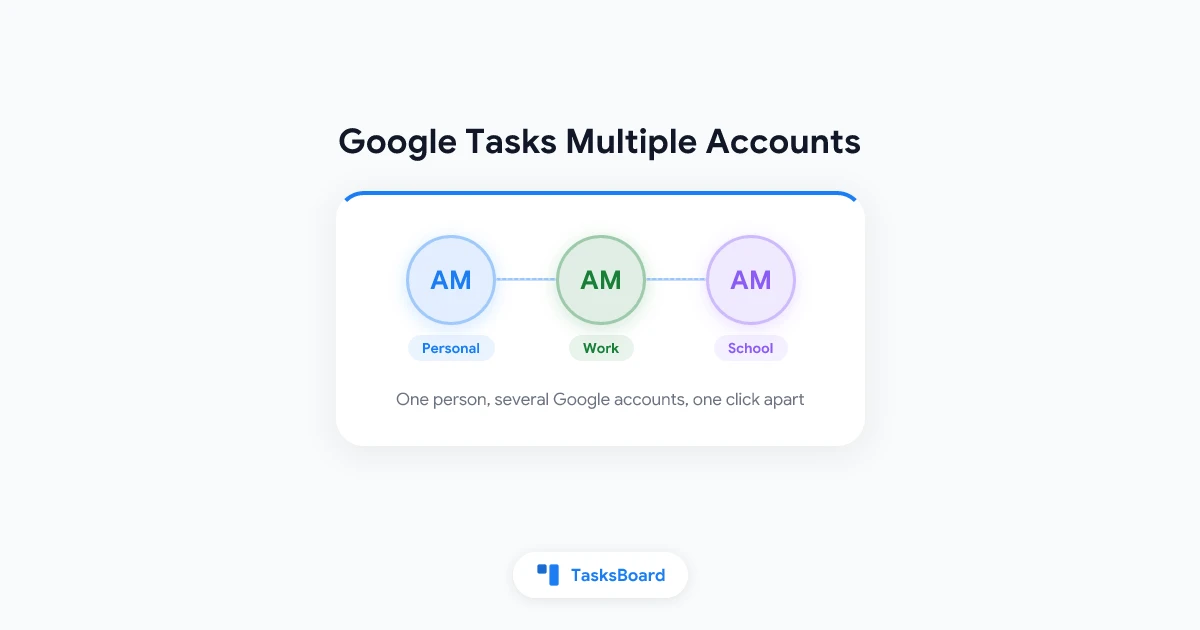
Enligt TasksBoards hjälpsida om att använda flera Google-konton kan du vara inloggad med flera Google-konton i TasksBoard på samma enhet, till exempel ett privat Gmail-konto och ett jobbkonto, och växla mellan dem utan att behöva logga in på nytt.
- Lägg till kontot. Klicka på din profilbild uppe till höger och sedan på Lägg till ett annat konto. Google ber dig välja konto och ge TasksBoard åtkomst till dess Google Tasks.
- Växla. Klicka på profilbilden och välj det konto du vill använda. Sidan laddas direkt om för det kontot, utan att du behöver gå via Google igen.
- Logga ut från ett konto. Byt till kontot, klicka på profilbilden och välj Logga ut. Endast det kontot tas bort från enheten, och TasksBoard öppnas sedan på nästa tillgängliga konto.
Två detaljer gör detta säkert. Varje konto behåller sin egen lokala kopia av sina tavlor och listor, så när du byter tillbaka visas tavlan direkt och ingenting blandas mellan kontona. Ändringar som du ännu inte har synkroniserat sparas först, och TasksBoard visar ett kort meddelande om att ändringarna sparas innan kontobytet sker.
Om du byter konto i en flik ändras det även i alla andra öppna TasksBoard-flikar. Tavlor, listfärger, etiketter och delade listor stannar alltid på det Google-konto där de skapades.
 Testa TasksBoard
Logga in med ditt jobbkonto och ditt privata konto en gång, och växla sedan mellan deras tavlor via profilmenyn. Varje konto behåller sin egen Kanban-tavla, och gratisversionen inkluderar obegränsat antal uppgifter och upp till 5 delade listor.
Kom igång →Alternativ 2: Dela en lista mellan dina egna konton
Ibland vill du faktiskt ha en och samma lista på båda ställena, till exempel en ärendelista som du kan se från jobbet. I sådana fall kan du dela listan med ditt andra konto.
TasksBoards hjälpsida om att dela listor förklarar hur det fungerar. När du delar en lista får varje medarbetare en kopia av listan i sitt eget Google Tasks-konto, och TasksBoard håller alla kopior synkroniserade. Ditt andra konto blir helt enkelt bara en till medarbetare.
- Dela från det första kontot. Öppna menyn med de tre prickarna bredvid listans namn, klicka på Dela lista och kopiera länken.
- Gå med från det andra kontot. Byt till det andra kontot i TasksBoard, öppna länken och klicka på Gå med i delad lista.
- Använd den överallt. Listan finns nu på båda Google-kontona, vilket innebär att den dyker upp i Gmail, Calendar och Tasks-appen för båda två.
Ett gratis TasksBoard-konto kan äga upp till 5 delade listor, och att gå med i listor som andra har delat räknas inte in i den gränsen. Delade listor synkroniseras i realtid så länge TasksBoard är öppet. Ändringar som görs i mobilappen för Google Tasks når den andra kopian nästa gång någon på listan öppnar TasksBoard.
En fallgrop från vanliga frågor om delade listor: om du går med via ett annat Google-konto än det som är aktivt på din tavla, kommer du att se en tom lista på fel konto. Kontrollera adressen under din profilbild innan du klickar på Gå med. För en steg-för-steg-guide med skärmdumpar, se vår handledning för delade listor i Google Tasks.
Alternativ 3: Flytta allt till ett konto
Om det andra kontot är en kvarleva från ett gammalt jobb eller en skola är den smidigaste lösningen att slå ihop allt. Funktionen för att överföra uppgifter till ett annat konto i TasksBoard kopierar alla dina listor och uppgifter i Google Tasks från det inloggade kontot till ett annat Google-konto. Detta är en Premium-funktion.
- Logga in med källkontot. Klicka på din profilbild och sedan på Kontoinställningar.
- Anslut mottagarkontot. Bredvid Överför uppgifter till ett annat konto klickar du på Överför, sedan på Anslut målkonto och väljer det konto som ska ta emot kopian.
- Håll fliken öppen. Klicka på Starta migrering och vänta på förloppsindikatorn. TasksBoard meddelar sedan hur många listor och uppgifter som kopierades.
Det som kopieras är: varje lista, alla uppgifter (inklusive slutförda), underuppgifter under sin huvuduppgift, anteckningar, förfallodatum, ordningen på dina uppgifter samt de etiketter, tilldelade personer och bifogade filer som TasksBoard lagrar i uppgifternas anteckningar. Källkontot förblir orört.
Två saker är bra att veta innan du börjar. De kopierade listorna läggs till bredvid de befintliga och slås inte ihop, så du kan sluta med två “Mina uppgifter”-listor som du behöver städa upp. Tavlor, listfärger och delningar överförs inte heller, så du får dela listorna på nytt från det nya kontot. Google Takeout och manuella metoder täcks i vår guide om att överföra Google Tasks mellan konton.
Växla, dela eller flytta: vilket passar bäst
Vanor som håller isär jobb och privatliv
- Använd prefix i listnamnen. En lista som heter “Jobb: Kunder” och en som heter “Hemma: Ärenden” är lätta att skilja åt i en sidopanel som inte visar kontonamnet. Vår guide till att organisera listor i Google Tasks tar upp namngivning och sortering.
- Välj ett konto för påminnelser. Röstassistenter och Calendar-appen sparar till det konto som är aktivt, så bestäm var snabba anteckningar ska hamna och sortera dem senare.
- Kolla profilbilden innan du lägger till något. I Gmail, Calendar och Tasks-appen är profilbilden den enda ledtråden till vilket konto du håller på att skriva i.
- Öppna inte ett andra konto bara för utrymmets skull. Googles sida om att lägga till eller redigera en uppgift anger att du kan skapa upp till 100 000 uppgifter över alla dina listor och upp till 20 000 oavslutade uppgifter per lista. Det räcker mer än väl för ett konto.
- Räkna med begränsningar på jobbkonton. Googles översiktssida nämner att administratörer styr åtkomsten till Tasks för jobb- eller skolkonton. Om Tasks saknas på det kontot får du fråga administratören.
Vanliga frågor
Slutsats
Google Tasks blandar inte ihop två konton i en och samma lista, och det är delvis hela poängen: jobbuppgifter stannar på jobbet och privata uppgifter stannar hemma. Friktionen uppstår när du behöver byta mellan dem, och det går att lösa.
Använd Googles profilmeny eller en Chrome-profil för snabba avstämningar, dela en lista med ditt andra konto när en lista verkligen hör hemma på båda ställena, och flytta över allt när ett konto ska stängas ner. För det dagliga pendlandet mellan konton: öppna TasksBoard, lägg till båda kontona en gång och håll dem på varsin Kanban-tavla, bara ett klick från varandra.