Google Tasks för projektledning: En komplett guide för 2026

Google Tasks ingår gratis i varje Google-konto. Det finns inbyggt i Gmail, Google Calendar och Google Drive. Miljontals människor har redan tillgång till det. Så en naturlig fråga uppstår: kan man faktiskt använda Google Tasks för projektledning?
Det korta svaret är ja, med rätt inställningar. Google Tasks ger dig byggstenarna. En bra arbetsprocess och rätt komplementverktyg fyller luckorna. Den här guiden täcker båda delarna.
Vad Google Tasks kan göra för projekt
Google Tasks hanterar grunderna bra. Du får:
- Att-göra-listor för att organisera arbete efter projekt eller fas
- Förfallodatum som synkroniseras automatiskt med Google Calendar
- Deluppgifter för att bryta ner stora leveranser i steg
- Stjärnmärkning/favoriter för att flagga högt prioriterade uppgifter
- Tillgång över appar från Gmail, Calendar och vilken webbläsare som helst
För enskilda projekt eller små, enkla uppgifter räcker detta ofta. Du skapar en lista för varje projekt, lägger till uppgifterna, sätter förfallodatum och använder deluppgifter för att spåra detaljerna.
Skapa en uppgiftslista per projekt. Använd deluppgifter för att representera enskilda arbetsuppgifter under varje milstolpe. Stjärnmärk uppgifter som blockerar annat arbete. Sätt förfallodatum för att hålla dem synliga i din Google Calendar-vy. Denna struktur mappar direkt på en enkel projektplan med minimal inställningstid.
Var Google Tasks har brister
Google Tasks byggdes för personliga att-göra-listor. Projektledning tillför komplexitet som snabbt stöter på dess begränsningar.
De största luckorna:
- Inga delade uppgiftslistor. Du kan inte bjuda in en teammedlem till en Google Tasks-lista. Varje person har sitt eget privata uppgiftsutrymme.
- Inga uppgiftstilldelningar. Det finns inget sätt att tilldela en uppgift till en annan person inom Google Tasks.
- Inga statuskolumner. Uppgifter är antingen klara eller inte. Det finns ingen “Pågående”, “Under granskning” eller någon anpassad status.
- Inga prioritetsnivåer. Stjärnfunktionen är binär. Du kan inte rangordna uppgifter efter prioritet (P1, P2, P3).
- Inga visuella tavlor. Det finns ingen kanban- eller tavlovy. Du ser en platt lista, inget mer.
- Inga bilagor. Du kan inte bifoga ett dokument, bild eller länk direkt till en uppgift.
För att hantera projekt med ett team spelar dessa begränsningar roll. En projektledare behöver se vem som äger vad, vad som pågår och vad som är blockerat. Google Tasks ensamt kan inte visa dig det.
Hur du ställer in Google Tasks för projektledning
Även med sina begränsningar kan Google Tasks driva ett stabilt personligt eller småteam-projektsystem när du strukturerar det medvetet.
Steg 1: Skapa en lista per projekt
I Google Tasks, gå till sidofältet och klicka på ”+“-knappen bredvid Mina uppgifter. Namnge varje lista efter ett projekt. Håll projekt åtskilda. Blanda inte arbete från två projekt i en lista.
Steg 2: Använd deluppgifter för att bryta ner leveranser
Lägg till toppnivåuppgifter för milstolpar eller större leveranser. Under varje milstolpe, lägg till deluppgifter för de specifika arbetsuppgifterna. Till exempel:
- Webbplatsomdesign (milstolpe)
- Skriv hemsidans text
- Skapa wireframes
- Granska med intressent
- Publicera till staging
Steg 3: Sätt förfallodatum på varje uppgift
Uppgifter utan datum blir osynliga. Sätt ett förfallodatum även om det är ungefärligt. Detta håller uppgifterna synliga i din Google Calendar-vy och visar vad som kommer härnäst.
Steg 4: Använd stjärnan för att markera blockeringar
Stjärnmärk alla uppgifter som blockerar annat arbete eller som du måste slutföra idag. Kolla dina stjärnmärkta uppgifter varje morgon som en snabb daglig genomgång.
Steg 5: Arkivera avslutade listor
När ett projekt avslutas, behåll dess lista som referens men sluta använda den för aktiv planering. Skapa en ny lista när nästa projekt börjar.
Denna inställning fungerar för en enskild person som hanterar ett fåtal projekt. När ett team är inblandat behöver du mer.
 Prova TasksBoard
TasksBoard förvandlar dina Google Tasks till en delad kanban-tavla. Bjud in teammedlemmar, tilldela uppgifter och spåra projektstatus utan att lämna Google-ekosystemet.
Kom igång →Hantera projekt med TasksBoard
TasksBoard byggs direkt ovanpå Google Tasks. Den läser och skriver samma data, så dina uppgifter förblir synkroniserade med Gmail och Google Calendar. Vad den tillför är lagret som gör projektledning fungerande med ett team.
Kanban-tavlor för visuell spårning
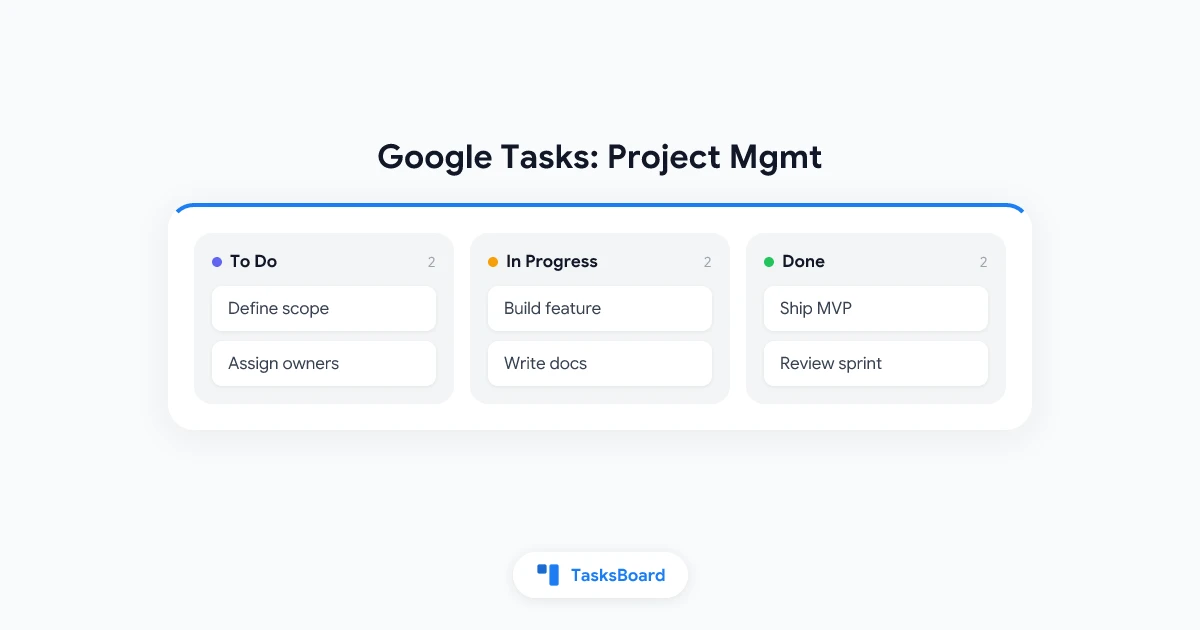
TasksBoard ger varje Google Tasks-lista en kanban-vy. Du ser ditt projekt som kolumner: Att göra, Pågående, Under granskning, Klart. Dra ett kort mellan kolumner för att uppdatera dess status. Denna enskilda förändring transformerar hur ett team spårar pågående arbete.
För projektledning, ställ in dina kolumner så att de matchar dina arbetsflödesstadier. Ett mjukvaruteam kan använda: Backlog, Sprint, Pågående, Granskning, Klart. Ett marknadsteam kan föredra: Idéer, Utkast, Godkännande, Publicerat.
Delade tavlor och realtidssamarbete
Med TasksBoard kan du bjuda in teammedlemmar till en tavla. Alla ser samma uppgifter, i samma kolumner, uppdaterade i realtid. När någon flyttar ett kort eller lägger till en deluppgift ser resten av teamet det omedelbart.
Detta löser den största begränsningen i Google Tasks för team. Du behöver inte längre underhålla separata uppgiftslistor per person och manuellt stämma av dem på ett möte. Tavlan är den enda sanningen.
Uppgiftstilldelning
I TasksBoard kan du tilldela vilken uppgift som helst till en specifik teammedlem. Deras namn visas på kortet. Med en snabb blick kan du se vem som äger vad över hela projektets tavla.
Detta ersätter den vanliga lösningen att sätta namn i uppgiftstitlar (som “[Alex] Skriv text”) med ett ordentligt tilldelningssystem.
Färgade etiketter för prioritet och typ
TasksBoard lägger till färgade etiketter på uppgifter. Använd dem för att markera uppgiftstyp (Bug, Funktion, Innehåll) eller prioritet (Brådskande, Normal, Låg). Färgkodade kort gör tavlan lättläst. Du kan med en snabb blick se vilka uppgifter som är brådskande utan att läsa varje kort.
Projektledningsarbetsflöden med Google Tasks och TasksBoard
Att använda Google Tasks för projektledning fungerar bäst när du kombinerar det med ett konsekvent arbetsflöde. Här är två mönster som fungerar bra.
Milstolpebaserat arbetsflöde
Bra för projekt med fast omfattning och tydliga faser (webbplatslansering, eventplanering, produktrelease):
- Skapa en uppgiftslista med projektets namn
- Lägg till toppnivåuppgifter för varje milstolpe (Forskning, Design, Bygg, Granskning, Lansering)
- Lägg till deluppgifter under varje milstolpe för de enskilda arbetsuppgifterna
- Sätt förfallodatum på milstolpar och kritiska deluppgifter
- I TasksBoard, skapa kolumner som matchar dina milstolpar
- Flytta kort mellan kolumner när arbetet fortskrider
Sprintarbetsflöde
Bra för pågående produkt- eller mjukvaruarbete:
- Skapa en uppgiftslista kallad “Sprint Backlog”
- Lägg till alla kommande arbetsuppgifter som uppgifter med uppskattad insats noterad i beskrivningen
- I början av varje sprint, stjärnmärk uppgifterna som ingår i denna sprint
- I TasksBoard, spåra framsteg över kolumner som Pågående, Granskning och Klart
- Vid sprintens slut, granska tavlan och flytta återstående kort till nästa sprint
För en djupare titt på sprintplanering, se vår guide för sprintplanering.
Tips för team som använder Google Tasks för projekt
Några metoder gör projektledningen smidigare när du arbetar i Google Tasks med TasksBoard:
Kom överens om en namngivningskonvention innan ni börjar. Om uppgifter namnges inkonsekvent (“skriv bloggen” vs “Blogginlägg: Utkast 1”), blir tavlan svårläst. Välj ett format och håll fast vid det.
Håll uppgifter tillräckligt små för att flytta på en dag eller två. Om en uppgift sitter i “Pågående” i en vecka är den förmodligen för stor. Bryt ner den i deluppgifter. Mindre uppgifter gör tavlan levande och ger teamet en känsla av framsteg.
Granska tavlan i början av varje vecka. En 10-minuters teamcheck-in på tavlans tillstånd förhindrar överraskningar. Vem är blockerad? Vad flyttades till Klart? Vad behöver startas?
Använd deluppgifter för kontext, inte för separata arbetsflöden. Deluppgifter hör hemma under en överordnad uppgift när de är steg i samma leverans. Om de är verkligt separata arbetsuppgifter, gör dem till toppnivåuppgifter istället.
Länka relaterade Google Docs i uppgiftsbeskrivningar. Google Tasks stöder text i anteckningsfältet för uppgifter. Klistra in en länk till det relevanta dokumentet, kalkylarket eller bilden så att teamet kan hitta stödmaterial från tavlan.
För bredare strategier för projektspårning täcker produktbacklog-guiden hur man underhåller en organiserad projektbacklog över tid.
Prova TasksBoard
Driv dina projekt direkt från Google Tasks. TasksBoard lägger till den delade tavlan, tilldelningarna och den visuella spårningen som ditt team behöver utan att byta verktyg.
Kom igång →Google Tasks vs dedikerade projektledningsverktyg
Om du redan använder Google Workspace kan Google Tasks plus TasksBoard konkurrera bra med fristående projektledningsverktyg.
Var Google Tasks vinner:
- Redan inkluderat i Google Workspace utan extra kostnad
- Inbyggd integration med Gmail, Calendar och Drive
- Noll onboardingtid för team som redan använder Google
- Tillräckligt enkelt för icke-tekniska användare att anamma direkt
Var dedikerade verktyg går längre:
- Gantt-diagram och tidslinjevyer för komplexa projektberoenden
- Avancerad rapportering och tidsspårning
- Anpassade fält och komplexa automatiseringsregler
- Portföljnivåhantering över många projekt
För små till medelstora team som kör standardprojekt täcker Google Tasks plus TasksBoard de viktigaste delarna. För företagsstora program med många beroenden och rapporteringskrav kan ett verktyg som Asana eller Jira vara motiverat.
Om du överväger Asana, vår jämförelse mellan Asana och ClickUp bryter ner var varje verktyg har en fördel.
FAQ
Slutsats
Google Tasks för projektledning fungerar bäst när du behandlar det som datalagret och använder TasksBoard som gränssnittet ditt team faktiskt arbetar i. Google Tasks håller allt synkroniserat med Gmail och Calendar. TasksBoard lägger till den delade kanban-tavlan, uppgiftstilldelningarna, statuskolumnerna och realtidsuppdateringarna som förvandlar en att-göra-lista till ett projektverktyg.
För team som redan använder Google Workspace täcker denna kombination de flesta projektledningsbehov utan extra kostnad eller verktygsbyten. Skapa dina projektlistor, lägg till dina uppgifter och deluppgifter, anslut TasksBoard och bjud in ditt team.
Börja med TasksBoard idag och förvandla dina Google Tasks till en fullständig projektledningstavla.