Beroenden i Google Tasks: Markera uppgifter som blockerade

Vissa uppgifter kan inte börja förrän en annan är klar. Du kan inte skicka förslaget förrän juridiken har granskat det. Du kan inte boka lokalen förrän budgeten är godkänd. I Google Tasks finns inget sätt att ange detta. Båda uppgifterna står i sina listor och ser lika klara ut, och den enda notisen om ordningen finns i ditt huvud eller i en anteckning.
Projektverktyg kallar detta för beroenden. Google Tasks har inga sådana, och det kommer aldrig att få det via Google Tasks API, som bara lagrar en titel, anteckningar, ett slutdatum och en nivå av deluppgifter - inget mer.
TasksBoard lägger till beroenden ovanpå Google Tasks. Du markerar en uppgift som “blockerad av” en eller flera andra uppgifter, kortet visar ett låsikon tills dessa är klara, att slutföra en blockerad uppgift kräver en bekräftelse, och du får ett meddelande när den sista blockeraren är klar. Det låter dig också nästa deluppgifter tre nivåer djupt istället för en. Den här guiden förklarar hur båda fungerar, och exakt hur de lagras så att Googles egna appar fortsätter fungera.
Vad ett beroende är i TasksBoard
Ett beroende är en enkelriktad länk: uppgift B blockeras av uppgift A. Tills A är slutförd visar B ett låsikon på sitt kort. A kan vara i vilken lista som helst på samma tavla, så en uppgift i din “Marknadsföring”-lista kan vänta på en uppgift i “Juridik”.
En uppgift kan ha flera blockerare. Den förblir låst så länge minst en av dem är öppen. Den omvända vyn finns också: öppna en uppgift som andra väntar på så listas de under “Blockerar:”.
Att lägga till en blockerare är en Premium-funktion (“Beroenden”). Låsen, “Blockerar:“-raden och sökfiltret som beskrivs nedan är hur länkarna visas när de väl finns.
- Låsikon på kortet så länge någon blockerare är öppen; håll muspekaren över den för att se vilka uppgifter som fortfarande blockerar
- "Blockerad av"-lista i uppgiftsredigeraren, med ett kryss på varje blockerare för att ta bort den
- "Blockerar:"-rad på en uppgift som andra uppgifter väntar på
- "är nu upplåst"-meddelande när du slutför den sista blockeraren för en uppgift
Så markerar du en uppgift som blockerad
- Öppna uppgiften som måste vänta.
- I raden med knappar under detaljerna, klicka på låsknappen (“Blockerad av…”).
- Börja skriva namnet på uppgiften den väntar på. Sökningen omfattar alla öppna uppgifter på hela tavlan, i alla listor. Välj uppgiften.
- Upprepa steg 3 för eventuella andra blockerare.
- Stäng redigeraren. Kortet visar nu ett låsikon.
Blockerarna listas i redigeraren under “Blockerad av”. Håll muspekaren över en och klicka på krysset för att ta bort den. En slutförd blockerare slutar blockera så fort den är markerad, men den stannar kvar i listan (visas som markerad) tills du tar bort den, så du kan se vad uppgiften tidigare väntade på.
Slutföra en blockerad uppgift
Ibland var ordningen fel, eller blockeraren visade sig inte vara viktig. Du kan fortfarande slutföra en blockerad uppgift, men TasksBoard frågar först. Klicka på kryssrutan så visas en dialogruta med texten “Denna uppgift är fortfarande blockerad”. Klicka på “Slutför ändå” för att fortsätta, eller avbryt för att lämna den öppen.
Detta är en bekräftelse, inte ett hårt stopp. Beroenden i TasksBoard registrerar avsikt; de förhindrar inte arbete.
När en uppgift blir upplåst
När du slutför den sista öppna blockeraren för en uppgift visas ett meddelande: ”… är nu upplåst”, som namnger uppgiften som kan börja. På en delad lista är detta ögonblicket när nästa persons uppgift är redo, så det passar bra ihop med slutmeddelanden för delade listor.
Låsikonen försvinner från kortet samtidigt.
Hitta blockerade uppgifter
Öppna sökfiltren (filterikonen längst till höger i sökfältet) och använd filtret “Beroenden”. Det har två alternativ: “Blockerade uppgifter” och “Uppgifter som inte är blockerade”.
Det andra alternativet är det användbara för daglig planering. Filtrera till uppgifter som inte är blockerade, lägg till ett datumintervall, och du har listan över vad du faktiskt kan arbeta med idag. Kombinera det med filtret “Prioritet” för att bara se icke-blockerade P1-uppgifter. Sidan sökfilter listar alla tillgängliga filter.
 Prova TasksBoard
TasksBoard visar dina Google Tasks-listor som kolumner på en tavla. Länka uppgifter som väntar på varandra, se direkt vad som är blockerat och behåll allt i Google Tasks.
Kom igång →Hur beroenden lagras i Google Tasks
Google Tasks har inget fält för detta, så TasksBoard skriver beroendet in i uppgiftens detaljer som en rad som börjar med ⛔ blocked by: följt av id:n för blockerande uppgifter. Raden finns högst upp i detaljerna tillsammans med andra rader TasksBoard använder för saker Google inte kan hantera, som ⚑ P1 för en prioritet.
I Google Tasks-appen, Gmail-sidopanelen eller Google Calendar visas den raden som vanlig text i uppgiftens detaljer. Id:n är inte läsbara för en person, men de är ofarliga. Lämna raden ifred så fortsätter TasksBoard läsa den på varje enhet. Ta bort den i en annan app så är beroendet borta.
Några fler detaljer värda att känna till:
- Blockerare kan finnas i vilken lista som helst på samma tavla. Om du flyttar en uppgift till en annan tavla fortsätter den blockera uppgifterna som refererar till den.
- Om en blockerare tas bort ignoreras referensen, och den tas bort nästa gång du sparar den blockerade uppgiften från dess redigerare.
- Beroenden synkas via Google Tasks som allt annat, så de följer uppgiften till varje enhet där du använder TasksBoard.
Nästade deluppgifter: tre nivåer istället för en
Beroenden beskriver ordning. Deluppgifter beskriver struktur. Google Tasks tillåter exakt en nivå: en uppgift kan ha deluppgifter, men en deluppgift kan inte ha egna. För ett projekt med faser och steg räcker en nivå snabbt slut.
TasksBoard låter dig nästa deluppgifter tre nivåer djupt, på alla planer. En uppgift kan ha en deluppgift, som kan ha en deluppgift, som kan ha en deluppgift. Nästade deluppgifter indras längre under sin förälder, följer den när den flyttas och slutförs med den.
Så nästar du en deluppgift
- Lägg till deluppgifter till en uppgift som vanligt (knappen “Lägg till deluppgift” i redigeraren, eller “Lägg till en deluppgift” i uppgiftens trepunktsmeny).
- När du redigerar en deluppgifts titel, tryck på Tab för att nästa den under uppgiften direkt ovanför på samma nivå. Tryck på Shift+Tab för att flytta den en nivå upp igen.
- Eller öppna trepunktsmenyn (⋮) för en deluppgift: “Sätt som deluppgift till …” nästar den under deluppgiften ovanför, och “Flytta en nivå upp” tar en nästad deluppgift tillbaka ut. En första nivås deluppgift visar “Sätt som fristående uppgift” istället.
“Lägg till en deluppgift” på en deluppgift skapar en nästad deluppgift under den. Gränsen är tre nivåer under den översta uppgiften.
När en lista sorteras efter slutdatum grupperas uppgifter efter datum och deluppgiftsalternativen i menyn är inte tillgängliga. Växla listan tillbaka till “Anpassad ordning” för att hantera deluppgifter med menyn; Tab och Shift+Tab i redigeraren fortsätter fungera oavsett.
Hur nästade deluppgifter visas i Googles appar
Detta är delen att förstå innan du bygger en djup struktur. Google Tasks lagrar en nivå, så TasksBoard behåller de djupare nivåerna som en ↳ parent:-rad i den nästade deluppgiftens detaljer, följt av id:t för dess riktiga förälder. För Google är varje deluppgift en direkt deluppgift till den översta uppgiften.
I Google Tasks-appen ser du därför alla deluppgifter platta under den översta uppgiften, i ordning, där varje nästad bär ↳ parent:-raden i sina detaljer. Ingenting går förlorat, hierarkin ritas bara inte upp där. Öppna samma uppgift i TasksBoard så är de tre nivåerna tillbaka. Som med de andra raderna, lämna den ifred så behåller TasksBoard nästningen.
En regel till: en nästad deluppgift du drar under en annan uppgift blir en vanlig, första nivås deluppgift till den uppgiften. För hela bilden av deluppgifter i Google Tasks och TasksBoard, inklusive att dölja en förälder och kortkommandon, se guiden för deluppgifter.
Beroenden och deluppgifter tillsammans
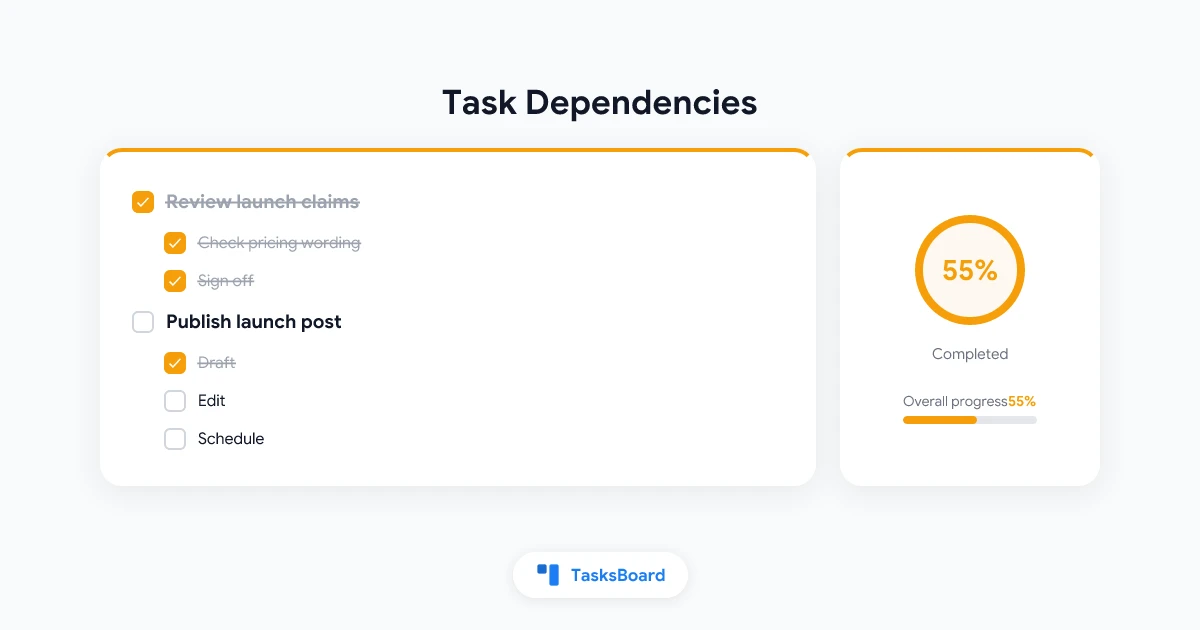
Ett litet exempel visar hur de två passar ihop. En produktlanseringstavla har tre listor: Innehåll, Design och Juridik.
- I Juridik: “Granska lanseringspåståenden”.
- I Innehåll: “Publicera lanseringsinlägg”, blockerad av “Granska lanseringspåståenden”. Den har deluppgifter “Utkast”, “Redigera” och “Schemalägg”; “Redigera” har nästade deluppgifter “Faktakontroll” och “Korrektur”.
- I Design: “Exportera sociala bilder”, blockerad av “Publicera lanseringsinlägg” eftersom bilderna använder den slutliga rubriken.
På tavlan visar “Publicera lanseringsinlägg” ett lås tills Juridik markerar granskningen som klar. I samma stund ser du “är nu upplåst”-meddelandet. Du arbetar igenom deluppgifterna, slutför inlägget och “Exportera sociala bilder” blir i sin tur upplåst. I Google Tasks-appen visas samma tre uppgifter i sina listor med sina deluppgifter platta, och låset och nästningen registreras som rader i detaljerna.
Detta ger dig en lätt form av projektsekvensering utan att lämna Google Tasks. Det är inte ett Gantt-schema och det finns ingen kritisk vägberäkning. För mer än det, jämför alternativen i Google Tasks för projektledning.
Vanliga frågor
Slutsats
Google Tasks kommer inte att berätta för dig att en uppgift väntar på en annan, och det kommer inte att nästa en deluppgift inuti en deluppgift. TasksBoard lägger till båda: “blockerad av”-länkar med ett låsikon, en bekräftelse när du slutför en blockerad uppgift, ett meddelande när den sista blockeraren är klar och tre nivåer av deluppgifter.
Allt lagras som rader i uppgiftens detaljer, så Google Tasks-appen, Gmail-sidopanelen och Calendar fortsätter fungera, och inget är låst i ett separat system. Börja med en kedja av två eller tre uppgifter i ett riktigt projekt och se om låsen ändrar hur du planerar dagen. Hjälpcentret har referenssidorna för beroenden och deluppgifter.