
ฝ่ายสนับสนุน
⚠️ TasksBoard ไม่สามารถเข้าถึง Google Tasks ของคุณได้
โปรดลองใช้วิธีแก้ไขปัญหาต่อไปนี้เพื่อแก้ไขปัญหานี้:
Looking for help with Google Tasks reminder notifications on your phone? That is a different issue, see our Google Tasks notifications troubleshooting guide .
อนุญาตจากแผงควบคุมผู้ดูแลระบบ Google Workspace
หากคุณใช้บัญชี (G Suite) (@yourCompanyName.com แทนที่จะเป็น @gmail.com) โปรดขอให้ผู้ดูแลระบบ WorkSpace (G Suite) ของคุณตรวจสอบว่า ปฏิทิน และ งาน ได้รับการเปิดใช้งานการเข้าถึงสำหรับบัญชีของคุณบน หน้าการตั้งค่าแอป Google Workspace .
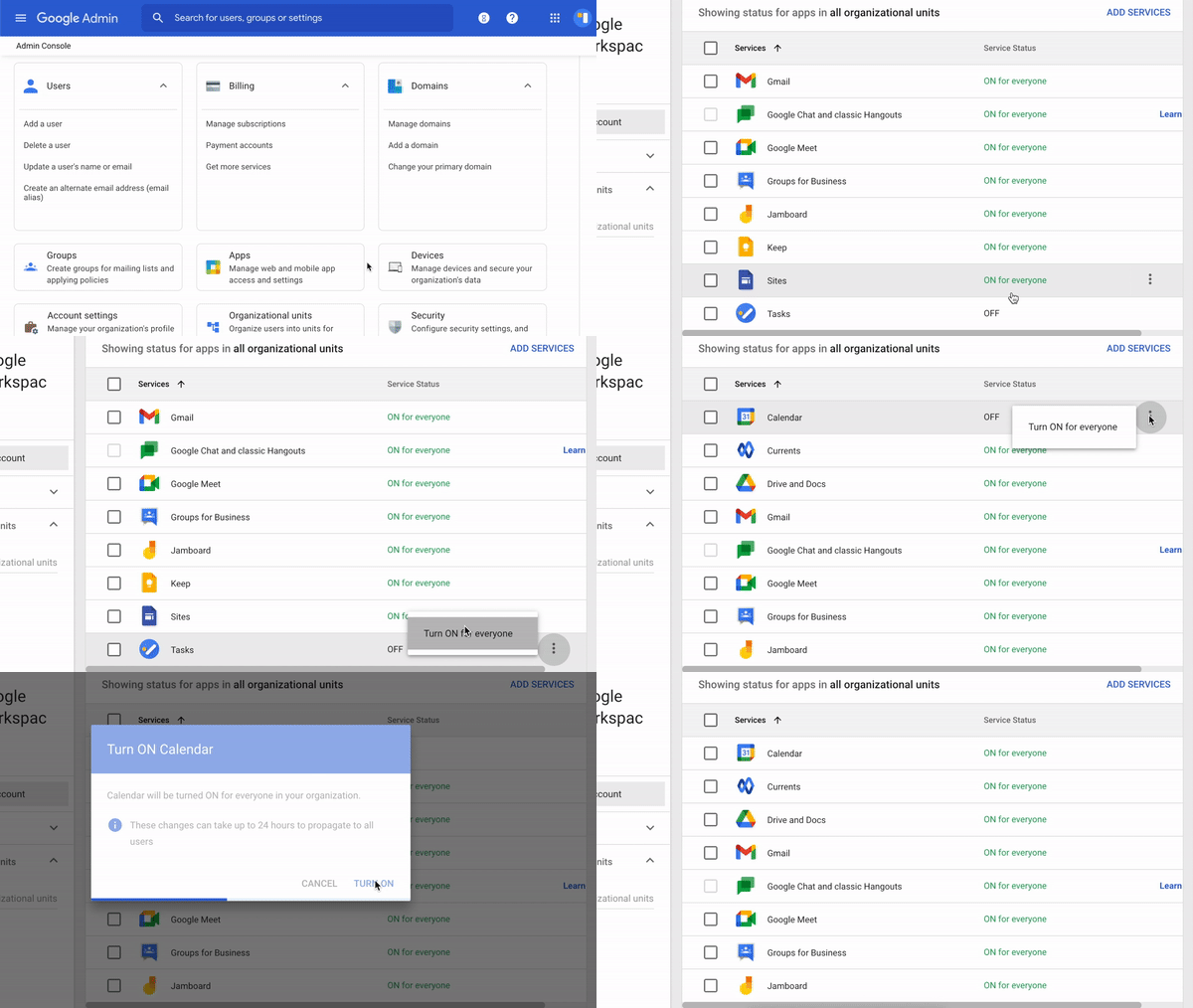
จากนั้นลอง ลงชื่อเข้าใช้ อีกครั้ง
รีเซ็ตการเข้าถึงบัญชี
หากข้อผิดพลาดยังคงอยู่หรือคุณไม่ได้ใช้ Google Workspace คุณสามารถลองรีเซ็ตการเข้าถึงบัญชี Google ของคุณเพื่อแก้ไขปัญหาการเชื่อมต่อได้
การรีเซ็ตอัตโนมัติ
หากต้องการรีเซ็ตการเข้าถึงโดยอัตโนมัติ โปรดใช้ลิงก์นี้ รีเซ็ตการเข้าถึง .
การรีเซ็ตด้วยตนเอง
หากวิธีนี้ไม่สามารถแก้ไขปัญหาการเชื่อมต่อของคุณได้ โปรดทำตามขั้นตอนเหล่านี้:
- ไปที่ หน้าการอนุญาตบัญชี Google ของคุณ
- จากนั้นเลือก "TasksBoard" ในส่วนที่ชื่อว่า "แอปของบุคคลที่สามที่มีสิทธิ์เข้าถึงบัญชี"
- จากนั้นคลิก "นำสิทธิ์เข้าถึงออก"
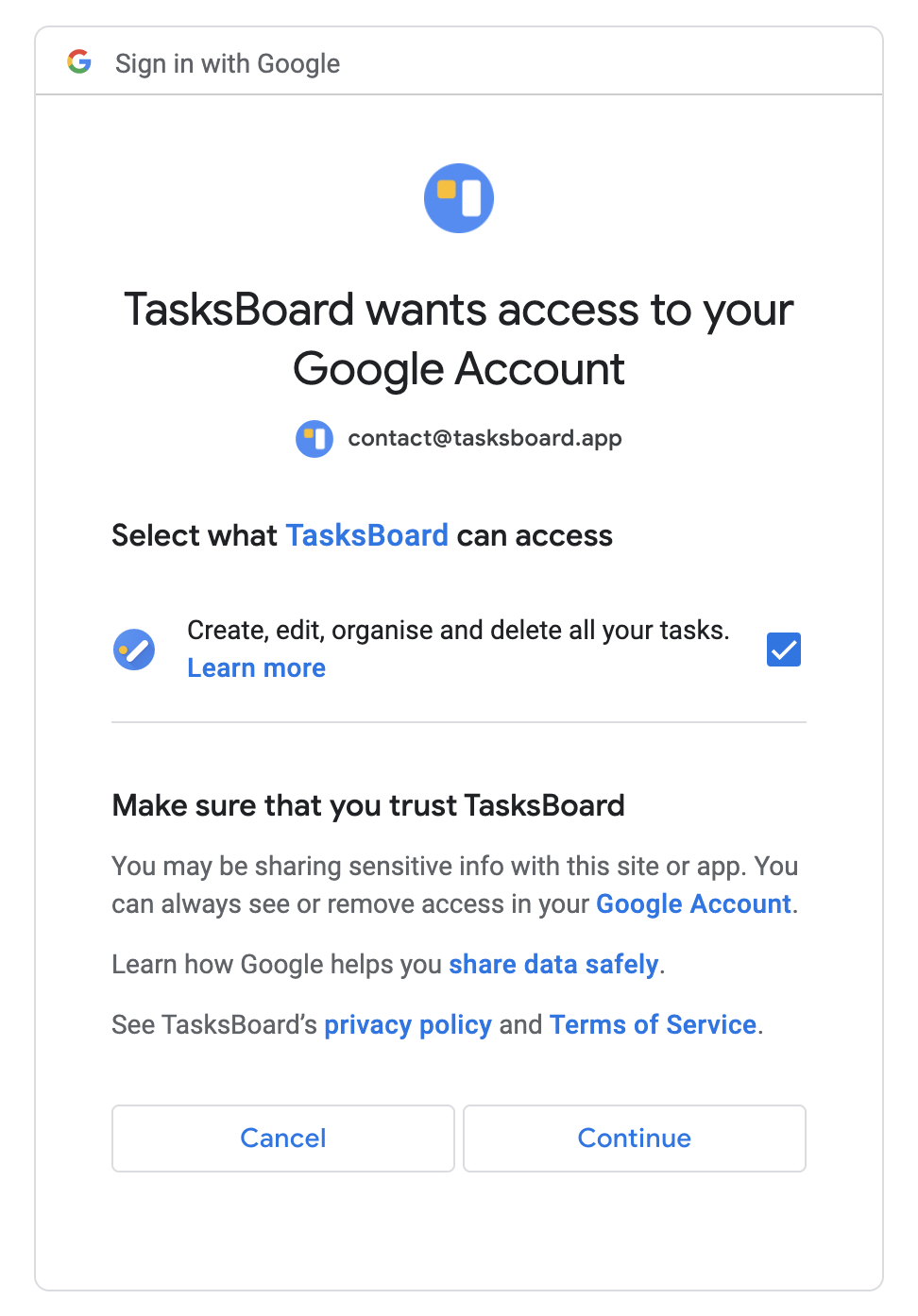
- กลับมาที่ TasksBoard แล้วลอง ลงชื่อเข้าใช้ อีกครั้ง โดยยอมรับการเข้าถึงที่ร้องขอทั้งหมด (เพื่อให้ TasksBoard สามารถจัดการงานของคุณได้)
ล้างแคชของเบราว์เซอร์ของคุณ
หากปัญหายังคงอยู่ โปรดล้างแคชของเบราว์เซอร์แล้วลองใหม่อีกครั้ง
หากคุณกำลังใช้ Google Chrome ให้เลือกเมนู (ไอคอนจุด 3 จุดที่มุมขวาบนของเบราว์เซอร์) คลิกที่แท็บ "ความเป็นส่วนตัวและความปลอดภัย" จากนั้นคลิก "คุกกี้และข้อมูลไซต์อื่นๆ" จากนั้นคลิก "ดูข้อมูลไซต์และสิทธิ์ทั้งหมด" จากนั้นค้นหา TasksBoard แล้วคลิกไอคอนถังขยะเพื่อลบข้อมูลที่ TasksBoard จัดเก็บไว้
หากคุณกำลังใช้ Safari ให้ไปที่การตั้งค่า จากนั้นไปที่ "ความเป็นส่วนตัว" จากนั้น "จัดการข้อมูลเว็บไซต์" จากนั้นค้นหา "tasksboard" แล้วคลิกปุ่มลบเพื่อลบข้อมูลที่ TasksBoard จัดเก็บไว้
หากคุณกำลังใช้ Microsoft Edge ให้เลือกเมนู (ไอคอนจุด 3 จุดที่มุมขวาบนของเบราว์เซอร์) จากนั้นไปที่ "การตั้งค่า" จากนั้น "ความเป็นส่วนตัวและบริการ" จากนั้น "ความเป็นส่วนตัว" จากนั้น "ล้างข้อมูลการท่องเว็บ" จากนั้นค้นหา "tasksboard" แล้วคลิกปุ่มลบเพื่อลบข้อมูลที่ TasksBoard จัดเก็บไว้
จากนั้นลอง ลงชื่อเข้าใช้ อีกครั้ง
ตรวจสอบส่วนขยายของเบราว์เซอร์
โปรดตรวจสอบด้วยว่าคุณไม่มีส่วนขยายของเบราว์เซอร์ (Chrome, Safari...) ที่อาจขัดขวางไม่ให้ TasksBoard เชื่อมต่อได้อย่างถูกต้อง เช่น ตัวบล็อกโฆษณาหรือ Privacy Badger
จากนั้นลอง ลงชื่อเข้าใช้ อีกครั้ง
ติดต่อฝ่ายสนับสนุน
หากไม่มีวิธีแก้ปัญหาข้างต้นที่ได้ผล โปรดติดต่อฝ่ายสนับสนุนเพื่อขอความช่วยเหลือได้ที่ contact@tasksboard.com .