
الفرق بين الموعد النهائي وتاريخ الاستحقاق في Google Tasks

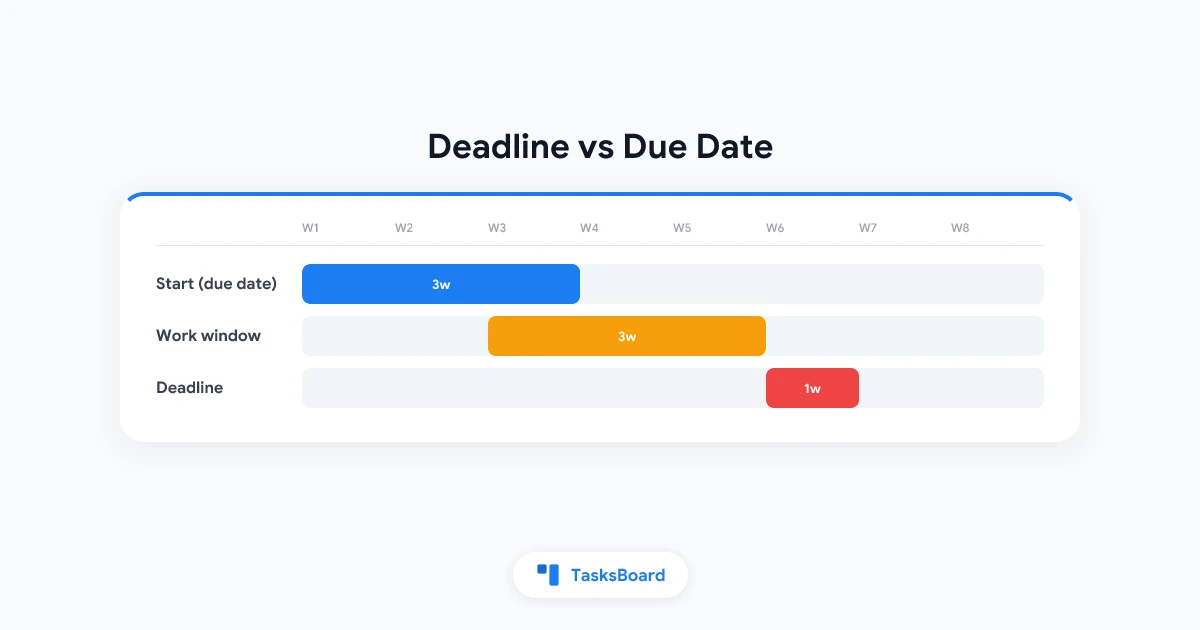
يحتوي Google Tasks الآن على حقلين للتاريخ، وهما ليسا نفس الشيء. إذا تساءلت يومًا لماذا ظهرت مهمة في التقويم دون أن تصلك إشعارًا، فهذا هو السبب على الأرجح.
هذا الدليل يوضح الفرق بين الموعد النهائي وتاريخ الاستحقاق في Google Tasks بلغة بسيطة. ستتعلم أيضًا كيفية تعيين كليهما وكيفية دمجهما في روتين بسيط.
تاريخ ووقت الاستحقاق: متى تخطط للعمل
وفقًا لـمركز مساعدة Google Tasks، فإن حقل التاريخ والوقت هو عندما تخطط لقضاء الوقت في المهمة. فكر فيه على أنه موعد بدء.
بمجرد إضافته، تظهر المهمة في Google Calendar. إذا أضفت وقتًا، ستتلقى إشعارًا في ذلك التاريخ والوقت.
- التاريخ فقط: تظهر المهمة كعنصر طوال اليوم في التقويم.
- التاريخ والوقت: تظهر المهمة في ذلك الوقت ويمكن أن تنبهك عندها.
- التكرار: متاح من نفس الحقل، مع خيارات يومية أو أسبوعية أو شهرية أو سنوية.
الموعد النهائي: عندما يجب إنجاز المهمة
الموعد النهائي هو التاريخ الذي تتوقع فيه إكمال المهمة. توضح وثائق Google أن إشعارات الموعد النهائي تصل الساعة 9 صباحًا في ذلك اليوم حسب منطقتك الزمنية، وتظهر المواعيد النهائية في قسم “طوال اليوم” في التقويم.
لكن هناك ملاحظة مهمة: الموعد النهائي هو تاريخ فقط. كما لاحظت Android Authority عند طرح الميزة على أندرويد، لا يمكنك تعيين وقت للموعد النهائي.
| الحقل | المعنى | الإشعار |
|---|---|---|
| التاريخ/الوقت | وقت العمل المخطط | في الوقت المحدد |
| الموعد النهائي | وقت الانتهاء المطلوب | 9 صباحًا في ذلك اليوم |
كيفية تعيين تاريخ ووقت الاستحقاق
الخطوات متطابقة تقريبًا على الويب والجوال.
- افتح Google Tasks (في اللوحة الجانبية لـ Gmail أو Calendar، أو التطبيق المحمول).
- حدد مهمة، أو أضف واحدة جديدة.
- انقر أو اضغط على إضافة تاريخ/وقت.
- اختر يومًا، ثم أضف وقتًا إذا أردت.
- احفظ.
يمكنك فقط إضافة تاريخ بمجرد بدء تعديل المهمة، لذا قد تحتاج إلى نقرة إضافية للإضافة السريعة. لمزيد من المعلومات عن التنبيهات، راجع دليل تنبيهات Google Tasks.
كيفية إضافة موعد نهائي
في محرر المهام نفسه، ابحث عن خيار الموعد النهائي واختر التاريخ الذي تتوقع الانتهاء فيه. يتم طرح الميزة بشكل تدريجي حسب النظام الأساسي، لذا إذا لم ترها بعد، قم بتحديث التطبيق وتحقق لاحقًا.
الموعد النهائي مناسب للتواريخ الصارمة مثل تقديم تقرير أو دفع فاتورة. بينما تاريخ الاستحقاق أفضل لليوم الذي تريد فعلاً العمل فيه.
طريقة بسيطة لاستخدام كليهما
إليك روتينًا يعمل بشكل جيد.
- عيّن الموعد النهائي لتاريخ الانتهاء الفعلي.
- عيّن تاريخ ووقت الاستحقاق لليوم الذي ستبدأ فيه.
- اترك فجوة بينهما حتى لا تعمل في اليوم الأخير.
على سبيل المثال، اقتراح عميل يستحق الجمعة يحصل على موعد نهائي يوم الجمعة وتاريخ استحقاق يوم الثلاثاء الساعة 10:00. سيخبرك تنبيه الثلاثاء بالبدء، بينما يكون تنبيه الجمعة 9 صباحًا شبكة الأمان الخاصة بك.
 جرب TasksBoard
شاهد كل مهمة في Google Tasks مع تواريخها على لوحة كانبان. اسحب البطاقات بين الأعمدة وتابع ما يستحق قريبًا.
ابدأ الآن →مشاكل شائعة مع تواريخ Google Tasks
لا يوجد إشعار للمهام ذات التاريخ فقط. تاريخ الاستحقاق بدون وقت هو عنصر طوال اليوم، لذا لا يوجد إشعار مؤقت. أضف وقتًا إذا كنت تريد تنبيهًا. إذا فشلت التنبيهات، اقرأ لماذا تتوقف تنبيهات Google Tasks عن العمل.
المهام المتكررة مع المهام الفرعية. توضح Google أن المهام ذات المهام الفرعية لا يمكن أن تتكرر. حافظ على المهام المتكررة بسيطة، وراجع دليل المهام المتكررة للأنماط.
تراكم المهام المتأخرة. لا يقوم Google Tasks بتأجيلها تلقائيًا. افتح لوحة المهام في Calendar واسحب كل مهمة إلى يوم جديد.
عرض التواريخ على لوحة
القائمة المرتبة حسب التاريخ مناسبة لعدد قليل من المهام. بمجرد أن يصبح لديك العشرات، تصبح اللوحة أكثر وضوحًا.
مع TasksBoard، تتحول قوائم Google Tasks إلى أعمدة كانبان، بحيث يمكنك تجميع العمل حسب المرحلة مع الحفاظ على التواريخ التي حددتها في Google. يوضح دليل لوحة كانبان كيفية ذلك.
- افتح Calendar وافحص صف "طوال اليوم" بحثًا عن المواعيد النهائية.
- انقل المهام المتأخرة إلى يوم جديد.
- أضف وقتًا لأي شيء يحتاج إلى تنبيه حقيقي.
الأسئلة الشائعة
الخاتمة
الفرق بين الموعد النهائي وتاريخ الاستحقاق في Google Tasks يصبح بسيطًا بمجرد فهمه. تاريخ الاستحقاق هو يوم عملك، والموعد النهائي هو خط النهاية.
عيّن كليهما، أضف وقتًا عندما تحتاج إلى تنبيه، وراجع التقويم أسبوعيًا. لرؤية كل شيء على لوحة، جرب TasksBoard.
هل أنت مستعد لمشاركة مهام Google الخاصة بك؟
ابدأ مع TasksBoard مجاناً، لا حاجة لبطاقة ائتمان.
تسجيل الدخول

