
تصدير Google Tasks: كيفية نسخ قوائمك احتياطياً ونقلها ومشاركتها

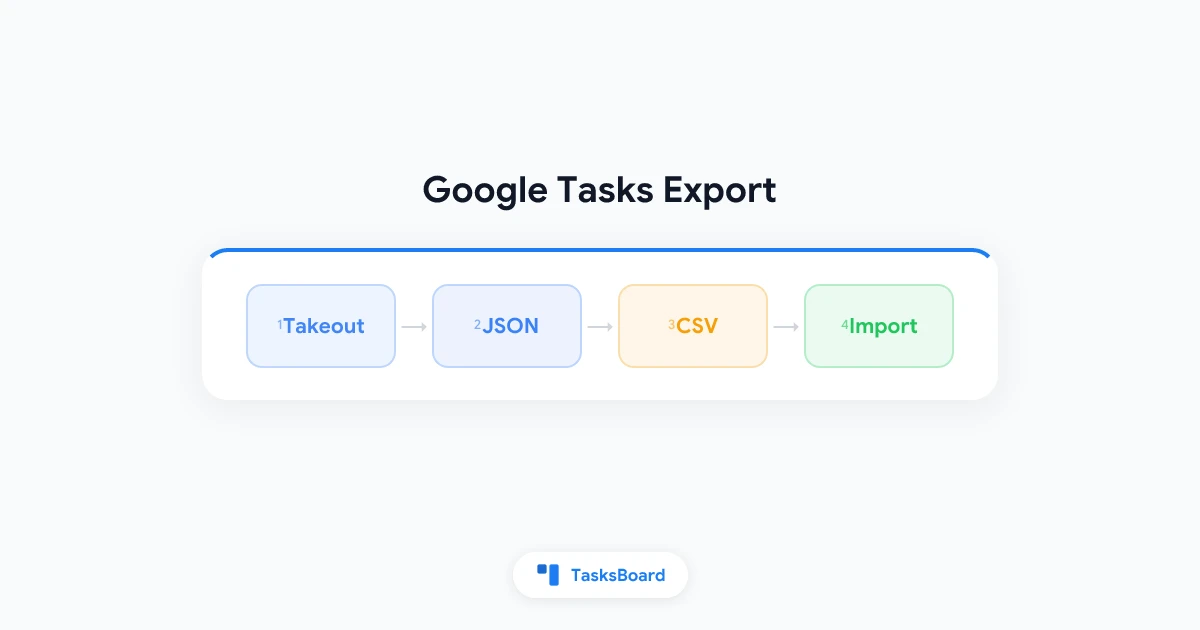
لا يتضمن Google Tasks زر تصدير بنقرة واحدة. إذا كنت بحاجة إلى نسخة احتياطية، أو نسخة في جدول بيانات، أو طريقة لنقل المهام إلى حساب آخر، فيجب عليك استخدام حلول بديلة. يغطي هذا الدليل كل طريقة عملية لـ تصدير Google Tasks في عام 2026، بدءاً من Google Takeout وصولاً إلى التحويل إلى صيغة CSV والبدائل المناسبة لفرق العمل.
أهم النقاط:
- لا يوجد تصدير أصلي بصيغة CSV: لا يحتوي Google Tasks على خيار “تصدير إلى CSV” مدمج داخل التطبيق.
- خدمة Google Takeout تعمل: يمكنك تنزيل جميع مهامك بصيغة JSON من خلال Google Takeout.
- تتطلب صيغة CSV خطوة تحويل: يمكن تحويل ملفات JSON الخاصة بـ Takeout إلى CSV أو فتحها في Excel باستخدام برنامج نصي بسيط أو أداة خارجية.
- المشاركة أفضل من التصدير لفرق العمل: إذا كان هدفك هو التعاون، فإن مشاركة Google Tasks عبر TasksBoard أسرع من التصدير وإعادة الاستيراد.
لماذا قد تحتاج إلى تصدير Google Tasks
يبحث الأشخاص عن طرق لنسخ قوائم مهامهم احتياطياً أو نقلها لعدة أسباب شائعة. فهم سبب حاجتك يساعدك في اختيار الطريقة المناسبة.
- النسخ الاحتياطي قبل تبديل الحسابات: أنت تغادر وظيفة أو تنتقل من حساب Gmail شخصي إلى حساب Workspace وتريد نسخة من سجل مهامك.
- إعداد تقارير جداول البيانات: يريد مديرك حالة المهام في Google Sheets أو Excel للمراجعة الأسبوعية.
- الترحيل إلى تطبيق آخر: أنت تختبر Todoist أو Notion أو أي مدير مهام آخر وتحتاج إلى قوائمك الحالية كنقطة بداية.
- سجل التدقيق: تريد لقطة مؤرخة لما كان مدرجاً في جدول أعمالك في وقت محدد.
بالنسبة لعمل الفريق اليومي، عادة ما يكون التصدير هو المسار البطيء. تحصل معظم الفرق على نتائج أفضل من خلال الاحتفاظ بالمهام في Google Tasks وإضافة عرض kanban مشترك فوقها. هذا هو الغرض الذي صُمم من أجله TasksBoard.
ما الذي يسمح لك Google Tasks بتصديره (وما لا يسمح به)
يتميز Google Tasks بالبساطة المتعمدة. وتظهر هذه البساطة في ما يمكنك وما لا يمكنك تصديره.
ما يمكنك الحصول عليه:
- عناوين المهام، والملاحظات، وتواريخ الاستحقاق، وحالة الإكمال عبر Google Takeout.
- أسماء القوائم وترتيب المهام داخل كل قائمة.
- علاقات المهام الفرعية (المهام الرئيسية والفرعية).
ما لا يمكنك الحصول عليه بنقرة واحدة:
- ملف CSV مباشرة من tasks.google.com.
- نسخة احتياطية تلقائية مجدولة.
- تصدير انتقائي لقائمة واحدة فقط عبر Takeout (فهو يصدر جميع بيانات المهام للحساب).
تخرج بيانات Google Tasks من حسابك عبر Google Takeout بصيغة JSON. من هناك، يمكنك التحويل إلى CSV أو Excel إذا كنت بحاجة إلى تنسيق جدول بيانات.
إذا كنت جديداً على حزمة إنتاجية Google، فإن دليل Google Workspace الخاص بنا يشرح كيفية اتصال Tasks بـ Gmail و Calendar.
كيفية تصدير Google Tasks باستخدام Google Takeout
Google Takeout هي خدمة تصدير البيانات الرسمية من Google. إنها مجانية، وتعمل مع الحسابات الشخصية وحسابات Workspace، وتتضمن Google Tasks.
الخطوة 1: افتح Google Takeout
- انتقل إلى takeout.google.com.
- سجل الدخول باستخدام حساب Google الذي يحتوي على مهامك.
- انقر على إلغاء تحديد الكل للبدء من جديد.
الخطوة 2: حدد Google Tasks فقط
- مرر لأسفل وحدد المربع بجوار Tasks.
- انقر على All Tasks data included إذا كنت تريد تأكيد النطاق.
- اترك كل شيء آخر دون تحديد ما لم تكن بحاجة إلى بيانات إضافية.
الخطوة 3: تهيئة التصدير
- انقر على الخطوة التالية.
- اختر طريقة التسليم: إرسال رابط التنزيل عبر البريد الإلكتروني هو الخيار الأكثر شيوعاً.
- اضبط التكرار على تصدير مرة واحدة.
- اختر نوع الملف: .zip يعمل مع معظم الأشخاص.
- اضبط حجم الملف: إذا كان لديك آلاف المهام، فاختر حجم تقسيم أكبر (2 جيجابايت).
- انقر على إنشاء تصدير.
الخطوة 4: التنزيل وفك الضغط
تجهز Google الأرشيف. قد يستغرق هذا دقائق أو ساعات حسب حجم الحساب. عندما تصل رسالة البريد الإلكتروني:
- انقر على رابط التنزيل قبل انتهاء صلاحيته (عادة ما تستمر الروابط لمدة أسبوع تقريباً).
- قم بفك ضغط الأرشيف على جهاز الكمبيوتر الخاص بك.
- ابحث عن مجلد
Tasksالذي يحتوي على ملفات JSON، ملف واحد لكل قائمة.
يحتوي كل ملف JSON على المهام من قائمة واحدة، بما في ذلك العناوين والملاحظات وتواريخ الاستحقاق وحالة الإكمال والمهام الفرعية.
تصدير Google Tasks إلى CSV أو Excel
يمنحك Takeout ملفات JSON وليس CSV. للحصول على جدول بيانات، تحتاج إلى خطوة إضافية. إليك ثلاث طرق.
الخيار أ: استخدام محول JSON إلى CSV
تقبل العديد من المحولات المجانية عبر الإنترنت ملفات JSON الخاصة بـ Takeout وتخرج ملفات CSV. قبل تحميل أي شيء، تحقق من سياسة خصوصية الأداة إذا كانت مهامك تحتوي على بيانات عمل حساسة.
سير عمل نموذجي:
- التصدير عبر Takeout كما هو موضح أعلاه.
- افتح ملف JSON للقائمة التي تريدها.
- قم بتحميله إلى محول موثوق أو قم بتشغيل برنامج نصي محلي.
- قم بتنزيل ملف CSV الناتج.
- افتح ملف CSV في Excel أو Google Sheets أو Numbers.
الخيار ب: استيراد JSON إلى Google Sheets باستخدام Apps Script
إذا كنت تفضل البقاء داخل Google Workspace:
- أنشئ Google Sheet جديداً.
- افتح Extensions > Apps Script.
- الصق برنامجاً نصياً قصيراً يقوم بتحليل JSON الخاص بـ Takeout وكتابة الصفوف (العنوان، الملاحظات، تاريخ الاستحقاق، الحالة، اسم القائمة).
- قم بتشغيل البرنامج النصي وامنحه الإذن مرة واحدة.
- تظهر مهامك كصفوف يمكنك تصفيتها وفرزها ومشاركتها.
هذا النهج هو الأفضل إذا كنت تقوم بالتصدير بانتظام وتريد عملية قابلة للتكرار.
الخيار ج: النسخ اليدوي للقوائم الصغيرة
بالنسبة لقائمة تحتوي على أقل من 30 مهمة، قد يكون النسخ اليدوي أسرع من إعداد Takeout.
- افتح القائمة في Google Tasks.
- حدد عناوين المهام وانسخها في عمود جدول البيانات.
- أضف تواريخ الاستحقاق والملاحظات في الأعمدة المجاورة.
هذا لا يحافظ على تسلسل المهام الفرعية بشكل جيد، لكنه يعمل للحصول على لقطات سريعة.
نقل Google Tasks إلى حساب أو تطبيق آخر
غالباً ما يكون التصدير مجرد النصف الأول من عملية الترحيل. إليك كيفية التعامل مع الوجهات الشائعة.
تصدير Google Tasks إلى حساب Google آخر
لا تقدم Google نقلاً مباشراً من حساب إلى حساب للمهام. المسار العملي هو:
- التصدير باستخدام Takeout من الحساب المصدر.
- تسجيل الدخول إلى الحساب الوجهة.
- إعادة إنشاء القوائم يدوياً، أو استخدام برنامج نصي للترحيل يقرأ JSON وينشئ المهام عبر Google Tasks API.
بالنسبة لمعظم الأفراد، توفر إعادة إنشاء القوائم النشطة (وليس كل مهمة مكتملة من خمس سنوات مضت) الوقت.
تصدير Google Tasks إلى Todoist أو تطبيقات مهام أخرى
لا تستورد تطبيقات الطرف الثالث مثل Todoist و TickTick و Microsoft To Do ملفات Takeout JSON بشكل أصلي. الخيارات النموذجية هي:
- استيراد CSV: قم بتحويل Takeout JSON إلى CSV، ثم استخدم ميزة استيراد CSV الخاصة بالتطبيق الوجهة إذا كانت متوفرة.
- أدوات الترحيل الخارجية: تتخصص بعض الخدمات في ترحيل Google Tasks. راجع الأذونات بعناية قبل منح الوصول.
- ابدأ من جديد بالهيكل: قم بتصدير قوائمك النشطة فقط وأعد البناء في التطبيق الجديد بتنظيم أكثر وضوحاً.
إذا كنت تقارن ما إذا كنت ستترك Google Tasks تماماً، فزن ما ستخسره: تكامل Gmail الأصلي، وتواريخ استحقاق Calendar، وتسجيل الدخول الموحد لـ Workspace. يوضح دليلنا حول تقسيم العمل إلى مهام فرعية مقدار الهيكل الذي يدعمه Google Tasks بالفعل عند استخدامه بشكل جيد.
احتفظ بالمهام في Google Tasks وأضف عرضاً أفضل
تأتي العديد من طلبات التصدير من فرق تحتاج إلى الرؤية، وليس محرك مهام جديداً. قبل الترحيل:
- جرب لوحة kanban مشتركة تقرأ من Google Tasks.
- استخدم TasksBoard لمشاركة القوائم مع زملائك في الوقت الفعلي.
- حافظ على مزامنة تواريخ الاستحقاق والتذكيرات عبر Google Calendar.
هذا يتجنب دورة التصدير والاستيراد تماماً.
 جرب TasksBoard
تخطَّ دورة التصدير. يضيف TasksBoard لوحات kanban مشتركة وتعاوناً في الوقت الفعلي فوق قوائم Google Tasks الحالية الخاصة بك.
ابدأ الآن →أفضل الممارسات للنسخ الاحتياطي لـ Google Tasks
التصدير لمرة واحدة مفيد. لكن عادة النسخ الاحتياطي أفضل.
- جدول عمليات تصدير Takeout ربع سنوية إذا كنت تعتمد على Google Tasks لبيانات المشاريع المهمة.
- سمِّ قوائمك بوضوح قبل التصدير بحيث تتطابق أسماء ملفات JSON مع أسماء القوائم ذات المعنى.
- قم بالتصدير قبل تغييرات الحساب مثل مغادرة شركة أو حذف عنوان Gmail.
- خزّن النسخ الاحتياطية بشكل آمن لأن ملاحظات المهام قد تحتوي على كلمات مرور أو أسماء عملاء أو تفاصيل مشاريع داخلية.
- اختبر الاستعادة عن طريق استيراد قائمة واحدة إلى حساب تجريبي للتأكد من أن العملية تعمل.
بالنسبة للفرق، يقلل الوصول المشترك من القلق بشأن النسخ الاحتياطي. عندما يعمل الجميع من نفس اللوحة المتزامنة، لا توجد نقطة فشل واحدة في تصدير كمبيوتر شخص واحد.
التصدير مقابل المشاركة: أيهما تحتاج؟
| الهدف | النهج الأفضل |
|---|---|
| النسخ الاحتياطي الشخصي | Google Takeout |
| تقرير جدول البيانات | Takeout JSON إلى CSV |
| تعاون الفريق | لوحة TasksBoard المشتركة |
| التبديل إلى تطبيق آخر | Takeout JSON إلى CSV للاستيراد |
| الانتقال إلى حساب Google جديد | Takeout بالإضافة إلى ترحيل يدوي أو عبر API |
إذا كانت مشكلتك الرئيسية هي “فريقي لا يستطيع رؤية مهامي”، فإن التصدير هو الأداة الخاطئة. المشاركة هي الحل. راجع دليل قائمة مهام الفريق الخاص بنا للحصول على المسار الأسرع.
الأسئلة الشائعة
الخلاصة
يبدأ تصدير Google Tasks بـ Google Takeout، وليس بزر داخل تطبيق Tasks. قم بتنزيل بياناتك بصيغة JSON، وحوّلها إلى CSV أو Excel إذا كنت بحاجة إلى جدول بيانات، واستخدم أدوات الترحيل أو الخطوات اليدوية لنقل المهام إلى حساب أو تطبيق آخر.
بالنسبة للنسخ الاحتياطية الشخصية، جدوِل تصدير Takeout كل بضعة أشهر. بالنسبة لتعاون الفريق، تخطَّ دورة التصدير وشارك قوائمك مباشرة. يحافظ TasksBoard على مهامك في Google Tasks مع إضافة عرض اللوحة المشتركة والمزامنة في الوقت الفعلي التي يحتاجها فريقك فعلياً.
هل أنت مستعد لمشاركة مهام Google الخاصة بك؟
ابدأ مع TasksBoard مجاناً، لا حاجة لبطاقة ائتمان.
تسجيل الدخول

