
شريط Google Tasks في Gmail: كيفية فتحه واستخدامه وإصلاحه

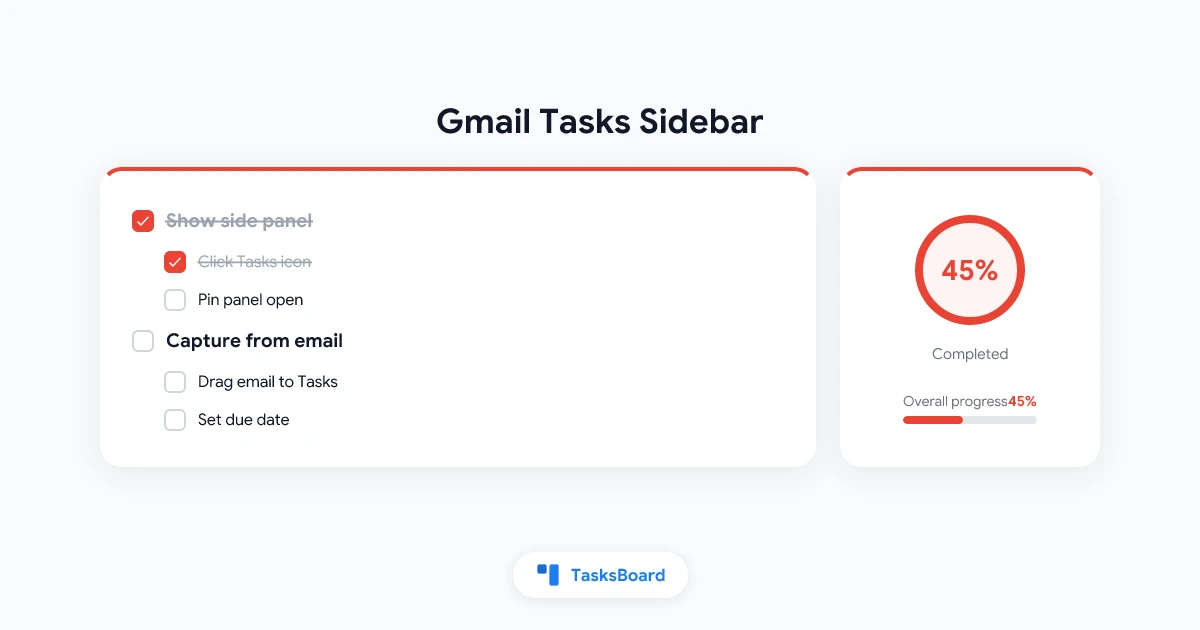
شريط Google Tasks في Gmail هو اللوحة الضيقة على الجانب الأيمن من بريد Gmail حيث تظهر قائمة المهام بجوار صندوق الوارد. لا تحتاج إلى تطبيق منفصل أو امتداد لفتحه. ضغطة واحدة على أيقونة علامة الاختيار الزرقاء وستظهر مهامك أثناء قراءة البريد الإلكتروني.
معظم المستخدمين يخبئون اللوحة عن طريق الخطأ أو لا يثبتون Tasks من الأساس. يشرح هذا الدليل كيفية عمل الشريط الجانبي، وكيفية إظهاره مرة أخرى، وكيفية بناء سير عمل يومي داخل Gmail، ومتى تصبح اللوحة المدمجة غير كافية. للحصول على نظرة أشمل حول تكامل Gmail وTasks، راجع دليلنا حول تكامل Google Tasks مع Gmail.
ملخص سريع: انقر على إظهار اللوحة الجانبية في الزاوية اليمنى السفلية من Gmail، ثم انقر على أيقونة Tasks. اسحب رسائل البريد الإلكتروني إلى اللوحة لتسجيل المتابعات. استخدم تواريخ الاستحقاق لمزامنة التقويم. عندما تتجاوز القائمة سعة الشريط الجانبي، افتح tasks.google.com أو واجهة Google Tasks كاملة الشاشة على سطح المكتب.
ما هو شريط Tasks الجانبي في Gmail
اللوحة الجانبية اليمنى في Gmail هي شريط مشترك لتطبيقات Google. يعيش التقويم وKeep وTasks والجهات والامتدادات جميعها على نفس شريط الأيقونات الرأسي. عند النقر على Tasks، تتوسع اللوحة إلى عرض مباشر لقوائم Google Tasks الخاصة بك.
هذه ليست نسخة من مهامك مخزنة فقط في Gmail. يقرأ الشريط الجانبي نفس البيانات الموجودة في tasks.google.com، وتطبيق Google Tasks للهواتف، ولوحة Tasks داخل Google Calendar. عدل مهمة في الشريط الجانبي وسيتم تحديثها في كل مكان على حسابك خلال ثوانٍ.
وفقًا لوثائق مساعدة Gmail من Google، يمكنك استخدام التقويم وKeep وTasks جنبًا إلى جنب دون مغادرة صندوق الوارد. هذا التخطيط الجانبي هو السبب الرئيسي الذي يجعل الأشخاص يبقيون Gmail مفتوحًا طوال اليوم مع الحفاظ على متابعة بنود العمل.
| إجراء في الشريط الجانبي | ما يحدث |
|---|---|
| إضافة مهمة | يظهر عنصر جديد في القائمة النشطة |
| إكمال مهمة | ينتقل العنصر إلى “المكتملة”، ويتزامن مع جميع الأجهزة |
| تبديل القوائم | القائمة المنسدلة في الأعلى تغير القائمة التي تراها |
| سحب رسالة بريد إلكتروني | ينشئ مهمة مرتبطة بتلك الرسالة |
| تعيين تاريخ استحقاق | قد تظهر المهمة في Google Calendar |
اللوحة ضيقة عن قصد. تحصل على السرعة والسياق، وليس لوحة تحكم للمشاريع. يصبح هذا المقايضة واضحًا بمجرد أن يكون لديك أكثر من اثني عشر عنصرًا نشطًا عبر عدة قوائم.
يبقى صندوق الوارد الأساسي. الشريط الجانبي هو سطح مساعد للتسجيل السريع والانتهاء أثناء معالجة البريد.
كيفية فتح شريط Tasks الجانبي في Gmail
تم دمج Google Tasks في Gmail للحسابات الشخصية ومعظم خطط Google Workspace. لا تحتاج إلى تثبيت أي شيء للحصول على الشريط الجانبي الأساسي.
الخطوة 1: إظهار اللوحة الجانبية
- افتح Gmail في متصفح سطح المكتب.
- انظر إلى الزاوية اليمنى السفلية من النافذة.
- إذا رأيت سهمًا صغيرًا أو شريطًا فقط، انقر على إظهار اللوحة الجانبية.
- سيظهر شريط رأسي من أيقونات التطبيقات على الحافة اليمنى.
تشير صفحة مساعدة Tasks من Google إلى أنه إذا لم يكن Tasks مرئيًا، فإن توسيع اللوحة الجانبية هو أول إصلاح يجب تجربته.
الخطوة 2: انقر على أيقونة Tasks
أيقونة Tasks هي دائرة زرقاء بها علامة اختيار بيضاء. عادة ما تكون أسفل التقويم وKeep على شريط الأيقونات. انقر عليها مرة واحدة. ستفتح لوحة Tasks على يمين صندوق الوارد الخاص بك.
قد يرى المستخدمون لأول مرة موجه بدء الاستخدام قصيرًا. بعد ذلك، يتم تحميل قوائمك الموجودة من حساب Google الخاص بك.
الخطوة 3: ثبت سير العمل الخاص بك
احتفظ باللوحة مفتوحة أثناء معالجة البريد الإلكتروني إذا كنت تسجل المهام كثيرًا. أغلق التطبيقات الفردية باستخدام X في أعلى اللوحة الموسعة، ولكن اترك شريط الأيقونات مرئيًا حتى تعيد ضغطة واحدة فتح Tasks.
في Google Workspace، يسرد دليل مركز التعلم Gmail والتقويم والدردشة وDrive ومحرري Docs كتطبيقات تظهر فيها نفس لوحة Tasks الجانبية. الخطوات مطابقة لـ Gmail: قم بتوسيع اللوحة، انقر على Tasks، أضف أو عدل العناصر.
سير العمل اليومي داخل شريط Gmail الجانبي
يعمل الشريط الجانبي بشكل أفضل كأداة معالجة لصندوق الوارد، وليس كمخطط للمشاريع. تحافظ الحلقة البسيطة على محاذاة البريد والمهام دون فتح علامة تبويب أخرى.
تسجيل من البريد الإلكتروني
لديك ثلاث خيارات سريعة أثناء فتح لوحة Tasks:
- السحب والإفلات: حدد رسالة بريد إلكتروني في صندوق الوارد واسحبها إلى لوحة Tasks. ينشئ Gmail مهمة جديدة بموضوع الرسالة كعنوان ورابط يعود إلى الرسالة.
- زر “إضافة إلى Tasks”: افتح رسالة بريد إلكتروني وانقر على إضافة إلى Tasks في الأعلى (أو المزيد → إضافة إلى Tasks إذا كان الزر مخفيًا).
- اختصار لوحة المفاتيح: حدد رسالة بريد إلكتروني أو أكثر واضغط على Shift+T. يتطلب هذا تشغيل اختصارات لوحة المفاتيح في Gmail في الإعدادات.
البريد الإلكتروني المرتبط هو الميزة القاتلة. عندما تعود إلى المهمة بعد أيام، تعيد ضغطة واحدة فتح المحادثة الأصلية. تتخطى البحث في صندوق الوارد أو نسخ السياق في الملاحظات.
تنظيم مع القوائم وتواريخ الاستحقاق
استخدم القائمة المنسدلة في أعلى اللوحة لتبديل القوائم أو إنشاء قائمة جديدة. اسم القوائم حسب السياق (متابعات العميل، المالية، هذا الأسبوع) حتى يبقى الشريط الجانبي سريع المسح.
اضغط على تحرير في مهمة لإضافة التفاصيل أو تاريخ الاستحقاق أو مهمة فرعية. تتم مزامنة المهام ذات التواريخ مع Google Calendar تلقائيًا. هذا الاتصال مهم عندما تكون قائمة الشريط الجانبي في الواقع جدولًا مقنعًا.
الإكمال والمراجعة
انقر على الدائرة بجوار المهمة لوضع علامة عليها كمكتملة. افتح المكتملة في أسفل اللوحة لمراجعة العمل المنتهي. امسح العناصر المكتملة بشكل دوري حتى لا يبدو الشريط الجانبي مزدحمًا.
إظهار وإخفاء وتخصيص اللوحة اليمنى
من السهل فقدان الشريط الجانبي لأن Gmail يسمح لك بطيه تمامًا. معرفة الضوابط توفر الإعداد المتكرر.
إظهار أو إخفاء شريط الأيقونات
- إظهار اللوحة الجانبية: انقر على السهم أو الشريط في الزاوية اليمنى السفلية عندما يكون الشريط مخفيًا.
- إخفاء اللوحة الجانبية: أغلق أي لوحة تطبيق مفتوحة، ثم انقر على إخفاء اللوحة الجانبية في الزاوية اليمنى السفلية.
- إغلاق Tasks فقط: انقر على X في رأس لوحة Tasks. يبقى شريط الأيقونات مرئيًا.
إخفاء الشريط يمنحك مساحة أفقية أكبر لقراءة المحادثات الطويلة. فقط تذكر أن الشريط المخفي يخفي أيضًا التقويم وKeep حتى تقوم بتوسيعه مرة أخرى.
تخصيص التطبيقات التي تظهر
تسمح بعض تخطيطات Gmail باختيار تطبيقات Google التي تظهر على الشريط. افتح إعدادات Gmail → عرض جميع الإعدادات → تخصيص تحت التطبيقات في Gmail إذا كان حسابك يعرض هذا الخيار. تأكد من تحديد Tasks، ثم أعد تحميل Gmail.
يمكن لمسؤولي Workspace تعطيل Tasks للمؤسسة. إذا لم يظهر Tasks أبدًا بعد توسيع اللوحة، اسأل مسؤول IT لديك عما إذا كانت الخدمة مغلقة. تصف وثائق مسؤول Google وصول Tasks على مستوى المؤسسة.
شريط Gmail الجانبي مقابل Google Tasks كامل الشاشة
يعرض الشريط الجانبي وtasks.google.com نفس القوائم. الفرق هو مساحة الشاشة والتركيز، وليس البيانات.
| السطح | الأفضل لـ | القيد |
|---|---|---|
| شريط Gmail الجانبي | فرز البريد، التسجيل السريع، المهام المرتبطة | العرض الضيق، سهل الإخفاء |
| tasks.google.com | القوائم الطويلة، إعادة الترتيب، المراجعة المركزة | علامة تبويب أو نافذة منفصلة |
| تطبيق Google Tasks للهاتف | الانتهاء أثناء التنقل | لا يوجد سحب من البريد على الهاتف |
| TasksBoard | Kanban، اللوحات المشتركة، عرض الفريق | طبقة خارجية على Google Tasks |
استخدم الشريط الجانبي عندما يكون Gmail هو قاعدتك الرئيسية. انتقل إلى تطبيق الويب الكامل عندما تحتاج إلى إعادة تنظيم قائمة طويلة أو العمل بدون ضوضاء صندوق الوارد. قم بتثبيت tasks.google.com كتطبيق ويب تقدمي إذا كنت تريد نافذة مستقلة بدون Gmail بجانبها.
عندما تحتاج إلى أعمدة أو قوائم مشتركة أو عرض لوحة على نفس بيانات Google Tasks، تضيف تكاملات TasksBoard kanban والتعاون دون مغادرة نظام Google. يرشدك دليل لوحة Kanban لـ Google Tasks إلى مسار الترقية هذا.
 جرب TasksBoard
استمر في استخدام شريط Gmail الجانبي للتسجيل. افتح TasksBoard عندما تحتاج إلى لوحة kanban كاملة الشاشة، وقوائم مشتركة، ومزامنة فورية مع Google Tasks.
ابدأ الآن →ما لا يمكن للشريط الجانبي فعله (والحلول البديلة)
Google Tasks في شريط Gmail الجانبي بسيط عن قصد. معرفة الحدود مسبقًا تمنع الإحباط.
- لا يوجد عرض kanban أو لوحة: تعرض المهام كقائمة رأسية فقط. استخدم TasksBoard للأعمدة القابلة للسحب على نفس البيانات.
- لا يوجد مشاركة أصلية للقوائم: تبقى القوائم الشخصية شخصية. يحتاج الفرق إلى طبقة مشتركة أو أدوات منفصلة.
- مستوى واحد من المهام الفرعية: يمكنك تداخل المهام الفرعية مرة واحدة. تنتمي التفاصيل الأعمق إلى الملاحظات أو أداة المشروع.
- لا يوجد حقل أولوية: أعد الترتيب يدويًا أو أضف بادئات للعناوين (
[اليوم]،[في الانتظار]) للإشارة إلى الاستعجال. - لا يوجد نص منسق في الملاحظات: نص عادي فقط في حقل التفاصيل.
- لا يوجد شريط جانبي في Gmail للهاتف: استخدم تطبيق Google Tasks أو إضافة إلى Tasks من قائمة البريد على الهاتف.
لا تنشر Google حدًا صارمًا لعدد القوائم أو المهام. يمكن أن تشعر القوائم الكبيرة جدًا بالبطء في اللوحة الضيقة. قسّم العمل عبر القوائم أو انقل المشاريع الثقيلة إلى أداة كاملة الشاشة عندما يصبح التمرير مؤلمًا.
استكشاف الأخطاء وإصلاحها عندما لا يظهر شريط Tasks الجانبي
جرب هذه الإصلاحات بالترتيب قبل افتراض أن Tasks معطلة.
- قم بتوسيع اللوحة الجانبية. انقر على إظهار اللوحة الجانبية في الزاوية اليمنى السفلية. هذا هو الإصلاح الأكثر شيوعًا.
- ابحث عن أيقونة Tasks على الشريط. قم بالتمرير في قائمة الأيقونات إذا كان لديك العديد من الامتدادات المثبتة.
- تحديث Gmail بقوة. اضغط على Ctrl+Shift+R (Windows) أو Cmd+Shift+R (Mac).
- تحقق من متصفح آخر أو نافذة التصفح المتخفي. تمنع الامتدادات أحيانًا نصوص اللوحة.
- تأكد من تمكين Tasks لحسابك. يجب على مستخدمي Workspace الاتصال بمسؤول إذا لم تظهر الأيقونة أبدًا.
- جرب التقويم. افتح Google Calendar وانقر على Tasks في نفس اللوحة اليمنى. إذا عمل هناك ولكن ليس في Gmail، أعد تحميل Gmail أو امسح ذاكرة التخزين المؤقت.
إذا عمل Tasks على الهاتف وفي tasks.google.com ولكن ليس في Gmail، فإن المشكلة تكاد تكون دائمًا لوحة مخفية أو خلل في جلسة المتصفح، وليس بيانات مفقودة.
الأسئلة الشائعة
أين يوجد شريط Google Tasks الجانبي في Gmail؟
إنه على الجانب الأيمن من Gmail على سطح المكتب. انقر على إظهار اللوحة الجانبية في الزاوية اليمنى السفلية إذا لم ترَ شريط الأيقونات، ثم انقر على أيقونة علامة الاختيار الزرقاء لـ Tasks. تفتح اللوحة بجوار صندوق الوارد الخاص بك.
هل شريط Gmail الجانبي هو نفسه تطبيق Google Tasks؟
نعم. يقرأ الشريط الجانبي وtasks.google.com وتطبيق الهاتف ولوحة Calendar نفس بيانات Google Tasks. تتزامن التغييرات عبر الأسطح على نفس حساب Google.
هل يمكنني استخدام شريط Tasks الجانبي في Gmail على هاتفي؟
لا يعرض تطبيق Gmail للهاتف نفس الشريط الجانبي الأيمن. على الهاتف، استخدم تطبيق Google Tasks لإدارة القوائم واختر إضافة إلى Tasks من قائمة البريد الإلكتروني لتسجيل المتابعات.
لماذا اختفى شريط Tasks الجانبي في Gmail؟
من المحتمل أنك أخفيت اللوحة الجانبية أو أغلقت Tasks دون إعادة فتحها. انقر على إظهار اللوحة الجانبية في الزاوية اليمنى السفلية، ثم انقر على أيقونة Tasks مرة أخرى. يمكن لمسؤولي Workspace أيضًا تعطيل Tasks لمؤسستك.
متى يجب أن أترك الشريط الجانبي لأداة أكبر؟
انتقل إلى tasks.google.com أو TasksBoard عندما تحتاج إلى مساحة شاشة أكبر أو أعمدة kanban أو قوائم فريق مشتركة أو نافذة سطح مكتب دائمة. احتفظ بالشريط الجانبي للتسجيل السريع أثناء معالجة البريد الإلكتروني.
الخلاصة
يضع شريط Google Tasks الجانبي في Gmail قائمة المهام الخاصة بك حيث تصل الطلبات بالفعل. أظهر اللوحة اليمنى، افتح Tasks، اسحب رسائل البريد الإلكتروني إلى بنود العمل، وحدد تواريخ الاستحقاق حتى يبقيك التقويم صادقًا. أخفِ اللوحة عندما تحتاج إلى التركيز، ولكن حافظ على سير العمل بسيطًا بما يكفي لإعادة الفتح بضغطة واحدة.
عندما يشعر الشريط الجانبي بالضيق، لا تحتاج إلى نظام مهام جديد. تحتاج إلى مساحة أكبر على نفس البيانات. افتح tasks.google.com للقوائم كاملة الشاشة، أو جرب TasksBoard للوحات kanban والعمل المشترك على Google Tasks.
هل أنت مستعد لمشاركة مهام Google الخاصة بك؟
ابدأ مع TasksBoard مجاناً، لا حاجة لبطاقة ائتمان.
تسجيل الدخول

