
اختصارات لوحة المفاتيح في Google Tasks: القائمة الكاملة وكيفية استخدامها (2026)

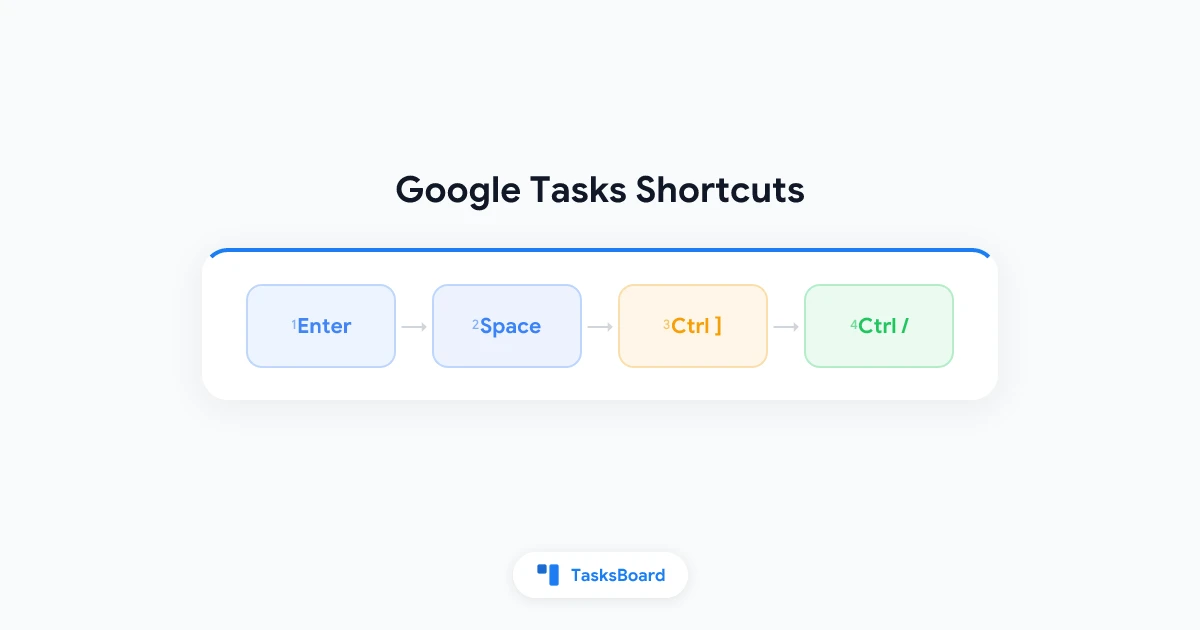
نعم، تحتوي Google Tasks على اختصارات لوحة المفاتيح، وهي تعمل على النسخة الويب على جهاز الكمبيوتر الخاص بك. اضغط على Ctrl + / (أو ⌘ + / على جهاز Mac) داخل Google Tasks لرؤية القائمة الكاملة في أي وقت. باستخدام بعض المفاتيح، يمكنك إضافة مهمة، تحديد إنجازها، تحويلها إلى مهمة فرعية، أو نقلها لأعلى القائمة دون الحاجة إلى استخدام الفأرة.
معظم الأشخاص يستخدمون Google Tasks بالنقر في اللوحة الجانبية في Gmail أو Google Calendar. هذه الطريقة تعمل، لكنها بطيئة عندما تحتاج إلى تسجيل عدة مهام بسرعة خلال اجتماع. استخدام لوحة المفاتيح أسرع، واختصارات Google Tasks مصممة خصيصًا لهذه اللحظات.
هذا الدليل يقدم لك القائمة الكاملة، يوضح لك كيفية تفعيلها، ويحدد أهم الاختصارات التي تستحق حفظها اليوم.
هل توجد بالفعل اختصارات لوحة مفاتيح لـ Google Tasks؟
نعم، وهي متوفرة في التطبيق الويب. وفقًا لـ صفحة المساعدة الرسمية لـ Google Tasks، يمكنك استخدام اختصارات لوحة المفاتيح لتوفير الوقت عند فتح Google Tasks على جهاز كمبيوتر. تطبيقات الهاتف لنظامي Android و iPhone تعتمد على اللمس، لذا فإن الاختصارات التالية تنطبق فقط على متصفحات سطح المكتب.
هناك ثلاثة أماكن تعمل فيها هذه الاختصارات، وتتصرف بنفس الطريقة في جميعها:
- tasks.google.com: التطبيق الويب كامل الشاشة.
- اللوحة الجانبية في Gmail: انقر على أيقونة Tasks على الجانب الأيمن من صندوق الوارد.
- اللوحة الجانبية في Google Calendar: نفس لوحة Tasks بجوار التقويم الخاص بك.
لا تحتاج إلى تفعيل أي شيء. افتح أيًا من هذه الواجهات، انقر على مهمة لتحديدها، وسوف تعمل المفاتيح. لرؤية قائمة الاختصارات دون مغادرة التطبيق، اضغط Ctrl + / على Windows أو Linux، أو ⌘ + / على جهاز Mac.
ملاحظة سريعة حول الاختلافات بين الأنظمة. يستخدم Windows وLinux مفتاح Ctrl، بينما يستبدل Mac بـ ⌘ (Command) لمعظم الاختصارات. الإجراءات متطابقة، فقط مفتاح التعديل يتغير.
القائمة الكاملة لاختصارات لوحة المفاتيح لـ Google Tasks
إليك القائمة الكاملة لاختصارات لوحة المفاتيح لـ Google Tasks، مصنفة حسب الوظيفة. تمت مقارنتها مع مركز مساعدة Google وقائمة الاختصارات المستقلة من Make Tech Easier. مستخدمو Mac يستبدلون Ctrl بـ ⌘.
| الإجراء | الاختصار |
|---|---|
| إضافة مهمة جديدة | Enter |
| تحديد إنجاز المهمة أو إلغاؤه | Space |
| تعديل المهمة المحددة | Enter |
| حذف مهمة | Delete أو Backspace |
| إنهاء التعديل | Esc أو Enter |
| تحويل المهمة إلى مهمة فرعية | Ctrl + ] |
| إلغاء التحويل إلى مهمة فرعية | Ctrl + [ |
| إضافة مهمة فرعية | Ctrl + Alt + Enter |
| نقل المهمة لأعلى | Ctrl + Up |
| نقل المهمة لأسفل | Ctrl + Down |
| نقل المهمة إلى الأعلى مباشرة | Ctrl + Shift + Up |
| نقل المهمة إلى الأسفل مباشرة | Ctrl + Shift + Down |
| وضع نجمة على المهمة | s، ثم + أو = |
| إزالة النجمة | s، ثم - |
| نقل المهمة إلى قائمة أخرى | . أو v |
| طباعة قائمة المهام | Ctrl + P |
| التراجع | Ctrl + Z |
| عرض جميع اختصارات لوحة المفاتيح | Ctrl + / |
هذه هي الخريطة الكاملة. ستلاحظ أنه لا يوجد شيء معقد هنا، ولا حاجة لاستخدام مفاتيح الوظائف أو تركيبات غامضة. القائمة قصيرة عن قصد، وهي أخبار جيدة لأنه يمكنك تعلم النصف المفيد منها في فترة بعد الظهر.
كيفية استخدام اختصارات Google Tasks خطوة بخطوة
أسرع طريقة لملاحظة الفرق هي تسجيل مجموعة من المهام باستخدام لوحة المفاتيح فقط. إليك التدفق الذي يحول جلسة مدتها خمس دقائق إلى جلسة مدتها 30 ثانية.
- افتح tasks.google.com في متصفحك، أو انقر على أيقونة Tasks في Gmail.
- انقر مرة واحدة داخل القائمة لتحديد مهمة، ثم اضغط
Enterلبدء مهمة جديدة. - اكتب عنوان المهمة واضغط
Enterمرة أخرى لحفظها وبدء المهمة التالية على الفور. - استمر في الكتابة والضغط على
Enterلإضافة جميع مهامك إلى القائمة. - اضغط
Spaceعلى أي مهمة لتحديد إنجازها عند الانتهاء منها.
هذا الإيقاع من الكتابة ثم Enter، ثم الكتابة ثم Enter هو أكبر موفر للوقت في Google Tasks. لن تحتاج إلى استخدام الفأرة، لذا تبقى يديك على لوحة المفاتيح ويستمر تدفق أفكارك دون انقطاع.
إذا كنت تدير أي شيء يحتوي على خطوات متداخلة، فإن اختصارات التحويل إلى مهمة فرعية هي صديقك. اضغط Ctrl + ] لتحويل المهمة إلى مستوى أدنى لتصبح مهمة فرعية، وCtrl + [ لإعادتها إلى المستوى الأعلى. لمزيد من التفاصيل حول كيفية عمل التداخل، اقرأ دليلنا حول المهام الفرعية في Google Tasks.
الاختصارات التي تستحق الحفظ أولاً
لا تحتاج إلى جميع الاختصارات الـ 17 لتشعر بالسرعة. أربعة منها تحمل معظم القيمة، وهي تتوافق بوضوح مع الأشياء الثلاثة التي تقوم بها يوميًا: التسجيل، التحديد حسب الأولوية، وإعادة الترتيب.
Enter للتسجيل. مايا، مديرة مشروع تعقد اجتماعات متتالية، كانت تكتب عناصر العمل على الورق ثم تعيد كتابتها لاحقًا. الآن تحتفظ بلوحة Tasks مفتوحة في Calendar وتضيف عنصرًا تلو الآخر باستخدام Enter، مما يجعل كل اجتماع ينتهي بقائمة نظيفة بدلاً من دفتر ملاحظات تحتاج إلى نسخه.
s ثم + لوضع نجمة. النجوم هي أقرب شيء في Google Tasks إلى مستويات الأولوية. اضغط s متبوعًا بـ + على المهمتين أو الثلاث التي تهمك اليوم، وسوف تظهر في عرض النجوم الذي يمكنك العمل منه. إذا كنت تريد نظامًا كاملاً حول هذا، يوضح دليلنا حول أولويات Google Tasks كيفية بنائه.
Ctrl + Up و Ctrl + Down لإعادة الترتيب. تتغير الخطط في منتصف الصباح. بدلاً من سحب المهمة باستخدام الفأرة، حددها واضغط Ctrl + Up لنقلها نحو الأعلى، أو Ctrl + Shift + Up لإرسالها مباشرة إلى أعلى القائمة.
Space للإنجاز. أكثر مفتاح مُرضي في القائمة. اضغط Space وسوف تحصل المهمة على علامة صح وتنتقل إلى قسم المكتمل، دون أي نوافذ تأكيد في الطريق.
تعلم هذه الأربعة وستكون قد غطيت حوالي 80٪ من استخدام Google Tasks اليومي دون لمس الفأرة.
 جرب TasksBoard
احتفظ بعاداتك السريعة في Google Tasks باستخدام لوحة المفاتيح، ثم أضف لوحة Kanban كاملة الشاشة. يتزامن TasksBoard مع حساب Google الخاص بك ويوفر لوحات مشتركة ومهام فرعية وأعمدة قابلة للسحب والإفلات التي لا يمكن للوحة الجانبية عرضها.
ابدأ الآن →أين تتوقف لوحة المفاتيح، وما الذي يمكنك فعله بعد ذلك
تجعل اختصارات لوحة المفاتيح Google Tasks سريعة لشيء واحد: إدخال العناصر وإخراجها من قائمة واحدة. فهي لا تفعل الكثير للصورة الأكبر. لا يوجد اختصار لرؤية ثلاثة مشاريع جنبًا إلى جنب، أو لسحب بطاقة عبر لوحة، أو لتسليم مهمة إلى زميل.
هذا هو الحد الأقصى للوحة الجانبية الأصلية. إنها قائمة رأسية، لذا بمجرد أن تتعامل مع أكثر من مشروع واحد أو العمل مع أشخاص آخرين، لا يمكن للمفاتيح وحدها أن تمنحك التخطيط الذي تحتاجه.
هنا يأتي دور TasksBoard، لوحة Kanban كاملة الشاشة لـ Google Tasks. لا يزال إدخال المهام يتم من خلال Google Tasks، لذا تعمل الاختصارات المذكورة أعلاه، ويحول TasksBoard نفس القوائم إلى لوحة مرئية يمكنك مشاركتها. للإعداد المرئي الكامل، راجع دليلنا حول لوحة Kanban لـ Google Tasks.
استخدم هذه الاختصارات لتسجيل المهام وتصنيفها بسرعة، ثم افتح TasksBoard لنشر نفس القوائم عبر أعمدة مثل "المطلوب" و"قيد التنفيذ" و"المكتمل". لأن كل شيء يتزامن مع Google Tasks، فإن المهمة التي تضع عليها نجمة باستخدام s, + في اللوحة الجانبية تظهر على لوحتك، والبطاقة التي تسحبها على اللوحة تحدث القائمة في Gmail.
يعمل الاثنان معًا. أيدي سريعة على لوحة المفاتيح للتسجيل، لوحة مشتركة للسياق. إذا كنت تقضي معظم يومك في المتصفح على أي حال، فإن دليلنا حول تطبيق سطح المكتب لـ Google Tasks يوضح كيفية تثبيت أي منهما على شريط المهام بحيث تكون الاختصارات بنقرة واحدة فقط.
بعض العادات التي تجعل الاختصارات ثابتة
الاختصارات تساعد فقط إذا كنت تستخدمها بالفعل. هذه العادات الصغيرة تنقلها من “لقد قرأت عن ذلك” إلى الذاكرة العضلية.
- افتح قائمة الاختصارات مرة واحدة يوميًا. اضغط
Ctrl + /كل صباح لمدة أسبوع. رؤية القائمة بشكل متكرر هو ما يجعلها ثابتة. - اختر مفتاحين، وليس عشرة. ابدأ بـ
EnterوSpace. أضفs, +وCtrl + Upفقط بمجرد أن يصبح الأوليان تلقائيين. - احتفظ بـ Tasks مرئيًا. ثبت اللوحة في Gmail أو Calendar بحيث يكون التسجيل دائمًا بنقرة مفتاح واحدة، وليس بتبديل علامة تبويب.
- اقترن النجوم بمراجعة يومية. ضع نجمة على أهم ثلاث مهام كل صباح، ثم اعمل من عرض النجوم من الأعلى إلى الأسفل.
لمجموعة أوسع من سير العمل إلى جانب المفاتيح، يغطي دليلنا حول كيفية استخدام Google Tasks بفعالية القوائم وتواريخ الاستحقاق والتكامل مع التقويم في مكان واحد. يمكنك العثور على المزيد من الإرشادات حول Google Tasks عبر مدونة TasksBoard.
الأسئلة الشائعة
ما هي بعض اختصارات لوحة المفاتيح التي يجب أن أتعلمها أولاً في Google Tasks؟
ابدأ بأربعة: اضغط Enter لإضافة مهمة، Space لتحديد إنجازها، s ثم + لوضع نجمة عليها، و Ctrl + Up لنقلها لأعلى القائمة. هذه تغطي التسجيل والإنجاز والتحديد حسب الأولوية وإعادة الترتيب، وهو معظم ما تفعله يوميًا. اضغط Ctrl + / (⌘ + / على Mac) في أي وقت لرؤية القائمة الكاملة داخل التطبيق.
هل تعمل اختصارات لوحة المفاتيح لـ Google Tasks على الهاتف المحمول؟
لا. الاختصارات هي ميزة ويب وتعمل على جهاز كمبيوتر في tasks.google.com أو في اللوحات الجانبية لـ Gmail و Google Calendar. تطبيقات Android و iPhone تعتمد على اللمس، لذا لا توجد اختصارات لوحة مفاتيح هناك حتى إذا قمت بتوصيل لوحة مفاتيح خارجية.
كيف يمكنني رؤية القائمة الكاملة لاختصارات لوحة المفاتيح لـ Google Tasks؟
افتح Google Tasks على جهاز الكمبيوتر الخاص بك، انقر على مهمة لتحديدها، ثم اضغط Ctrl + / على Windows أو Linux، أو ⌘ + / على جهاز Mac. ستفتح لوحة تسرد كل الاختصارات. يمكنك أيضًا التحقق من صفحة مساعدة Google Tasks الرسمية لنفس القائمة مع ملاحظات حول الأنظمة.
هل لدى Google تطبيق قائمة مهام؟
نعم. Google Tasks هو تطبيق قائمة المهام المدمج في كل حساب Google. يتواجد في اللوحة الجانبية لـ Gmail، واللوحة الجانبية لـ Google Calendar، والتطبيق الويب المستقل في tasks.google.com، وتطبيقات الهاتف المجانية لنظامي Android و iPhone. وهو يدعم القوائم وتواريخ الاستحقاق والمهام الفرعية والمهام المتكررة، وهو مجاني لكل من الحسابات الشخصية و Google Workspace.
هل يمكنني الحصول على اختصارات لوحة المفاتيح مع لوحة Kanban لـ Google Tasks؟
نعم. يتصل TasksBoard بحساب Google Tasks الخاص بك ويضيف لوحة Kanban كاملة الشاشة مع لوحات مشتركة ومهام فرعية. لا يزال بإمكانك تسجيل المهام وتصنيفها باستخدام اختصارات Google Tasks القياسية في اللوحة الجانبية، ويعرض TasksBoard نفس القوائم كلوحة يمكنك سحبها ومشاركتها. يمكنك البدء مجانًا في tasksboard.com.
الخلاصة
اختصارات لوحة المفاتيح لـ Google Tasks هي ميزة صغيرة ذات عائد كبير. تعلم Enter، Space، s + ، و Ctrl + Up، ويمكنك إدارة قائمتك بالكامل دون رفع يديك عن لوحة المفاتيح. اضغط Ctrl + / كلما نسيت الباقي.
الخطوة التالية تستغرق أقل من دقيقة: افتح Google Tasks على جهاز الكمبيوتر الخاص بك، انقر على مهمة، وسجل خمسة عناصر باستخدام Enter فقط. بمجرد أن يصبح هذا التدفق طبيعيًا، أضف طبقة مرئية بحيث تصبح قوائمك السريعة لوحة يمكنك مشاركتها مع فريقك.
هل أنت مستعد للنظرة العامة التي لا يمكن للوحة الجانبية تقديمها؟ جرب TasksBoard مجانًا وحول Google Tasks التي تعمل بلوحة المفاتيح إلى لوحة Kanban مشتركة.
هل أنت مستعد لمشاركة مهام Google الخاصة بك؟
ابدأ مع TasksBoard مجاناً، لا حاجة لبطاقة ائتمان.
تسجيل الدخول

