
Google Tasks Mobile App: The Complete Guide for iPhone and Android (2026)

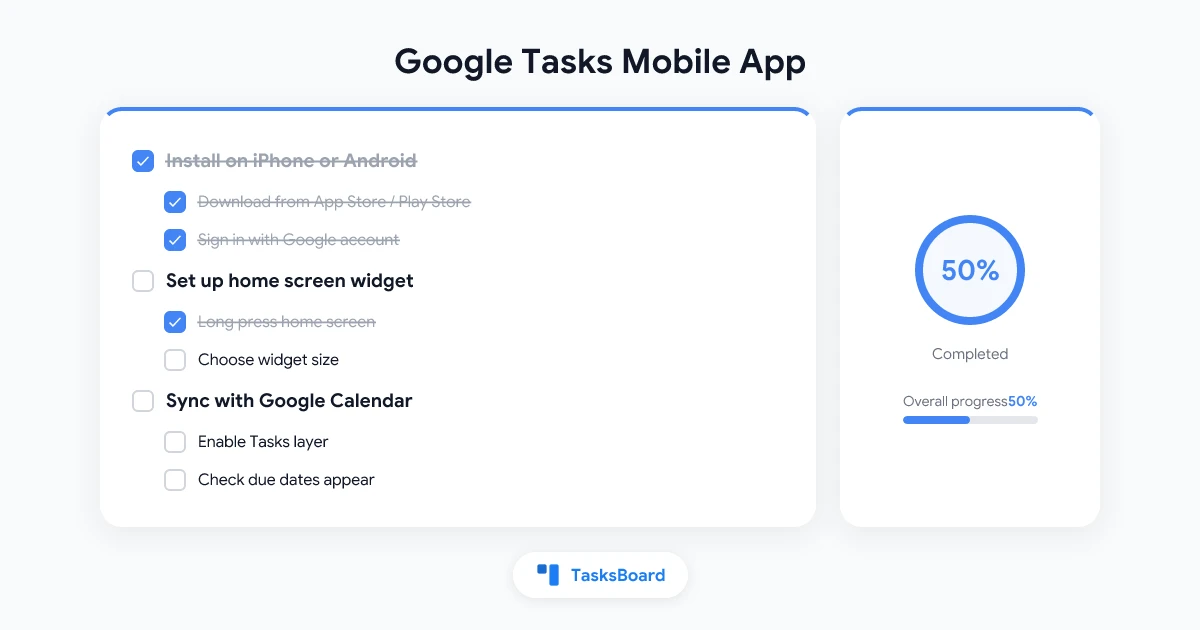
دليل استخدام تطبيق Google Tasks على الهاتف المحمول
Google Tasks متاح مجانًا لكل من أجهزة iPhone وAndroid. يتزامن مع Google Calendar فورًا ويعمل داخل Gmail، مما يجعله أحد أكثر تطبيقات المهام تكاملاً لمستخدمي خدمات Google.
لكن الكثير من المستخدمين لا يعرفون ما يمكن للتطبيق فعله على الهاتف. هذا الدليل يغطي التحميل، إعداد الودجات، تفعيل الإشعارات، وإنجاز المزيد أثناء التنقل.
كيفية تحميل Google Tasks على iPhone وAndroid
البدء لا تستغرق أكثر من دقيقتين.
على iPhone (iOS): افتح متجر التطبيقات App Store وابحث عن “Google Tasks”. التطبيق من تطوير Google LLC وهو مجاني بالكامل. اضغط “Get” وقم بتسجيل الدخول بحساب Google الخاص بك. ستتزامن مهامك تلقائيًا بمجرد تسجيل الدخول.
على Android: افتح متجر Google Play وابحث عن “Google Tasks”. التطبيق مثبت مسبقًا على العديد من أجهزة Android. إذا لم يكن كذلك، قم بتثبيته ثم سجل الدخول بحساب Google الخاص بك.
كلا الإصدارين يوفران نفس الميزات الأساسية. مهامك وقوائمك وتواريخ الاستحقاق تظهر على جميع أجهزتك فور تسجيل الدخول.
ما يمكنك فعله في تطبيق Google Tasks للهاتف
التطبيق خفيف الوزن عن قصد. إليك ما يدعمه:
- إنشاء مهام بعنوان، ملاحظات، وتاريخ استحقاق
- إضافة مهام فرعية تحت أي مهمة رئيسية
- التبديل بين قوائم متعددة (العمل، الشخصية، إلخ)
- إتمام المهام بنقرة واحدة
- تعيين تواريخ استحقاق تظهر في Google Calendar
- العمل دون اتصال مع مزامنة التغييرات عند إعادة الاتصال
ما لا يدعمه على الهاتف: لا يدعم التصنيفات، مستويات الأولوية، أو التعليقات المدمجة. لهذه الميزات، تحتاج إلى أداة مثل TasksBoard التي تعمل على Google Tasks.
كيفية إضافة ودجت Google Tasks على iPhone
الودجات تتيح لك رؤية وإنجاز المهام دون فتح التطبيق. هذه إحدى أكثر الميزات فائدة لمستخدمي الهاتف.
خطوات إضافة الودجت على iPhone:
- اضغط مطولًا على أي مساحة فارغة في شاشتك الرئيسية
- اضغط على زر ”+” في الزاوية العلوية اليسرى
- ابحث عن “Tasks” في معرض الودجات
- اختر حجم الودجت المفضل (صغير، متوسط، أو كبير)
- اضغط “Add Widget” وضعه في شاشتك الرئيسية
ودجت شاشة القفل (iOS 16 والإصدارات الأحدث): اضغط مطولًا على شاشة القفل، اضغط “Customize”، اختر “Lock Screen”، وأضف ودجت Tasks في الصف السفلي. هذا يعرض مهامك القادمة دون فتح الهاتف.
الودجت يتم تحديثه تلقائيًا عند إنجاز المهام أو إضافة مهام جديدة.
كيفية إضافة ودجت Google Tasks على Android
ودجات شاشة الرئيسية في Android تعمل بشكل مشابه.
خطوات إضافة الودجت على Android:
- اضغط مطولًا على أي مساحة فارغة في شاشتك الرئيسية
- اضغط “Widgets” من القائمة الظاهرة
- مرر للعثور على “Tasks” (أو ابحث عنه)
- اضغط مطولًا على الودجت واسحبه إلى شاشتك الرئيسية
- غير حجمه بسحب الحواف
لمعرفة المزيد عن الودجات عبر جميع المنصات، راجع دليل ودجات Google Tasks.
 جرب TasksBoard
شاهد جميع مهامك في Google Tasks على شكل لوحة Kanban على أي جهاز. شارك القوائم مع فريقك، كلف المهام، وتتبع التقدم في الوقت الفعلي.
ابدأ الآن →تفعيل الإشعارات لـ Google Tasks على الهاتف
بشكل افتراضي، يرسل Google Tasks إشعارات عند استحقاق المهمة. لكن الإشعارات غالبًا ما يتم حظرها بإعدادات النظام، خاصة على Android.
على iPhone: اذهب إلى الإعدادات، ثم “Notifications”، ابحث عن “Tasks”، وتأكد من تفعيل “Allow Notifications”. اضبط التنبيهات على “Immediate Delivery” لتحصل على الإشعار في وقت الاستحقاق.
على Android: اذهب إلى إعدادات الهاتف، ثم “Apps”، ابحث عن “Tasks”، واضغط “Notifications”. فعّل جميع فئات الإشعارات. تأكد أيضًا من عدم تفعيل “Battery Optimization” على وضع “Restricted” لتطبيق Tasks، لأن هذا قد يحجب التنبيهات.
مهم: Google Tasks يرسل الإشعارات فقط عند وقت استحقاق المهمة، ليس مسبقًا. إذا أردت تذكيرات مسبقة (مثل 30 دقيقة قبل)، عليك إنشاء حدث في Google Calendar للمهمة. مقالنا عن إشعارات Google Tasks يغطي هذه الإعدادات بالتفصيل.
العمل مع قوائم متعددة على الهاتف
يدعم تطبيق Google Tasks للهاتف قوائم متعددة، وهو مفيد لفصل مهام العمل عن المهام الشخصية.
للتبديل بين القوائم، اضغط على اسم القائمة أسفل الشاشة واختر قائمة أخرى. يمكنك أيضًا إنشاء قائمة جديدة بالضغط على أيقونة ”+” بجوار اسم القائمة.
نصائح لإدارة القوائم على الهاتف:
- احتفظ بمهام العمل في قائمة والمهام الشخصية في أخرى
- استخدم قوائم مختلفة كمجلدات للمشاريع الكبيرة
- القوائم المؤرشفة مخفية لكنها تظل قابلة للبحث
للدليل الكامل، راجع قوائم متعددة في Google Tasks.
استخدام Google Tasks على الهاتف مع تطبيقات Google الأخرى
يتكامل تطبيق Google Tasks للهاتف بشكل طبيعي مع التطبيقات الأخرى التي تستخدمها.
Gmail على الهاتف: افتح Gmail على هاتفك، اضغط على أي بريد، ثم اضغط زر “Add to Tasks” (أيقونة الساعة). هذا ينشئ مهمة مرتبطة بهذا البريد. يعمل بنفس الطريقة كما على سطح المكتب.
Google Calendar على الهاتف: أي مهمة بتاريخ استحقاق تظهر في Google Calendar. افتح تطبيق Calendar وابحث عن طبقة “Tasks” في القائمة الجانبية. اضغط عليها لعرض مهامك بجانب أحداثك.
مساعد Google: قل “Hey Google, add a task to my Tasks list: [اسم المهمة]”. ستظهر مهمتك فورًا في التطبيق.
وضع عدم الاتصال: استخدام Google Tasks دون إنترنت
يعمل تطبيق Google Tasks للهاتف دون اتصال. المهام التي تنشئها أو تكملها دون اتصال تتزامن عند اتصال هاتفك بالإنترنت.
هذا يجعله موثوقًا للسفر أو المناطق ذات التغطية الضعيفة. للتفاصيل الكاملة عما يعمل دون اتصال، راجع دليل Google Tasks دون اتصال.
عندما لا يكفي تطبيق Google Tasks للهاتف
تطبيق Google Tasks الأصلي يعمل جيدًا لقوائم المهام الشخصية. لكن الفرق تواجه حدوده بسرعة.
لا توجد طريقة لمشاركة قائمة مهام من تطبيق الهاتف. لا توجد طريقة لتكليف زميل بمهمة. لا يوجد عرض Kanban، لا وقت استحقاق (فقط تاريخ)، ولا تعليقات على المهام.
TasksBoard يحل هذه المشكلات. يقرأ مباشرة من بيانات Google Tasks الخاصة بك ويضيف لوحة Kanban مشتركة. يمكنك دعوة زملائك، تكليف المهام، وتتبع التقدم، كل ذلك مع الاحتفاظ بـ Google Tasks كطبقة البيانات. التغييرات تتزامن مع تطبيق Google Tasks فورًا.
هل تحتاج ميزات الفريق على الهاتف؟
يضيف TasksBoard لوحات Kanban، تكليف المهام، والمشاركة الفورية إلى Google Tasks الخاص بك. مجاني للبدء، يعمل على أي جهاز.
جرب TasksBoard مجانًا →نصائح لتحقيق المزيد من Google Tasks على الهاتف
بعض العادات التي تجعل التطبيق أكثر فائدة:
استخدم الإضافة السريعة من الزر العائم. الزر الأزرق ”+” في الزاوية اليمنى السفلية للتطبيق هو أسرع طريقة لإضافة مهمة. اضغط عليه، اكتب مهمتك، ثم اضغط “Save”. تستغرق ثانيتين.
الإدخال الصوتي. اضغط على الميكروفون في لوحة المفاتيح أثناء كتابة المهمة للإملاء بدلاً من ذلك. يعمل جيدًا عندما تكون يديك مشغولتين.
اسحب لإكمال. اسحب المهمة لليمين لإتمامها. اسحب لليسار لحذفها. هذه الإيماءات تعمل على كل من iPhone وAndroid.
رتب حسب التاريخ. اضغط على قائمة النقاط الثلاث أعلى أي قائمة واختر “Sort by date”. هذا يجلب المهام المتأخرة والقادمة إلى الأعلى.
جمّع حسب القائمة في التقويم. إذا كنت تستخدم Google Calendar بكثرة، فعّل طبقة Tasks في إعدادات Calendar. كل قائمة تظهر بلونها الخاص في عرض التقويم.
الأسئلة الشائعة
الخاتمة
تطبيق Google Tasks للهاتف هو أداة نظيفة، سريعة، ومجانية لأي شخص يستخدم خدمات Google. يتعامل مع الأساسيات جيدًا: إنشاء المهام، تعيين تواريخ الاستحقاق، إدارة القوائم، والمزامنة بين الأجهزة.
للمستخدمين الفرديين، هو أكثر من كافٍ. للفرق أو أي شخص يريد عرض Kanban، لوحات مشتركة، وتكليف المهام، يضيف TasksBoard هذه الميزات مباشرة على بيانات Google Tasks الخاصة بك. تبقى مهامك في Google Tasks، وتحصل على طبقة تعاون كاملة للفريق فوقها.
حمل Google Tasks على هاتفك، أعد الودجت، وابدأ بقائمة واحدة. بمجرد أن يصبح عادة، يمكنك إضافة المزيد من الميزات مع تطور احتياجاتك.
هل أنت مستعد لمشاركة مهام Google الخاصة بك؟
ابدأ مع TasksBoard مجاناً، لا حاجة لبطاقة ائتمان.
تسجيل الدخول

