

أنت تعرف أنك كتبت تلك المهمة. لكنك لا تستطيع تذكر في أي قائمة وضعتها. فتفتح Google Tasks بحثًا عن صندوق البحث.
ولكنه غير موجود. وظيفة البحث في Google Tasks - بمعنى كتابة كلمة والحصول على نتائج مطابقة - ليست مذكورة في صفحات مساعدة جوجل. يوضح هذا الدليل ما يمكنك فعله بدلاً من ذلك، وكيفية إعداد الأشياء بحيث نادرًا ما تحتاج إليها.
هل يوجد وظيفة بحث في Google Tasks؟
ليس حسب ما تظهره وثائق جوجل. صفحة مساعدة Google Tasks تتناول نقل المهام، ترتيب القوائم، وعرض العناصر المكتملة. لكنها لا تذكر شيئًا عن البحث بالكلمات المفتاحية.
أفادت Android Authority بأن شريط بحث يظهر في كود التطبيق وقد يكون قيد التطوير. لكن هذا مجرد إشاعة من إصدار غير منشور، فلا تعتمد عليه.
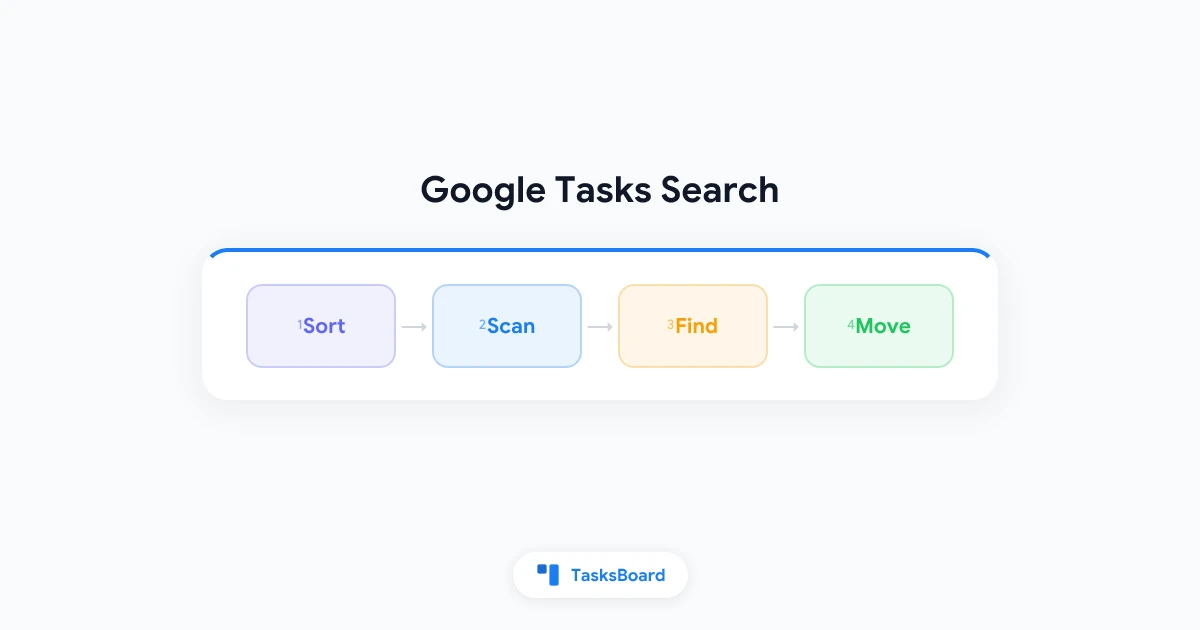
حاليًا، البحث عن مهمة يعني التصفح بذكاء. إليك الأدوات المتوفرة اليوم.
العثور على المهام باستخدام العروض المدمجة
يوفر لك جوجل عدة طرق لتضييق نطاق البحث دون كتابة كلمة مفتاحية.
- فرز القائمة: استخدم خيارات القائمة لترتيب المهام حسب: ترتيبي، التاريخ، الموعد النهائي، المميزة مؤخرًا، أو العنوان. الفرز حسب العنوان هو أقرب شيء للمسح السريع.
- تحقق من قسم الماضي: المهام غير المكتملة التي فاتك موعدها تظهر في أعلى القائمة.
- افتح المكتملة: انقر على السهم بجوار “المكتملة” لرؤية ما أنجزته بالفعل. دليلنا للمهام المكتملة يتعمق أكثر.
- انظر إلى نافذة 365 يومًا: المهام غير المكتملة من آخر 365 يومًا تظهر في يومك الحالي في التقويم.
- قائمة أخرى: تحقق من كل قائمة في الشريط الجانبي
- المكتملة: ربما قمت بإكمالها عن طريق الخطأ
- الماضي: المهام المتأخرة تتراكم في الأعلى
- المهام الفرعية: قد تكون متداخلة تحت مهمة رئيسية
استخدم متصفحك للبحث في قائمة طويلة
إليك الحيلة السريعة. على الويب، افتح القائمة واضغط Ctrl+F (Cmd+F على Mac). سيُظهِر متصفحك الكلمات المطابقة في الصفحة.
هذا يعمل فقط للمهام الظاهرة. المهام المكتملة تبقى مخفية حتى تقوم بتوسيع قسمها، لذا قم بتوسيعه أولاً.
كما أنه يعمل على قائمة واحدة في كل مرة. إذا كان لديك عدة قوائم، ستحتاج لتكرار البحث في كل واحدة.
حافظ على قوائمك قصيرة بما يكفي للمسح السريع
تصبح الحاجة للبحث أقل عندما تكون القائمة قصيرة. تسمح جوجل بما يصل إلى 20,000 مهمة غير مكتملة لكل قائمة و100,000 في المجموع، حسب مساعدة Google Tasks حول إضافة المهام. قلة من الناس يرغبون في مسح شيء قريب من هذا العدد.
بعض العادات تحافظ على القوائم سهلة القراءة:
- حدد كل قائمة لمجال واحد. العمل، المنزل، والمهام أفضل من صندوق وارد واحد ضخم.
- أعطِ المهام عناوين قابلة للبحث. ابدأ بالمشروع أو الشخص، مثل “أكيمي: إرسال الفاتورة”.
- أضِف تواريخ. المهام المؤرخة تظهر في التقويم، لذا لن تحتاج للبحث أساسًا.
- راجع أسبوعيًا. انقل أو احذف المهام التي لن تنفذها أبدًا.
إذا كنت تدير عدة قوائم، يوضح دليلنا القوائم المتعددة في Google Tasks كيفية تنظيمها.
انقل المهمة بمجرد العثور عليها
عندما تجد مهمة في القائمة الخاطئة، انقلها. على الويب، اسحب المهمة إلى قائمة أخرى، أو استخدم خيارات المهمة لاختيار قائمة بالاسم.
تحذير: تقول جوجل أنك لا تستطيع نقل المهام المتكررة إلى قائمة مختلفة. إذا كان هذا مهمًا، راجع دليلنا للمهام المتكررة للاطلاع على الحلول البديلة.
 جرب TasksBoard
اعرض جميع قوائم Google Tasks الخاصة بك جنبًا إلى جنب كأعمدة كانبان. عندما تكون كل القوائم على شاشة واحدة، يصبح العثور على مهمة مجرد نظرة بدلاً من عملية بحث.
ابدأ الآن →اعرض كل القوائم في وقت واحد
السبب الحقيقي لضياع المهام هو أن Google Tasks يعرض قائمة واحدة في كل مرة. عليك فتح كل واحدة للبحث.
عرض اللوحة يحل هذه المشكلة. في TasksBoard، تصبح كل قائمة Google Tasks عمودًا، بحيث يمكنك مسحها جميعًا معًا. تبقى بياناتك في Google Tasks، لذا لا حاجة لنقل أي شيء. اقرأ المزيد في دليلنا للوحة كانبان في Google Tasks.
| الحاجة | Google Tasks | عرض اللوحة |
|---|---|---|
| مسح كل القوائم | فتح كل قائمة | كل الأعمدة على شاشة واحدة |
| نقل مهمة | السحب إلى الشريط الجانبي | السحب بين الأعمدة |
خيارات البحث من طرف ثالث
إذا كنت تريد بحثًا حقيقيًا بالكلمات المفتاحية، توجد إضافات للمتصفح. مثال على ذلك “Search G. Calendar Tasks” في متجر Chrome الإلكتروني، الذي يبحث في عناوين المهام وتفاصيلها. إنه أداة طرف ثالث لـ Chrome على سطح المكتب، لذا راجع صلاحياتها قبل التثبيت.
الأسئلة الشائعة
الخاتمة
البحث في Google Tasks محدود حاليًا، لكن بعض العادات تحدث فرقًا كبيرًا. حافظ على القوائم قصيرة، اكتب عناوين واضحة، أضف تواريخ، واستخدم الفرز وأداة البحث في متصفحك.
للتوقف عن البحث بين القوائم تمامًا، جرب TasksBoard وشاهد جميع مهام Google Tasks على لوحة واحدة.


