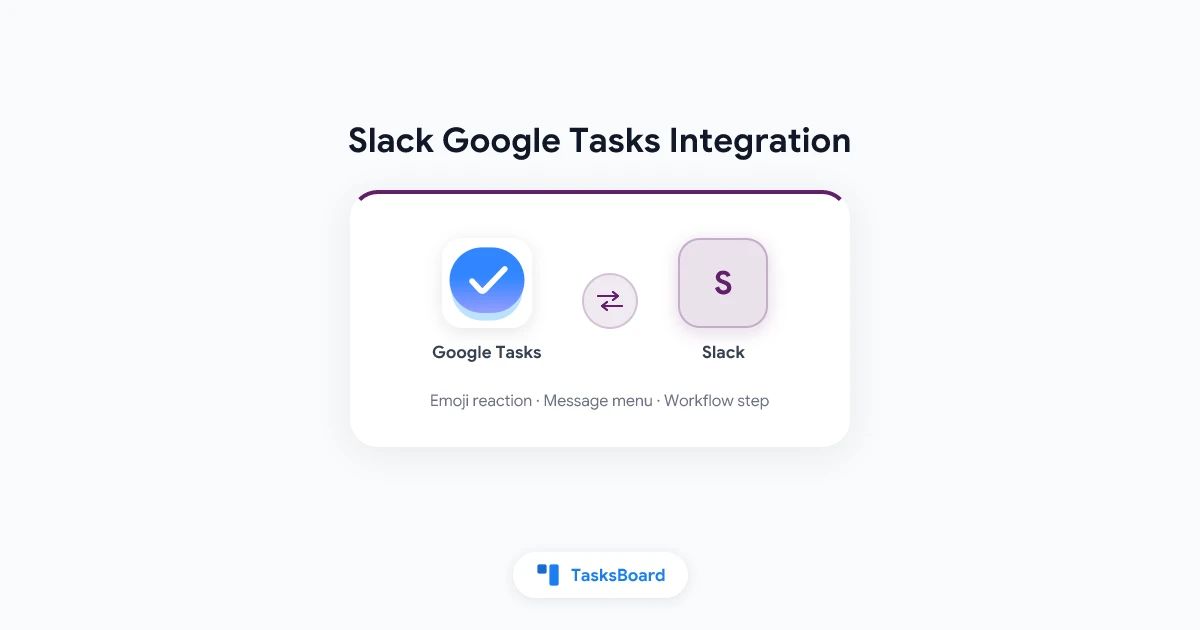
لا يوجد تكامل رسمي بين Slack و Google Tasks، فلا Slack ولا Google توفر تطبيقاً يربط بينهما. ومع ذلك، لا يزال بإمكانك تحويل أي رسالة إلى مهمة في Google Tasks بنقرة واحدة عبر واحدة من أربع طرق، وأبسطها متاح ضمن خطة Zapier المجانية.
يغطي هذا الدليل كل طريقة من هذه الطرق، وما يُنقل فعلياً من الرسالة إلى المهمة، والاتجاه المعاكس، بالإضافة إلى الحالات التي تكون فيها ميزة المهام الخاصة بـ Slack كافية.
الخلاصة السريعة:
- لا يوجد تطبيق أساسي. تضم مجموعة Google Workspace في Slack تطبيقات لـ Google Calendar و Gmail و Google Drive، ولكن لا يوجد تطبيق لـ Google Tasks.
- أسرع إعداد: استخدام Zap بخطوتين لإنشاء مهمة بمجرد إضافة رمز تعبيري محدد إلى الرسالة.
- بدون أدوات خارجية: إذا كنت تستخدم خطة Slack مدفوعة، فإن أداة Workflow Builder تحتوي على موصل لـ Google Tasks يتضمن خطوة إدراج مهمة.
- استخراج عدة مهام من سلسلة رسائل: انسخ سلسلة الرسائل والصقها في ميزة تحويل النص إلى مهام في TasksBoard.
- كل طريقة تنشئ مهمة عادية في Google Tasks، لذا ستظهر في اللوحة الجانبية لـ Gmail، وتطبيق Google Tasks، وعلى لوحة TasksBoard.
هل يمتلك Slack تطبيقاً لـ Google Tasks؟
الإجابة هي لا. ما يتوفر بدلاً من ذلك ينقسم إلى ثلاث فئات، تختلف من حيث الجهة المطورة والتكلفة.
- أداة بناء داخل Slack. تذكر قائمة موصلات Workflow Builder في Slack أداة Google Tasks بجوار Google Calendar و Google Docs و Google Mail و Google Meet و Google Sheets. الموصل هو خطوة تضيفها إلى مسار العمل، وليس تطبيقاً يعمل بمفرده.
- منصات الأتمتة. تعرض صفحة Google Tasks و Slack على Zapier حوالي 13 مشغلاً لـ Slack وإجراء إنشاء مهمة لـ Google Tasks، مع قوالب جاهزة للعمل في كلا الاتجاهين.
- تطبيق من جهة خارجية. يصف تطبيق TaskHub، الذي نشرته شركة Bryllyant في متجر تطبيقات Slack، نفسه بأنه طريقة لإنشاء مهام Google Tasks باستخدام أمر بسيط (/taskhub). لا تعرض صفحة التطبيق أي تفاصيل عن الأسعار، لذا تأكد من مراجعة الأذونات والتكلفة قبل التثبيت.
يقارن الجدول التالي بين الطرق التي سنغطيها أدناه.
ماذا يُنقل من رسالة Slack إلى مهمة Google Tasks
تعتبر مهمة Google Tasks سجلاً صغيراً، وهذا يحدد ما يمكن نقله فعلياً. يحتوي إجراء إنشاء مهمة في Zapier على أربعة حقول: قائمة المهام والعنوان وهما حقلان إلزاميان، والملاحظات وتاريخ الاستحقاق وهما اختياريان.
يحدد المرجع البرمجي لواجهة برمجة تطبيقات Tasks من Google القيود الخاصة بهذه الحقول.
| جزء رسالة Slack | أين يستقر | ما يجب معرفته |
|---|---|---|
| نص الرسالة | العنوان | يستوعب العنوان حتى 1,024 حرفاً |
| تعليقك، رابط للرسالة | الملاحظات | تستوعب الملاحظات حتى 8,192 حرفاً |
| الموعد النهائي | تاريخ الاستحقاق | ”يتم تسجيل معلومات التاريخ فقط”، لذا يتم تجاهل وقت التنفيذ خلال اليوم |
| الملفات، التفاعلات، الردود في السلسلة | لا مكان | لا يحتوي الإجراء على حقل مخصص لها |
| الشخص المسؤول عن التنفيذ | لا مكان | تذهب المهمة إلى حساب Google المرتبط بـ Zap أو مسار العمل |
الرسائل الطويلة هي ما يسبب المفاجآت عادة. لذا، اجعل العنوان قصيراً وأرسل النص الكامل إلى الملاحظات، حيث تستوعب مساحة أكبر بثماني مرات.
 ثلاثة قرارات قبل البدء بالبناء
الطريقة الأولى: تفاعل Zapier أو قائمة الرسالة
لا تتطلب هذه الطريقة خطة مدفوعة من أي من الطرفين. يتكون الـ Zap الذي يحتوي على مشغل Slack واحد وإجراء Google Tasks واحد من خطوتين، وتوضح صفحة أسعار Zapier أن الـ Zaps المكونة من خطوتين و100 مهمة شهرياً متاحة ضمن الخطة المجانية.
يصنف Zapier كلا المشغلين المستخدمين هنا على أنهما فوريان، مع ملاحظة تفيد بأن “هذا الحدث يبدأ تشغيل Zap على الفور”.
- إنشاء القائمة الوجهة. في Google Tasks، أضف قائمة باسم مثل “من Slack”.
- بدء Zap بمشغل Slack. اختر إضافة تفاعل جديد في قناة، والذي يعمل “عند إضافة تفاعل إلى رسالة في قناة عامة/خاصة”، واملأ حقلي معرف القناة والتفاعل. أو اختر رسالة مدفوعة جديدة للبدء من قائمة الرسالة.
- إضافة إجراء Google Tasks لإنشاء مهمة. اختر قائمة المهام، وعيّن نص الرسالة كعنوان، وأرسل أي شيء آخر إلى الملاحظات.
- اختبر الـ Zap ثم قم بتشغيله. أضف الرمز التعبيري الخاص بك إلى رسالة وتحقق من ظهور المهمة في القائمة.
بالنسبة لنسخة القائمة، يوضح إعلان Zapier عن الميزة الخطوات: “مرر مؤشر الماوس فوق الرسالة، وانقر على أيقونة •••، ثم انقر على Push to Zapier”، وبعدها حدد الـ Zap الذي تريد تشغيله. سيرسل Zapier بعد ذلك رسالة تأكيد في Slack تفيد بأنه تم تشغيل الـ Zap.
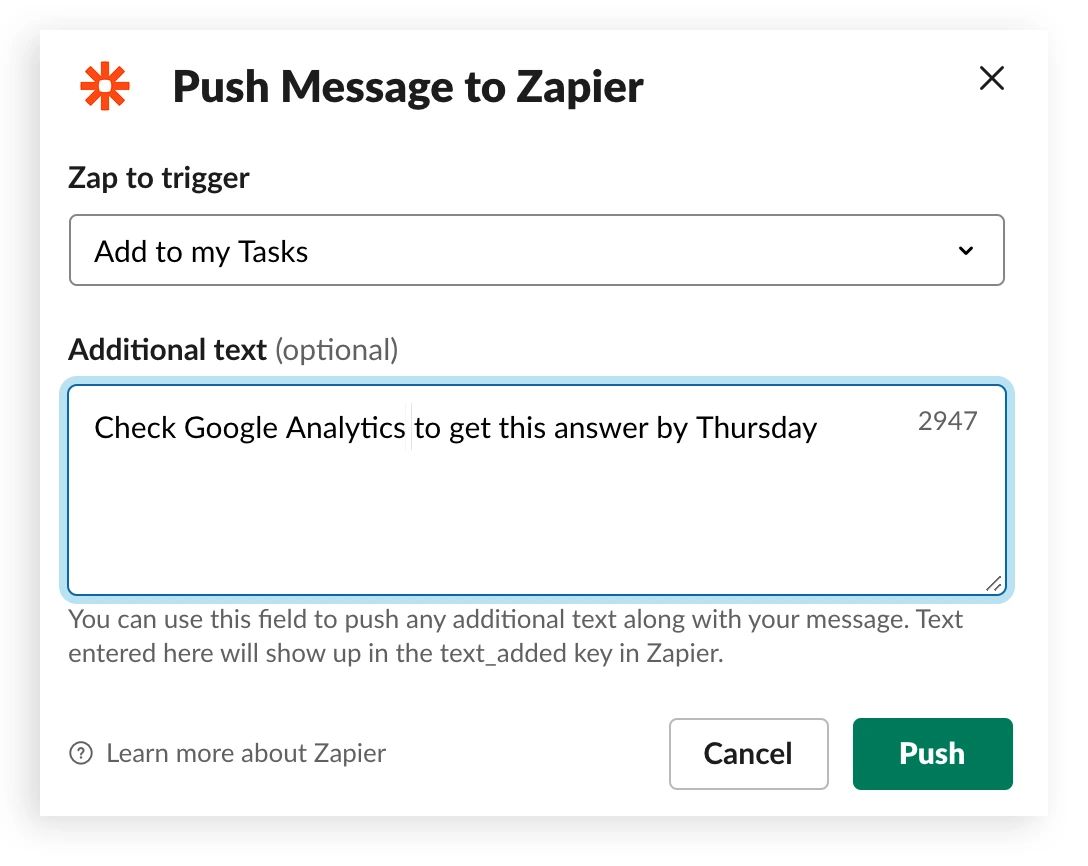
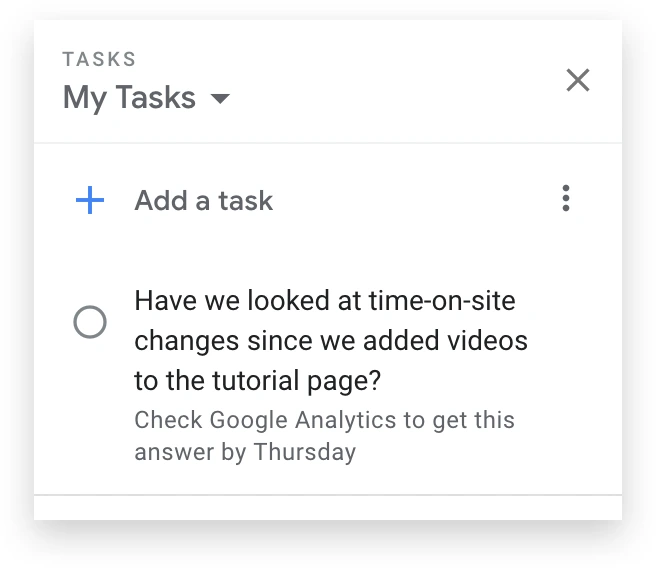
يعرض منشور على مدونة Slack من عام 2019 نتيجة نفس الـ Zap: تظهر المهمة “في نافذة Gmail ضمن علامة تبويب المهام”، مع نص الرسالة الأصلي وأي ملاحظة تركتها.
إضافة رابط للعودة إلى الرسالة
اختبر المشغل وتحقق من بياناته النموذجية بحثاً عن رابط للرسالة. إذا لم تجد رابطاً، فإن بحث Get Message Permalink في Zapier يضيف خطوة ثالثة، وتوضح صفحة الأسعار أن الـ Zaps متعددة الخطوات متاحة بدءاً من خطة Professional.
احذر عند استخدام مشغل الرسائل المحفوظة
يعرض Zapier أيضاً مشغل رسالة محفوظة جديدة وقالباً مبنياً عليه. اختبره قبل الاعتماد عليه، حيث يذكر سجل تغييرات المطورين في Slack أن طريقة العناصر المحفوظة الخاصة به “لن تعكس بدقة العناصر التي سيجدها المستخدم في علامة التبويب Later”، وأن ميزة الحفظ الأحدث ليس لها واجهة برمجة تطبيقات مباشرة.
الطريقة الثانية: خطوة Workflow Builder الخاصة بـ Slack
يمكن لـ Slack إنشاء المهمة بنفسه دون الحاجة إلى خدمة خارجية. يشير دليل Slack لإنشاء مسار عمل إلى أن أداة Workflow Builder “متاحة في الخطط المدفوعة”، ومفتوحة لجميع الأعضاء الكاملين افتراضياً.
تم توثيق الخطوة الرئيسية للموصل في المرجع البرمجي للمطورين في Slack: تتطلب خطوة إدراج مهمة عنواناً وملاحظات وقائمة مهام وتاريخ استحقاق اختياري. وهناك خطوة ثانية، وهي إنشاء قائمة مهام، تقوم بإنشاء قائمة جديدة.
- افتح Workflow Builder. انقر على Agents & tools في الشريط الجانبي (أو Tools في بعض مساحات العمل)، ثم انقر على New ضمن Workflows، وحدد Build Workflow.
- اختر From a link كحدث البداية. ينص المرجع على أن مسارات العمل التي تعتمد على تسجيل الدخول الخاص بكل مستخدم “لا يمكن بدء تشغيلها إلا باستخدام مشغل رابط”.
- أضف خطوة نموذج تطلب عنوان المهمة وأي ملاحظات.
- أضف خطوة Google Tasks المسماة Insert a task. املأ حقولها بإجابات النموذج من خلال إدراج متغير.
- انقر على Finish Up، ثم Publish. شارك رابط مسار العمل في القناة التي تصل إليها الطلبات.
تصف صفحة Slack حول مصادقة خطوات الموصل إعداد “حساب من يجب استخدامه لهذه الخطوة”. اختر “الشخص الذي يستخدم مسار العمل” لتستقر مهمة كل زميل في حساب Google Tasks الخاص به، وذلك بعد مطالبة لمرة واحدة بربط حساب Google الخاص به.
هناك محذوران قبل إطلاق هذه الميزة:
- الموافقة. يحذر المرجع: “قد يحتاج المسؤول إلى الموافقة على الموصل أولاً.”
- غياب سياق الرسالة. مسار العمل الذي يبدأ من رابط لا يقرأ الرسالة، لذا سيكون العنوان هو ما يكتبه الشخص في النموذج.
الطريقة الثالثة: لصق سلسلة الرسائل في TasksBoard
قاعدة “رسالة واحدة تعني مهمة واحدة” تعمل بشكل جيد، حتى تصادف سلسلة رسائل تحتوي على خمسة إجراءات مطلوبة من ثلاثة أشخاص. في هذه الحالة، يوفر TasksBoard ميزة تحويل النص إلى مهام، وهي الميزة التي استندنا إليها في دليلنا حول كيفية تحويل بريد إلكتروني أو ملاحظات اجتماع إلى مهام Google Tasks باستخدام الذكاء الاصطناعي.
- انسخ سلسلة الرسائل في Slack.
- افتح مربع الحوار في TasksBoard. انقر على Create في أعلى الشريط الجانبي (أو اضغط على حرف Q)، ثم اختر زر Extract tasks from text.
- الصق النص وانقر على Turn into tasks. تذكر صفحة مركز المساعدة أن المربع يقبل أيضاً ما يصل إلى 4 صور، لذا يمكنك استخدام لقطة شاشة لسلسلة الرسائل.
- راجع المهام المقترحة. تعرض كل مهمة عنوانها وأي تاريخ أو أولوية أو ملاحظات أو مهام فرعية تم العثور عليها، ويمكنك إلغاء تحديد ما لا تريده.
- اختر القائمة ضمن Add to وانقر على Add tasks.
لن يصل أي شيء إلى Google Tasks حتى تقوم بتلك النقرة الأخيرة. هذه الميزة جزء من خطتي Pro و Team، بحد أقصى 50 طلباً للذكاء الاصطناعي لكل حساب يومياً.
أين تستقر كل مهمة ملتقطة
أياً كانت الطريقة التي أنشأتها، ستستقر المهمة في قائمة Google Tasks، ويعرض TasksBoard كل قائمة كعمود على لوحة. تصبح قائمة “من Slack” بمثابة عمود صندوق وارد، حيث يمكنك سحب البطاقة إلى القائمة التي تنتمي إليها، أو مشاركة القائمة ليراها زملاؤك في الفريق أيضاً.
تصل المشاركة أيضاً إلى الأشخاص خارج مساحة عمل Slack الخاصة بك، حيث ينضم المتعاون باستخدام حساب Google. تتضمن خطة Personal المجانية اللوحة وما يصل إلى 5 قوائم مشتركة، وفقاً لـ صفحة الخطط، ويوضح دليلنا حول لوحة كانبان في Google Tasks كيفية عمل اللوحة.
 جرب TasksBoard
امنح المهام التي تلتقطها من Slack موطناً حقيقياً: قوائم Google Tasks الخاصة بك في شكل لوحة كانبان، مشتركة مع الأشخاص الذين ينجزون العمل. البدء مجاني، ولا شيء يغادر بيئة Google Tasks.
ابدأ الآن ←الاتجاه المعاكس: من Google Tasks إلى Slack
تعرض صفحة Zapier أيضاً قوالب للنشر في Slack، مثل “إرسال رسائل في قناة Slack عند اكتمال المهام في Google Tasks”. ولكن هناك قيدان يجب الانتباه إليهما.
- يعتمد على الاستعلام الدوري. يصنف Zapier مشغلات Google Tasks على أنها تعتمد على الاستعلام، وتوضح صفحة المساعدة الخاصة بالمشغلات الفاصل الزمني: 15 دقيقة في الخطة المجانية، ودقيقتان في Professional، ودقيقة واحدة في Team و Enterprise. لا تتضمن طرق المهام في المرجع البرمجي لـ Google أي طريقة دفع أو مراقبة، ولهذا السبب تتحقق الموصلات بناءً على مؤقت زمني.
- قائمة واحدة لكل Zap. يحتوي كل من مهمة جديدة ومهمة مكتملة جديدة على حقل إلزامي لقائمة المهام، لذا يراقب كل Zap قائمة واحدة فقط.
تضيف خطة Team في TasksBoard ميزة الـ webhooks: عندما يتم إنشاء مهمة في قائمة مشتركة أو تحديثها أو إكمالها أو حذفها، يستدعي TasksBoard رابط https قمت بتسجيله. لا يمكن أن يكون هذا الرابط هو الـ webhook الوارد لـ Slack مباشرة، لأن الـ webhooks الواردة في Slack تتوقع حمولة JSON تحتوي على نص الرسالة، وسترد بخطأ no_text بدونها.
يرسل TasksBoard المهمة بهيكله الخاص، لذا يجب وجود وسيط صغير يعيد تشكيل البيانات بينهما. يغطي دليلنا حول واجهة برمجة تطبيقات Google Tasks والـ webhooks الأحداث والتحقق من التوقيع.
خيارات قائمة مهام Slack مقابل Google Tasks: متى تتجاهل التكامل
أحياناً يكون الخيار الأفضل هو عدم استخدام أي تكامل. يمتلك Slack ميزتين خاصتين للمهام، وهما تغطيان جوانب مختلفة عن Google Tasks.
- المهام. تذكر صفحة Slack حول المهام أن علامة التبويب هذه ستحل محل Later بدءاً من أكتوبر 2026 في جميع الخطط. مرر مؤشر الماوس فوق رسالة وانقر على Add to-do، وتذكر ملاحظة Slack: “إنشاء مهمة لا يعين تذكيراً بشكل افتراضي”.
- القوائم. يصف دليل Slack للقوائم أداة تتبع مشتركة في الخطط المدفوعة، مع حقول للاكتمال والاسم والشخص المعين وتاريخ الاستحقاق، بالإضافة إلى المهام الفرعية وتخطيطات الجدول أو اللوحة. يمكن لأي رسالة الانضمام إلى قائمة من خلال خيار Add to list في قائمة النقاط الثلاث الخاصة بها.
ابقَ داخل Slack عندما تكون المتابعة مسؤوليتك وحدك، أو عندما يعمل الفريق بأكمله في Slack على خطة مدفوعة. وأرسل الرسالة إلى Google Tasks عندما تكون المهمة مرتبطة ببقية مهامك في Google Tasks، أو عندما يكون الأشخاص الذين ينجزون العمل خارج مساحة العمل الخاصة بك.
الأسئلة الشائعة
الخاتمة
يعتمد التكامل المناسب بين Slack و Google Tasks على نقطة بداية المهمة:
- رسالة واحدة في كل مرة: تفاعل Zapier أو قائمة الرسالة، ضمن الخطة المجانية.
- فريق يستخدم خطة Slack مدفوعة: خطوة إدراج مهمة في Workflow Builder.
- سلسلة رسائل طويلة تحتوي على عدة إجراءات مطلوبة: لصقها في ميزة تحويل النص إلى مهام.
في كل الحالات، النتيجة هي مهمة عادية في Google Tasks، ولا تزال قائمة الرسائل الملتقطة بحاجة إلى مكان لفرزها ومشاركتها وإنجازها. هذا ما يضيفه TasksBoard: قوائم Google Tasks الخاصة بك في شكل لوحة، مجانية للبدء، مع عمود “من Slack” الذي ينتظر بجوار بقية أعمالك.