
Google Tasks Kanban Board: So fügen Sie Ihren Aufgaben eine visuelle Tafel hinzu

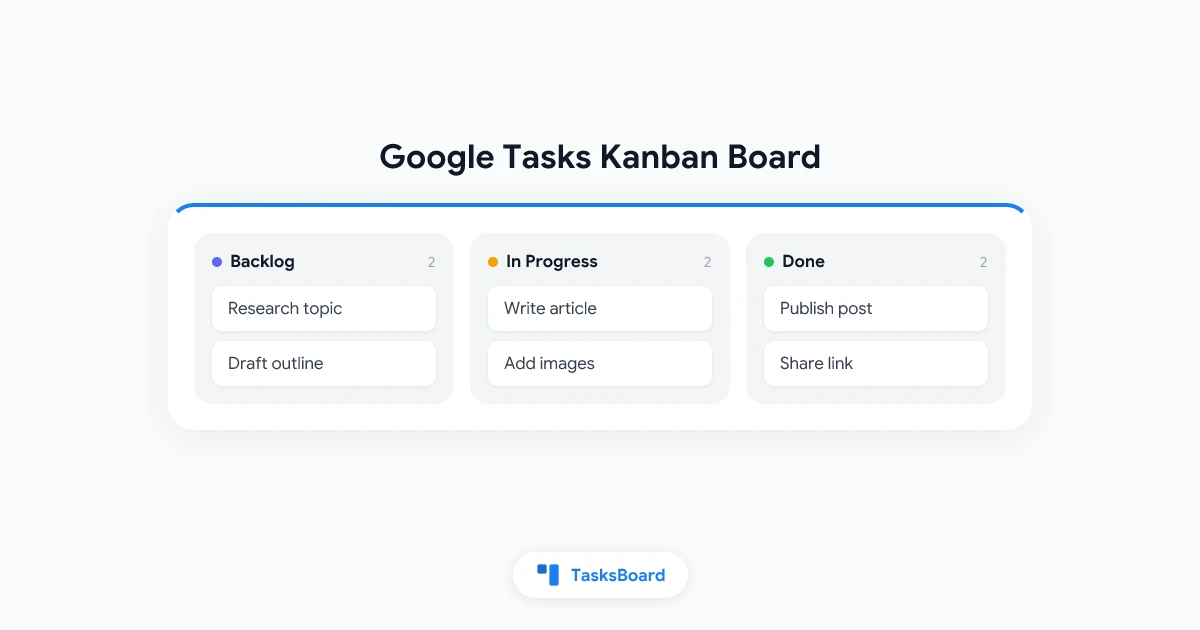
Google Tasks ist schnell und kostenlos, zeigt jedoch alle Aufgaben in einer flachen Liste an. Man scrollt, scannt und verliert den Kontext. Ein Kanban-Board behebt dies, indem es alle Aufgaben als Karten anzeigt, die nach Status organisiert sind. So sieht man auf einen Blick, was wartet, was in Bearbeitung ist und was erledigt wurde.
Das Problem ist, dass Google Tasks kein integriertes Kanban-Board hat. Die nativen Apps bieten nur eine vertikale Liste. Aber es gibt eine einfache Lösung: Verbinden Sie Google Tasks mit einem Tool, das die benötigte visuelle Ebene hinzufügt, ohne dass Sie alle Daten migrieren müssen.
Diese Anleitung erklärt, wie Sie ein Google Tasks Kanban-Board mit TasksBoard einrichten, warum sich ein visuelles Board lohnt und wie Sie das Beste aus Ihrem neuen Setup herausholen.
Was ist ein Kanban-Board und warum sollte man es mit Google Tasks kombinieren?
Ein Kanban-Board organisiert Arbeit in Spalten. Das klassische Setup verwendet drei Spalten: To Do, In Progress und Done. Jede Aufgabe ist eine Karte, die Sie von links nach rechts bewegen, während sie voranschreitet. Sie können die Spaltennamen an Ihren Workflow anpassen.
Das visuelle Format macht drei Dinge sofort klar:
- Engpässe. Wenn eine Spalte zu viele Karten hat, staut sich dort die Arbeit.
- Fortschritt. Sie sehen die Bewegung auf dem Board, ohne jede Zeile lesen zu müssen.
- Priorität. Karten oben in einer Spalte sind die nächsten zu erledigenden Aufgaben.
Google Tasks speichert Ihre Aufgaben zuverlässig und synchronisiert sie über jede Google-App. Die Kombination mit einer Kanban-Ansicht bietet das Beste aus beiden Welten: eine vertrauenswürdige, immer verfügbare Aufgabenliste mit einem visuellen Board darüber.
Studien zur visuellen Aufgabenverwaltung zeigen durchgängig, dass Menschen räumliche Informationen schneller verarbeiten als Textlisten. Eine Karte auf einem Board zeigt Status, Priorität und Kategorie auf einen Blick. Eine Zeile in einer Liste erfordert Lesen und Erinnerung.
Hat Google Tasks ein Kanban-Board?
Nein. Google Tasks bietet eine Einzellistenansicht in Gmail, Google Kalender und der dedizierten Tasks-App. Es gibt keinen integrierten Kanban- oder Board-Modus.
Google bietet in einigen anderen Tools kanban-ähnliche Ansichten. Google Sheets kann als provisorisches Kanban formatiert werden, erfordert jedoch manuelle Pflege. Google Spaces (innerhalb von Chat) hat einige Aufgabenfunktionen, aber keine richtige Drag-and-Drop-Kanban-Erfahrung.
Der sauberste Weg zu einem Google Tasks Kanban-Board ist die Verwendung von TasksBoard, einer dedizierten App, die auf der Google Tasks API aufbaut. Ihre Aufgaben bleiben in Google Tasks. Sie erhalten einfach eine ordentliche Board-Ansicht darüber.
Wie Sie Ihre Google Tasks in ein Kanban-Board verwandeln
Die Einrichtung eines Google Tasks Kanban-Boards mit TasksBoard dauert etwa zwei Minuten.
Hier ist der vollständige Einrichtungsprozess:
- Gehen Sie zu TasksBoard und klicken Sie auf Get Started.
- Melden Sie sich mit dem Google-Konto an, das Ihre Google Tasks-Daten enthält.
- Erteilen Sie TasksBoard Lese-/Schreibzugriff auf Ihre Google Tasks.
- Ihre vorhandenen Aufgabenlisten erscheinen automatisch als Kanban-Board-Spalten.
- Ziehen Sie Aufgaben per Drag-and-Drop zwischen den Spalten, um ihren Status zu aktualisieren.
- Klicken Sie auf eine beliebige Aufgabenkarte, um sie zu öffnen und Details zu bearbeiten, Unteraufgaben hinzuzufügen oder ein Fälligkeitsdatum festzulegen.
Ihre Aufgaben werden weiterhin mit Google Tasks synchronisiert. Jede Änderung, die Sie in TasksBoard vornehmen, wird in Gmail und Google Kalender angezeigt und umgekehrt.
Anpassen Ihrer Spalten
Das Standard-Board ordnet jede Google Tasks-Liste einer Spalte zu. Sie können Spalten in TasksBoard umbenennen und neu anordnen, um sie an Ihren Workflow anzupassen. Ein einfaches persönliches Setup könnte folgendermaßen aussehen:
- Backlog (Aufgaben, die Sie erfasst, aber noch nicht begonnen haben)
- Diese Woche (Aufgaben, die Sie bald bearbeiten möchten)
- In Progress (aktive Aufgaben)
- Done (abgeschlossene Aufgaben)
Für Team-Boards könnten Sie Spalten wie Waiting for Review oder Blocked hinzufügen, um Übergabestatus zu verfolgen.
Effektive Verwaltung Ihres Google Tasks Kanban-Boards
Ein Kanban-Board ist nur so nützlich wie die Gewohnheiten, die damit verbunden sind. Hier sind die Praktiken, die den Unterschied ausmachen.
Halten Sie Spalten kurz
Jede Spalte sollte ein Work-in-Progress (WIP)-Limit haben: eine maximale Anzahl gleichzeitig erlaubter Karten. Eine gute Regel für Einzelpersonen sind 3 Aufgaben in “In Progress” gleichzeitig. Für Teams vereinbaren Sie eine Anzahl pro Person oder pro Spalte.
Wenn eine Spalte voll ist, ist die Regel einfach: Beenden Sie etwas, bevor Sie etwas Neues hinzufügen. Dies verhindert den häufigsten Kanban-Fehler, nämlich das Board in eine zweite Liste zu verwandeln.
Überprüfen Sie das Board täglich
Verbringen Sie jeden Morgen zwei Minuten damit, Ihr Board zu scannen. Bewegen Sie Karten, die Fortschritte gemacht haben. Archivieren Sie abgeschlossene Aufgaben. Identifizieren Sie Karten, die sich seit mehreren Tagen nicht bewegt haben, und entscheiden Sie, ob Sie darauf reagieren oder sie zurück in den Backlog verschieben möchten.
Eine tägliche Board-Überprüfung ersetzt eine längere Aufgabenlisten-Überprüfung und hält das visuelle Bild aktuell.
Verwenden Sie Fälligkeitsdaten für zeitkritische Aufgaben
Google Tasks-Fälligkeitsdaten erscheinen als Beschriftungen auf TasksBoard-Karten. Legen Sie Fälligkeitsdaten für Aufgaben mit echten Deadlines fest. Dies gibt Ihnen sowohl eine räumliche Ansicht (wo sich die Aufgabe im Workflow befindet) als auch eine Zeitansicht (wann sie fertig sein muss).
Weitere Informationen zum Einrichten effektiver Erinnerungen finden Sie in der Anleitung zu Google Tasks-Erinnerungen.
 Probieren Sie TasksBoard aus
Erhalten Sie in wenigen Minuten ein Kanban-Board für Ihre Google Tasks. Kostenlos zu starten, keine Migration erforderlich.
Jetzt starten →Verwendung eines Kanban-Boards in Google Workspace-Teams
Ein Kanban-Board ist besonders leistungsfähig, wenn ein Team Aufgaben teilt. TasksBoard ermöglicht die Erstellung gemeinsamer Boards, auf denen mehrere Personen dieselben Aufgaben in Echtzeit sehen, verschieben und aktualisieren können.
Dies behebt eine langjährige Einschränkung von Google Tasks. Die native App ist nur für den persönlichen Gebrauch. Es gibt keine integrierte Möglichkeit, eine Aufgabe einem Kollegen zuzuweisen oder eine Liste mit Ihrem Team zu teilen. TasksBoard fügt diese Ebene über der Google Tasks-Grundlage hinzu, die Ihr Team bereits verwendet.
Typische Team-Anwendungsfälle sind:
- Content-Kalender. Artikel bewegen sich von “Entwurf” zu “Review” zu “Veröffentlicht”.
- Kundenprojekt-Boards. Aufgaben sind nach Projektphase oder Lieferumfang sortiert.
- Support-Warteschlangen. Eingehende Anfragen bewegen sich von “Offen” zu “In Bearbeitung” zu “Gelöst”.
Weitere Informationen zum Aufbau gemeinsamer Aufgaben-Workflows finden Sie in der Anleitung wie Sie Ihre Google Tasks teilen.
Zuweisen von Aufgaben an Teammitglieder
In TasksBoard können Sie jede Aufgabe einem bestimmten Teammitglied zuweisen. Dessen Avatar erscheint auf der Karte, sodass das Board auf einen Blick zeigt, wer für was verantwortlich ist. Dies ersetzt die Notwendigkeit separater Tabellen oder Statusupdate-Meetings.
Kanban-Board vs. Google Workspace: Was zu erwarten ist
Wenn Ihr Team bereits Google Workspace (Gmail, Drive, Kalender, Meet) verwendet, fügt sich TasksBoard nahtlos in dieses Ökosystem ein. Es gibt kein neues Anmeldesystem, keinen separaten Datenspeicher und kein Migrationsprojekt.
Was TasksBoard hinzufügt:
- Kanban-Board-Ansicht für jede Google Tasks-Liste
- Gemeinsame Boards für Teams
- Unteraufgabenverfolgung mit Fortschrittsanzeigen
- Drag-and-Drop-Aufgabenpriorisierung
- Echtzeit-Zusammenarbeit mit Live-Kartenaktualisierungen
Was in Google Tasks bleibt:
- Ihre Aufgabendaten (immer in beide Richtungen synchronisiert)
- Erinnerungen und Fälligkeitsdaten (einmal festgelegt, überall sichtbar)
- Gmail- und Kalender-Integration (unverändert)
Wenn Sie Aufgabenverwaltungstools allgemeiner vergleichen möchten, deckt die Anleitung zu kostenloser Aufgabenverwaltungssoftware das breitere Spektrum ab.
FAQ
Fazit
Google Tasks kommt nicht mit einem Kanban-Board, aber das Hinzufügen eines solchen ist unkompliziert. TasksBoard verbindet sich direkt mit Ihren Google Tasks-Daten und bietet Ihnen ein visuelles Board, das Sie anpassen, mit Ihrem Team teilen und neben Gmail und Google Kalender verwenden können.
Das Kanban-Format ist besonders nützlich, wenn Sie mehr als eine Handvoll Aufgaben gleichzeitig verwalten, mit einem Team arbeiten oder einfach das große Ganze sehen möchten, ohne durch eine Liste zu scrollen.
Starten Sie mit TasksBoard und verwandeln Sie Ihre Google Tasks noch heute in ein Kanban-Board.
Bereit, Ihre Google Tasks zu teilen?
Starten Sie kostenlos mit TasksBoard, keine Kreditkarte erforderlich.
Anmelden

