
Google Tasks: Natürliche Datumsangaben direkt im Titel eingeben

In Google Tasks dauert das Hinzufügen einer Aufgabe mit Fälligkeitsdatum mehrere Klicks: Titel eintippen, Aufgabe öffnen, Datumsfeld anklicken, Tag im Kalender suchen, schließen. Wenn die Aufgabe auch eine Uhrzeit braucht, kommt noch ein Feld dazu. Macht man das zehnmal am Tag, summieren sich die Klicks.
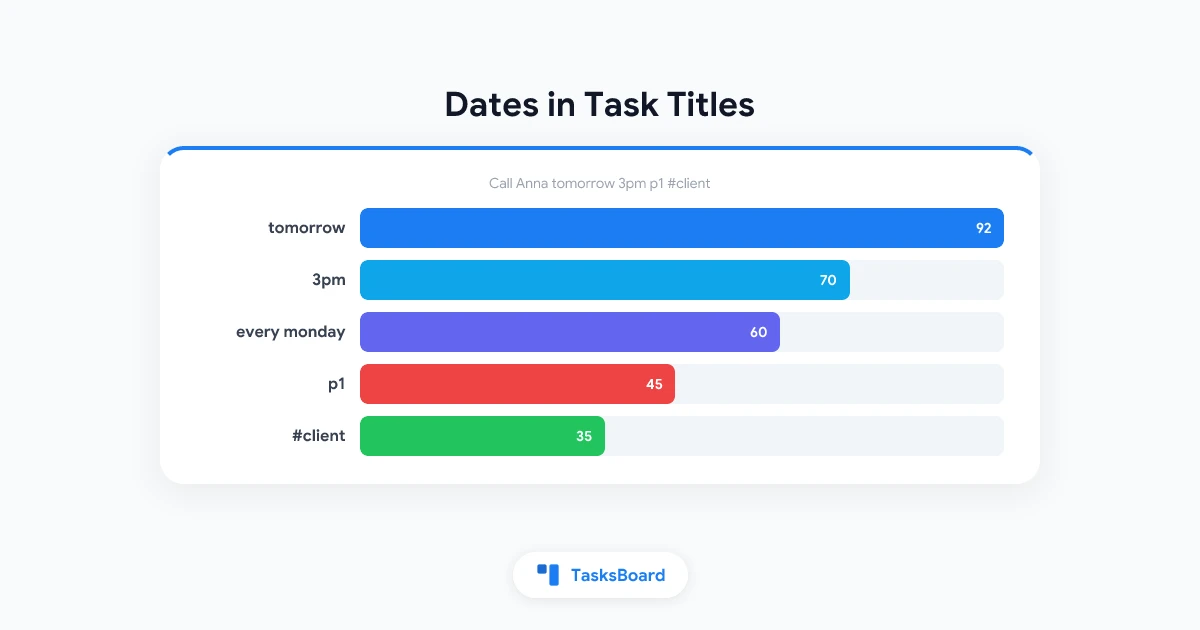
Apps wie Todoist lassen dich “morgen 15 Uhr” hinter den Titel tippen und erledigen den Rest. Google Tasks versteht deinen Titel nicht auf diese Weise. TasksBoard schon. Tippe Anna anrufen morgen 15 Uhr p1 #kunde in einen beliebigen Aufgabentitel und TasksBoard setzt das Fälligkeitsdatum, die Uhrzeit, die Priorität und das Label, dann kürzt es den Titel auf “Anna anrufen”.
Diese Anleitung listet die vollständige Syntax auf, zeigt wie die Vorschau funktioniert, erklärt die Einstellung zum Deaktivieren und beschreibt, was tatsächlich in die Google Task geschrieben wird.
So funktioniert Quick Add
Die natürliche Sprachverarbeitung läuft während du den Titel einer Aufgabe eintippst – sowohl in der Eingabezeile unter einer Liste als auch im Aufgaben-Editor. Das passiert in deinem Browser; für diesen Teil werden keine Daten an einen Server gesendet.
Wenn TasksBoard etwas erkennt, erscheint unter dem Titel eine Vorschau, die zeigt, was gefunden wurde und wie der bereinigte Titel aussieht. Wenn du weiter tippst, aktualisiert sich die Vorschau. Wenn du Enter drückst oder speicherst, werden die erkannten Teile übernommen und die beschreibenden Phrasen aus dem Titel entfernt.
Die Datumsfunktion funktioniert in jedem Tarif. Fälligkeitszeiten, Wiederholungen und Prioritäten sind Premium-Funktionen (sie gehören zu “Wiederholen & Erinnern” und “Prioritäten”), und #labels benötigen Labels, die ebenfalls Premium sind. Diese Teile eines Titels werden nur mit Premium übernommen; im kostenlosen Tarif bleibt ein #tag einfach im Titel stehen.
- Daten: morgen, freitag, bis Freitag, nächste Woche, am 3. November, 2027-01-15
- Uhrzeiten: 15 Uhr, um 13 Uhr, 9:30, 8 Uhr (eine Uhrzeit allein setzt auch heute oder morgen)
- Wiederholungen: jeden Montag, alle 2 Wochen, jeden Monat am 1., jeden Werktag, täglich, wöchentlich, monatlich
- Priorität: p1, p2, p3, oder !!!, !!, !
- Labels: #kunde, #wichtig, jedes Label, das du bereits hast
Daten
Tippe das Datum so ein, wie du es sagen würdest. All diese Varianten funktionieren:
Bericht bis Freitagsetzt das Fälligkeitsdatum auf den kommenden Freitag und behält “Bericht” als TitelStandup mittwochsetzt den nächsten MittwochZahnarzt am 3. November 9:30setzt den 3. November mit einer Uhrzeit von 9:30Steuern 2027-01-15akzeptiert auch ein ISO-Datum
Wochentage werden vorwärts aufgelöst. Wenn heute Mittwoch ist, bedeutet “mittwoch” heute und “dienstag” nächsten Dienstag. “Morgen”, “nächste Woche” und ähnliche relative Angaben zählen vom aktuellen Tag aus.
Zahlen allein bleiben unverändert. 3 Äpfel kaufen bleibt wie getippt, ohne Datum. Und ein Titel, der nur eine Datumsangabe ist, wie morgen, behält das Wort als Titel, erhält aber trotzdem das Datum, damit du keine leere Aufgabe erhältst.
Eine wichtige Regel: Ein durch eine Phrase gesetztes Datum überschreibt nie ein manuell im Kalender ausgewähltes Datum. Wenn du ein Datum per Hand setzt und dann “freitag” in den Titel tippst, behält das manuell gewählte Datum Vorrang.
Daten werden auf Englisch und in den meisten Sprachen, in denen die App verfügbar ist, verstanden, darunter Deutsch, Französisch, Spanisch, Portugiesisch, Italienisch, Niederländisch, Russisch, Japanisch und Chinesisch. Andere Sprachen greifen auf englische Phrasen zurück.
Uhrzeiten
Eine Uhrzeit nach dem Datum setzt eine Fälligkeitszeit: Anna anrufen morgen 15 Uhr wird zu “Anna anrufen”, fällig morgen um 15:00. Sowohl das 12-Stunden-Format (15 Uhr, 8 Uhr) als auch das 24-Stunden-Format (9:30, 15:00) funktionieren.
Eine Uhrzeit ohne Datum setzt ebenfalls ein Datum. Mittagessen um 13 Uhr, morgens getippt, ist heute um 13:00 fällig. Frühstück 8 Uhr, nachmittags getippt, ist morgen um 08:00 fällig, da 8 Uhr heute bereits vorbei ist.
Google Tasks hat ein Fälligkeitsdatum, aber kein Feld für die Uhrzeit, daher wird die Zeit als Zeile in den Details der Aufgabe gespeichert (siehe unten). Fälligkeitszeiten sind Teil von Premium.
Wiederholungen
Wiederholungsphrasen werden erkannt, wenn sie mit “jeden” oder “alle” beginnen, oder wenn es sich um täglich, wöchentlich, monatlich, jährlich handelt:
Team-Sync jeden Montag 10 Uhrwiederholt sich jeden Montag um 10:00Miete zahlen jeden Monat am 1.wiederholt sich monatlich am erstenPflanzen gießen alle 2 TageGym jeden WerktagBackup wöchentlich
Eine Wiederholungsphrase allein setzt kein Fälligkeitsdatum; die Wiederholungsregel entscheidet, wann die Aufgabe zurückkehrt. Wiederholungen sind Teil der Premium-Funktion “Wiederholen & Erinnern”. Wie sich wiederkehrende Aufgaben in TasksBoard und in Googles Apps verhalten, erfährst du im Leitfaden zu wiederkehrenden Aufgaben.
Prioritäten
Google Tasks hat kein Prioritätenfeld. TasksBoard fügt eines mit drei Stufen hinzu, und die Quick-Add-Syntax setzt es:
p1oder!!!für P1 (dringend)p2oder!!für P2 (hoch)p3oder!für P3 (mittel)
Die Markierung muss allein stehen, umgeben von Leerzeichen oder am Ende des Titels. Login reparieren p1 wird zu “Login reparieren” mit P1. p1 Bericht fertigstellen funktioniert auch, weil “p1” ein eigenes Wort ist. mp3-Player upgraden bleibt unverändert, und Anna anrufen! behält sein Ausrufezeichen, weil das ”!” an ein Wort angehängt ist.
Das Setzen einer Priorität ist Premium. Der Prioritäten-Leitfaden behandelt die Flaggenfarben, die Tastenkürzel und das Sortieren nach Priorität.
Labels
Ein #tag wird nur dann zu einem Label, wenn es mit einem bereits vorhandenen Label übereinstimmt. Die Übereinstimmung ignoriert Groß-/Kleinschreibung und führende Emojis, sodass #wichtig ein Label namens “🔥Wichtig” anwendet. #zufällig ohne solches Label bleibt als Text im Titel.
Das ist absichtlich so. Es verhindert, dass Tippfehler jedes Mal ein neues Label erstellen, und bedeutet, dass ein Rautezeichen in einem normalen Titel (“Issue #42 prüfen”) keine unerwarteten Folgen hat.
 Probier TasksBoard aus
TasksBoard zeigt deine Google Tasks-Listen auf einem Board. Tippe eine Aufgabe mit Datum, Uhrzeit und Priorität in einer Zeile und mach weiter. Alles synchronisiert sich mit Google Tasks.
Jetzt starten →Die Vorschau unter dem Titel
Während du tippst, erscheint unter dem Titel eine kleine Vorschau. Sie zeigt den bereinigten Titel und die erkannten Teile: das Datum, die Uhrzeit, die Wiederholungsregel, die Priorität, die Labels.
Zwei Dinge sind wichtig:
- Es ist eine Vorschau, keine verbindliche Zusage. Nichts wird übernommen, bis du Enter drückst oder die Aufgabe speicherst.
- Es gibt einen ×-Button. Klicke ihn, um den Titel genau so zu behalten, wie er getippt wurde, ohne Verarbeitung für diese Aufgabe. Nutze das, wenn eine Aufgabe wirklich “Freitags-Agenda prüfen” heißt und du nicht möchtest, dass Freitag in ein Datum umgewandelt wird.
Wenn du oft auf × klickst, schalte die Funktion lieber ganz aus (nächster Abschnitt).
Abschalten: Die Einstellung “Daten in Aufgabentiteln”
Manche möchten ihre Titel nie umschreiben lassen. So deaktivierst du Quick Add:
- Klicke auf dein Profilbild oben rechts in TasksBoard.
- Wähle “Kontoeinstellungen”.
- Unter “Eingabe” schalte “Daten in Aufgabentiteln” aus.
Mit abgeschalteter Einstellung werden Titel genau wie getippt gespeichert und keine Vorschau erscheint. Du kannst sie an derselben Stelle wieder einschalten. Die Einstellung gehört zu deinem Konto und folgt dir über Geräte hinweg. Die Hilfeseite zu Kontoeinstellungen listet die anderen Optionen in diesem Bildschirm auf.
Was in die Google Task geschrieben wird
Dieser Teil ist wichtig, wenn du auch die Google Tasks App, das Gmail-Seitenpanel oder Google Calendar nutzt. Google Tasks speichert einen Titel, Details, ein Fälligkeitsdatum und einen Erledigungsstatus. Alles andere muss an einem Ort gespeichert werden, den Google verwalten kann.
Hier siehst du, was aus Miete zahlen jeden Monat am 1. 9 Uhr p2 #finanzen wird:
| Teil | Wo es hingeht |
|---|---|
| Titel “Miete zahlen” | Der Aufgabentitel |
| Fälligkeitsdatum | Das Fälligkeitsdatum-Feld der Aufgabe, das Google Calendar anzeigt |
| Uhrzeit 09:00 | Eine Zeile ⏰ 09:00 am Anfang der Details |
| Wiederholung | Eine Zeile 🔁 jeden Monat am 1. in den Details |
| Priorität P2 | Eine Zeile ⚑ P2 in den Details |
| Label | Der Labelname in der ersten Zeile der Details |
In Googles eigenen Apps erscheinen diese Zeilen als einfacher Text in den Details der Aufgabe. Das ist normal; Google hat keine Felder dafür. TasksBoard liest die Zeilen auf jedem Gerät wieder ein. Wenn du die ⚑ P2-Zeile in der Google Tasks App löschst, ist die Priorität auch in TasksBoard weg. Lass die Zeilen also unverändert, es sei denn, du möchtest die Einstellung entfernen.
Das Fälligkeitsdatum ist der einzige Teil, den Google nativ handhabt, weshalb der kostenlose Tarif es erhält und warum diese Aufgaben in deinem Calendar am richtigen Tag erscheinen.
Praktische Anwendungen
Einige Möglichkeiten, wie Leute Quick Add nutzen, wenn sie sich daran gewöhnt haben:
- Tagesplanung in einem Durchgang. Tippe die Aufgaben des Tages hintereinander:
Vorschlag entwerfen 10 Uhr,Lieferant anrufen 14 Uhr,Gym 18 Uhr. Jede landet mit einer Uhrzeit und sortiert sich ein. - Triage aus einem Meeting. Wenn Aktionspunkte auftauchen, tippe
Deck an Maria freitag p2. Datum und Priorität werden ohne weiteres Zutun übernommen. - Wiederkehrende Verwaltung.
Rechnungen an Kunden jeden Monat am 1.,Backup wöchentlich. Einmal einstellen, vergessen. - Schnelles Labeln. Gib ein paar Labels kurze Namen (#wichtig, #wartend, #zuhause) und versehe Aufgaben beim Tippen damit.
Wenn ein Quelltext länger als eine Zeile ist, zum Beispiel eine E-Mail mit mehreren Anfragen, ist die Funktion “Text in Aufgaben umwandeln” besser geeignet. Sie wird in Wie du eine E-Mail in Google Tasks umwandelst behandelt. Quick Add ist für eine Aufgabe nach der anderen.
Häufig gestellte Fragen
Fazit
Anna anrufen morgen 15 Uhr p1 #kunde zu tippen und Enter zu drücken ist schneller als jede Klickfolge, und das Ergebnis ist eine normale Google Task mit dem richtigen Fälligkeitsdatum. Daten funktionieren für alle; Zeiten, Wiederholungen, Prioritäten und Labels gibt es mit Premium.
Beobachte die Vorschau in den ersten Versuchen, um zu lernen, was erkannt wird, nutze das ×, wenn ein Wort ein Wort bleiben soll, und schalte die Funktion in den Kontoeinstellungen aus, wenn sie nichts für dich ist. Die vollständige Syntax-Tabelle findest du im Hilfebereich unter Daten, Prioritäten und Labels in einem Aufgabentitel.
Bereit, Ihre Google Tasks zu teilen?
Starten Sie kostenlos mit TasksBoard, keine Kreditkarte erforderlich.
Anmelden

