Google Tasks Abhängigkeiten: Aufgaben als blockiert markieren

Manche Aufgaben können erst beginnen, wenn eine andere erledigt ist. Den Vertragsentwurf kannst du erst verschicken, nachdem die Rechtsabteilung ihn geprüft hat. Die Location buchst du erst, wenn das Budget freigegeben ist. In Google Tasks gibt es keine Möglichkeit, das festzuhalten. Beide Aufgaben stehen gleichberechtigt in ihren Listen, und nur in deinem Kopf oder einer Notiz steht, was wovon abhängt.
Projektmanagement-Tools nennen das Abhängigkeiten. Google Tasks hat keine, und wird auch nie welche über die Google Tasks API bekommen, die nur Titel, Notizen, ein Fälligkeitsdatum und eine Ebene von Unteraufgaben speichert – mehr nicht.
TasksBoard fügt Abhängigkeiten zu Google Tasks hinzu. Du markierst eine Aufgabe als “blockiert durch” eine oder mehrere andere, die Karte zeigt ein Schloss-Symbol bis diese erledigt sind, das Abhaken einer blockierten Aufgabe erfordert eine Bestätigung, und du wirst benachrichtigt, wenn der letzte Blockierer fertig ist. Außerdem kannst du Unteraufgaben drei Ebenen tief verschachteln statt nur einer. Diese Anleitung erklärt, wie beides funktioniert und genau wie es gespeichert wird, damit Googles eigene Apps weiterhin arbeiten.
Was eine Abhängigkeit in TasksBoard ist
Eine Abhängigkeit ist eine einseitige Verknüpfung: Aufgabe B wird durch Aufgabe A blockiert. Bis A erledigt ist, zeigt B ein Schloss-Symbol auf seiner Karte. A kann in jeder Liste des gleichen Boards sein – eine Aufgabe in “Marketing” kann also auf eine in “Recht” warten.
Eine Aufgabe kann mehrere Blockierer haben. Sie bleibt gesperrt, solange mindestens einer offen ist. Die umgekehrte Ansicht gibt es auch: Öffne eine Aufgabe, auf die andere warten, und eine “Blockiert:“-Zeile listet sie auf.
Das Hinzufügen eines Blockierers ist eine Premium-Funktion (“Abhängigkeiten”). Die Schlösser, die “Blockiert:“-Zeile und der unten beschriebene Suchfilter zeigen die Verknüpfungen an, sobald sie existieren.
- Schloss-Symbol auf der Karte, solange ein Blockierer offen ist; hover es, um zu sehen, welche Aufgaben noch blockieren
- "Blockiert durch"-Liste im Aufgaben-Editor, mit einem Kreuz bei jedem Blockierer zum Entfernen
- "Blockiert:"-Zeile bei einer Aufgabe, auf die andere warten
- "ist jetzt freigegeben"-Meldung wenn du den letzten Blockierer einer Aufgabe erledigst
Wie du eine Aufgabe als blockiert markierst
- Öffne die Aufgabe, die warten muss.
- Klicke in der Button-Reihe unter den Details auf das Schloss-Symbol (“Blockiert durch…”).
- Beginne den Namen der blockierenden Aufgabe einzutippen. Die Suche durchsucht alle offenen Aufgaben des gesamten Boards, in jeder Liste. Wähle die Aufgabe aus.
- Wiederhole Schritt 3 für weitere Blockierer.
- Schließe den Editor. Die Karte zeigt jetzt ein Schloss-Symbol.
Die Blockierer sind im Editor unter “Blockiert durch” aufgelistet. Fahre mit der Maus über einen und klicke das Kreuz, um ihn zu entfernen. Ein erledigter Blockierer blockiert nicht mehr, sobald er abgehakt ist, bleibt aber in der Liste (als erledigt markiert), bis du ihn entfernst – so siehst du, worauf die Aufgabe gewartet hat.
Eine blockierte Aufgabe erledigen
Manchmal war die Reihenfolge falsch oder der Blockierer stellt sich als irrelevant heraus. Du kannst eine blockierte Aufgabe trotzdem erledigen, aber TasksBoard fragt vorher nach. Klicke das Häkchen und ein Dialog sagt “Diese Aufgabe ist noch blockiert”. Klicke “Trotzdem erledigen” um fortzufahren oder “Abbrechen” um sie offen zu lassen.
Das ist eine Bestätigung, kein hartes Hindernis. Abhängigkeiten in TasksBoard dokumentieren Absichten; sie verhindern keine Arbeit.
Wenn eine Aufgabe freigegeben wird
Wenn du den letzten offenen Blockierer einer Aufgabe erledigst, erscheint eine Meldung: ”… ist jetzt freigegeben”, mit dem Namen der Aufgabe, die beginnen kann. Bei einer geteilten Liste ist das der Moment, in dem die Aufgabe der nächsten Person bereitsteht – perfekt kombiniert mit Erledigungs-E-Mails für geteilte Listen.
Das Schloss-Symbol verschwindet gleichzeitig von der Karte.
Blockierte Aufgaben finden
Öffne die Suchfilter (das Filter-Symbol am rechten Ende der Suchleiste) und nutze den “Abhängigkeiten”-Filter. Er hat zwei Optionen: “Blockierte Aufgaben” und “Nicht blockierte Aufgaben”.
Die zweite Option ist praktisch für die tägliche Planung. Filtere nach nicht blockierten Aufgaben, füge einen Fälligkeitszeitraum hinzu, und du hast die Liste dessen, was du heute tatsächlich bearbeiten kannst. Kombiniere es mit dem “Priorität”-Filter, um nur nicht blockierte P1-Aufgaben zu sehen. Die Suchfilter-Seite listet alle verfügbaren Filter auf.
 TasksBoard ausprobieren
TasksBoard zeigt deine Google Tasks-Listen als Spalten auf einem Board. Verknüpfe Aufgaben, die voneinander abhängen, sieh auf einen Blick, was blockiert ist, und behalte alles in Google Tasks.
Jetzt starten →Wie Abhängigkeiten in Google Tasks gespeichert werden
Google Tasks hat kein Feld dafür, also schreibt TasksBoard die Abhängigkeit in die Aufgabendetails als Zeile, die mit ⛔ blocked by: beginnt, gefolgt von den IDs der blockierenden Aufgaben. Die Zeile steht oben in den Details neben anderen Zeilen, die TasksBoard für Dinge verwendet, die Google nicht speichern kann, wie ⚑ P1 für eine Priorität.
In der Google Tasks App, dem Gmail-Seitenpanel oder Google Calendar erscheint diese Zeile als normaler Text in den Aufgabendetails. Die IDs sind für Menschen nicht lesbar, aber harmlos. Lass die Zeile unverändert und TasksBoard liest sie auf jedem Gerät weiter. Lösche sie in einer anderen App und die Abhängigkeit ist weg.
Ein paar weitere Details, die du wissen solltest:
- Blockierer können in jeder Liste des gleichen Boards sein. Wenn du eine Aufgabe in ein anderes Board verschiebst, blockiert sie weiterhin die Aufgaben, die auf sie verweisen.
- Wenn ein Blockierer gelöscht wird, wird der Verweis ignoriert und beim nächsten Speichern der blockierten Aufgabe aus ihrem Editor entfernt.
- Abhängigkeiten synchronisieren sich wie alles andere über Google Tasks, also gelten sie auf jedem Gerät, auf dem du TasksBoard nutzt.
Verschachtelte Unteraufgaben: drei Ebenen statt einer
Abhängigkeiten beschreiben Reihenfolgen. Unteraufgaben beschreiben Strukturen. Google Tasks erlaubt genau eine Ebene: Eine Aufgabe kann Unteraufgaben haben, aber eine Unteraufgabe kann keine eigenen haben. Für ein Projekt mit Phasen und Schritten reicht eine Ebene schnell nicht aus.
TasksBoard lässt dich Unteraufgaben drei Ebenen tief verschachteln, in jedem Plan. Eine Aufgabe kann eine Unteraufgabe haben, die eine Unteraufgabe haben kann, die eine Unteraufgabe haben kann. Verschachtelte Unteraufgaben sind weiter unter ihrem Eltern-Element eingerückt, folgen ihm beim Verschieben und werden mit ihm erledigt.
Wie du eine Unteraufgabe verschachtelst
- Füge wie gewohnt Unteraufgaben zu einer Aufgabe hinzu (der “Unteraufgabe hinzufügen”-Button im Editor oder “Unteraufgabe hinzufügen” im Drei-Punkte-Menü der Aufgabe).
- Während du den Titel einer Unteraufgabe bearbeitest, drücke Tab, um sie unter der direkt darüber stehenden Aufgabe auf gleicher Ebene einzurücken. Drücke Shift+Tab, um sie eine Ebene nach oben zu bewegen.
- Oder öffne das Drei-Punkte-Menü (⋮) einer Unteraufgabe: “Als Unteraufgabe von … festlegen” verschachtelt sie unter der darüberstehenden Unteraufgabe, und “Eine Ebene nach oben verschieben” holt eine verschachtelte Unteraufgabe wieder hervor. Eine Unteraufgabe der ersten Ebene zeigt “Als eigenständige Aufgabe festlegen” an.
“Unteraufgabe hinzufügen” bei einer Unteraufgabe erstellt eine verschachtelte Unteraufgabe unter ihr. Die Grenze liegt bei drei Ebenen unter der Hauptaufgabe.
Wenn eine Liste nach Fälligkeitsdatum sortiert ist, werden Aufgaben nach Datum gruppiert und die Unteraufgaben-Optionen des Menüs sind nicht verfügbar. Wechsle die Liste zurück zu “Benutzerdefinierte Reihenfolge”, um Unteraufgaben mit dem Menü zu verwalten; Tab und Shift+Tab im Editor funktionieren in jedem Fall.
Wie verschachtelte Unteraufgaben in Googles Apps erscheinen
Das ist der Teil, den du verstehen solltest, bevor du eine tiefe Struktur aufbaust. Google Tasks speichert nur eine Ebene, also behält TasksBoard die tieferen Ebenen als ↳ parent:-Zeile in den Details der verschachtelten Unteraufgabe, gefolgt von der ID ihres eigentlichen Eltern-Elements. Für Google ist jede Unteraufgabe eine direkte Unteraufgabe der Hauptaufgabe.
In der Google Tasks App siehst du daher alle Unteraufgaben flach unter der Hauptaufgabe, in Reihenfolge, jede verschachtelte mit der ↳ parent:-Zeile in ihren Details. Nichts geht verloren, die Hierarchie wird nur nicht dargestellt. Öffne die gleiche Aufgabe in TasksBoard und die drei Ebenen sind wieder da. Wie bei den anderen Zeilen: Lass sie unverändert und TasksBoard behält die Verschachtelung.
Eine weitere Regel: Eine verschachtelte Unteraufgabe, die du unter eine andere Aufgabe ziehst, wird zu einer einfachen Unteraufgabe der ersten Ebene dieser Aufgabe. Für das vollständige Bild von Unteraufgaben in Google Tasks und TasksBoard, inklusive Zusammenklappen eines Eltern-Elements und der Tastenkürzel, siehe die Unteraufgaben-Anleitung.
Abhängigkeiten und Unteraufgaben kombiniert
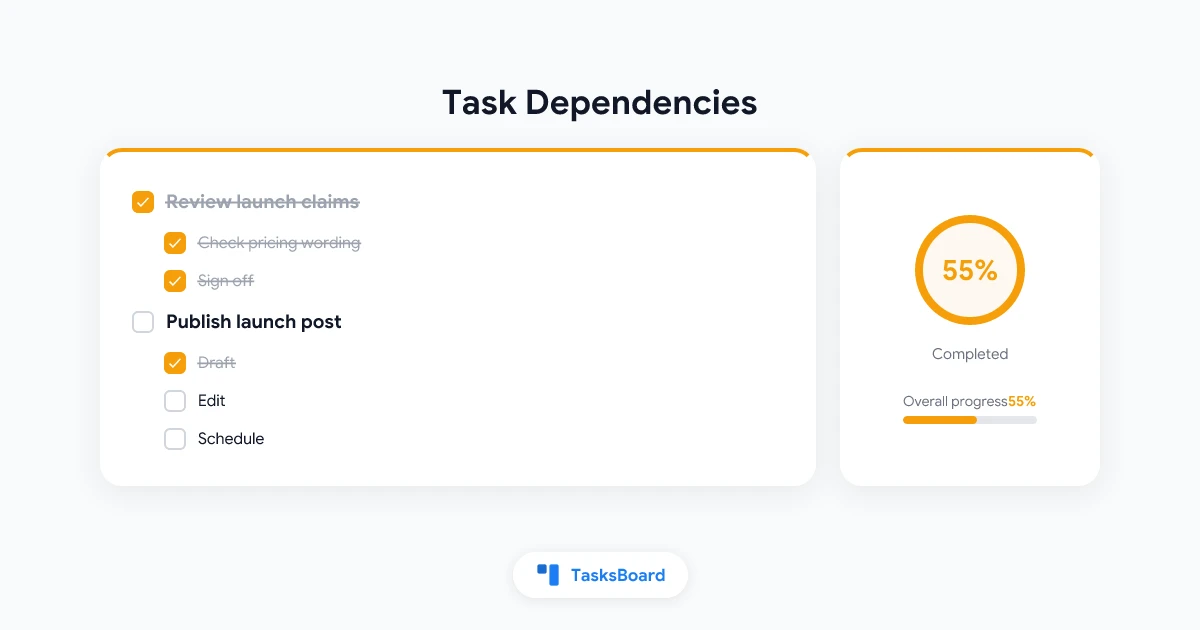
Ein kleines Beispiel zeigt, wie beides zusammenpasst. Ein Produkt-Launch-Board hat drei Listen: Inhalte, Design und Recht.
- In Recht: “Launch-Aussagen prüfen”.
- In Inhalte: “Launch-Beitrag veröffentlichen”, blockiert durch “Launch-Aussagen prüfen”. Hat Unteraufgaben “Entwurf”, “Bearbeiten” und “Planen”; “Bearbeiten” hat verschachtelte Unteraufgaben “Fakten prüfen” und “Korrekturlesen”.
- In Design: “Social-Media-Bilder exportieren”, blockiert durch “Launch-Beitrag veröffentlichen”, weil die Bilder die finale Überschrift verwenden.
Auf dem Board zeigt “Launch-Beitrag veröffentlichen” ein Schloss, bis Recht die Prüfung abhakt. In dem Moment siehst du die “ist jetzt freigegeben”-Meldung. Du arbeitest die Unteraufgaben ab, schließt den Beitrag, und “Social-Media-Bilder exportieren” wird seinerseits freigegeben. In der Google Tasks App erscheinen die gleichen drei Aufgaben in ihren Listen mit flachen Unteraufgaben, und Schloss sowie Verschachtelung sind als Zeilen in den Details gespeichert.
Das gibt dir eine leichte Form von Projektsequenzierung, ohne Google Tasks zu verlassen. Es ist kein Gantt-Diagramm und es gibt keine kritische Pfad-Berechnung. Für mehr als das vergleiche die Optionen in Google Tasks für Projektmanagement.
Häufig gestellte Fragen
Fazit
Google Tasks zeigt dir nicht, dass eine Aufgabe auf eine andere wartet, und verschachtelt keine Unteraufgabe in einer Unteraufgabe. TasksBoard fügt beides hinzu: “blockiert durch”-Verknüpfungen mit Schloss-Symbol, eine Bestätigung beim Erledigen einer blockierten Aufgabe, eine Benachrichtigung beim letzten Blockierer und drei Ebenen von Unteraufgaben.
Alles wird als Zeilen in den Aufgabendetails gespeichert, sodass die Google Tasks App, das Gmail-Seitenpanel und Calendar weiter funktionieren und nichts in einem separaten System eingeschlossen ist. Beginne mit einer Kette von zwei oder drei Aufgaben in einem echten Projekt und sieh, ob die Schlösser deine Tagesplanung verändern. Das Hilfe-Center hat die Referenzseiten für Abhängigkeiten und Unteraufgaben.
Bereit, Ihre Google Tasks zu teilen?
Starten Sie kostenlos mit TasksBoard, keine Kreditkarte erforderlich.
Anmelden