
Google Tasks vs Trello: Welches Tool passt 2026 besser zu Ihrem Team?

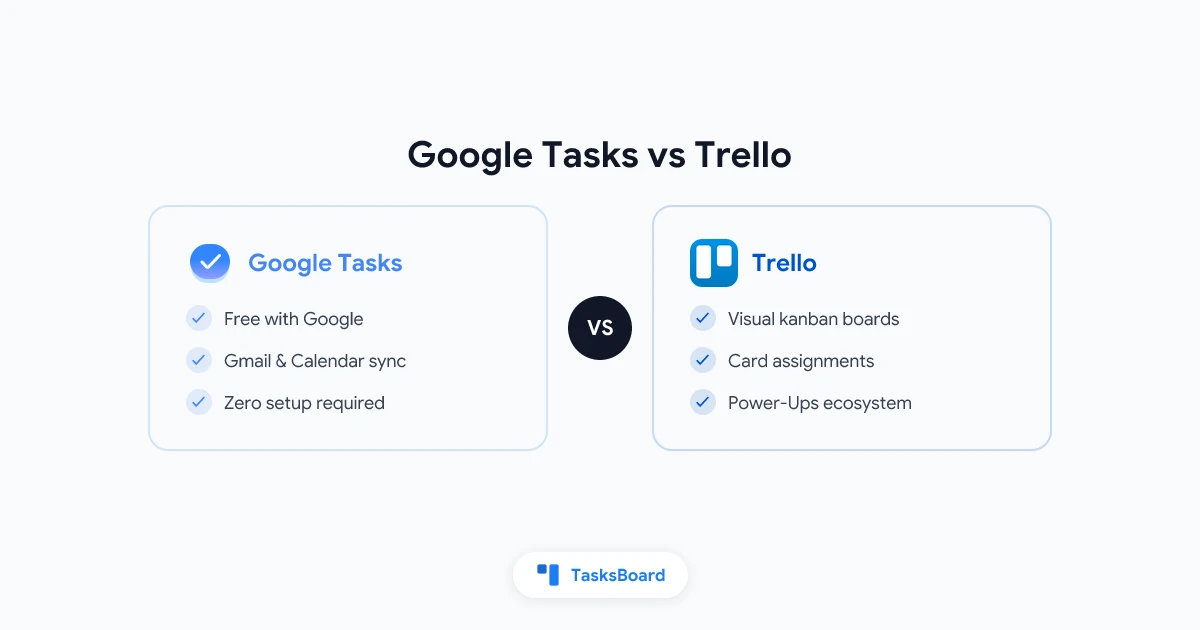
Google Tasks und Trello helfen beide bei der Arbeit. Doch sie gehen das Thema Aufgabenmanagement von entgegengesetzten Richtungen an. Google Tasks ist ein schlankes Listen-Tool, das in Gmail und Google Calendar integriert ist. Trello ist ein visuelles Kanban-Board für Teams, die Karten durch verschiedene Phasen bewegen wollen.
Die Wahl zwischen ihnen hängt davon ab, wie Sie arbeiten, mit wem Sie arbeiten und ob Sie in der Google-Welt zuhause sind. Dieser Guide vergleicht Google Tasks vs Trello in Bezug auf Features, Preise, Team-Tauglichkeit und Praxis-Einsatz, damit Sie 2026 das richtige Tool wählen.
Google Tasks vs Trello im Überblick
| Feature | Google Tasks | Trello |
|---|---|---|
| Preis | Kostenlos | Kostenlos (limitiert) / Standard $5/User/Monat |
| Plattform | Web, iOS, Android | Web, iOS, Android, Windows, Mac |
| Kanban-Board | Nein | Ja |
| Gmail-Integration | Native Seitenleiste | Nur über Power-Up |
| Google Calendar-Sync | Automatisch | Manuell oder über Drittanbieter |
| Unteraufgaben | Ja (eine Ebene) | Ja (Checklisten auf Karten) |
| Fälligkeitsdaten | Ja | Ja |
| Aufgaben-Zuweisung | Nein | Ja (Karten-Mitglieder) |
| Prioritäts-Labels | Nein | Über Labels/Farben |
| Dateianhänge | Nein | Ja |
| Team-Freigabe | Keine native Freigabe | Ja |
| Automatisierung | Nein | Ja (Butler, limitiert in kostenlos) |
| Lernkurve | Keine | Gering |
Was Google Tasks gut kann
Google Tasks ist auf Geschwindigkeit und Einfachheit ausgelegt. Es lebt in Gmail, Google Calendar, Google Drive und anderen Google-Apps als Seitenleiste. Jedes Google-Konto bekommt es kostenlos ohne Limits.
Keine Hürden. Es gibt nichts zu installieren oder einzurichten. Öffnen Sie Gmail und Google Tasks ist bereits in der Seitenleiste. Eine Aufgabe zu erstellen dauert zwei Sekunden.
Kalender-Sync. Jede Aufgabe mit Fälligkeitsdatum erscheint automatisch in Ihrem Google Calendar. Sie sehen Termine und Aufgaben an einem Ort ohne Setup. Das macht Google Tasks zu einer natürlichen Erweiterung Ihres Workflows.
Schnelligkeit. Sie können eine E-Mail mit einem Klick in der Gmail-Seitenleiste in eine Aufgabe umwandeln. Dies ist eines der unterschätzten Features für alle, die ihre Arbeit über ihr Postfach organisieren.
Kosten. Google Tasks ist komplett kostenlos. Es gibt keine Tarife, keine Nutzerlimits und keine Testphasen. Es gehört zu Ihrem Google-Konto.
Für Einzelpersonen, die To-dos direkt neben E-Mails und Kalender verwalten wollen, ist Google Tasks kaum zu schlagen.
Was Trello gut kann
Trello geht einen anderen Weg. Es ist ein visuelles Kanban-Board, auf dem Sie Karten (Aufgaben) durch Spalten (Phasen) bewegen. Das Modell ist simpel: Karten sind Arbeitseinheiten, Spalten repräsentieren Status wie “To Do”, “In Arbeit” und “Erledigt”.
Visuelle Übersicht. Trello gibt Ihnen sofort einen Überblick über alles, was in Arbeit ist. Auf einen Blick sehen Sie, was wartet, was bearbeitet wird und was fertig ist. Das ist sehr nützlich für Teams, die mehrere parallele Arbeiten koordinieren.
Team-Kollaboration. Jedes Trello-Board kann mehrere Mitglieder haben. Karten können Personen zugewiesen, mit Fristen versehen, nach Priorität gelabelt und kommentiert werden. Das macht Trello praktisch für kleine bis mittlere Teams.
Power-Ups. Trello hat eine große Bibliothek an Power-Ups (Integrationen), die die Funktionalität erweitern. Sie können Trello mit Slack, Google Drive, GitHub, Jira und vielen anderen Tools verbinden. Im kostenlosen Plan gibt es ein Power-Up pro Board. Bezahlte Pläne heben diese Grenze auf.
Kostenloser Tarif. Trellos kostenloser Plan ist großzügig. Sie bekommen unbegrenzte Karten, bis zu 10 Boards pro Workspace und grundlegende Automatisierung über den eingebauten Butler. Für kleine Teams oder Einzelpersonen deckt der kostenlose Plan die meisten Bedürfnisse ab.
Stärken: kostenlos, kein Setup, automatischer Calendar-Sync
Grenzen: kein Kanban, keine Zuweisungen, keine Team-Freigabe
Stärken: visuelle Klarheit, Karten-Zuweisungen, Power-Ups
Grenzen: nicht Google-nativ, kostenpflichtig für erweiterte Features
Wo jedes Tool Schwächen hat
Kein Tool ist perfekt. Die Lücken zu kennen hilft bei der Entscheidung.
Google Tasks Grenzen:
- Kein Kanban-Board. Es gibt keine visuelle Board-Ansicht. Sie sehen eine flache Aufgabenliste.
- Keine Team-Kollaboration. Sie können keine Aufgabenliste nativ mit anderen teilen.
- Keine Aufgaben-Zuweisung. Sie können keine Aufgabe einem Kollegen zuweisen.
- Keine Prioritätsstufen oder Labels. Alles in Ihrer Liste sieht gleich aus.
- Keine Dateianhänge. Sie können keine Dokumente oder Bilder an Aufgaben hängen.
Trello Grenzen:
- Nicht native Google Workspace-Integration. Trello ist ein separates Atlassian-Produkt. Es integriert sich nicht so nahtlos mit Gmail oder Google Calendar wie Google Tasks. Google-Dienste erfordern ein Power-Up.
- Board-Limit im kostenlosen Plan. Der kostenlose Tarif erlaubt nur 10 Boards pro Workspace. Das reicht für viele kleine Teams, kann aber bei Wachstum einengend werden.
- Automatisierungs-Grenzen. Butler (Trellos eingebaute Automatisierung) ist im kostenlosen Plan verfügbar, aber auf 250 Befehle pro Monat beschränkt. Komplexe Workflows brauchen einen bezahlten Plan.
- Nicht für dokumentenlastige Arbeit gemacht. Trello-Karten können Text, Links und Anhänge enthalten, aber es gibt keinen Rich-Text-Editor in Karten. Teams, die Notizen oder Spezifikationen neben Aufgaben brauchen, finden Trello oft limitierend.
Die Trello-Alternative für Google Workspace
Wenn Sie Google Tasks nutzen und visuelle Boards sowie Team-Kollaboration ohne Google-Verlass wollen, ist TasksBoard der nächste logische Schritt.
TasksBoard fügt eine Kanban-Board-Ansicht, geteilte Aufgabenlisten und Echtzeit-Kollaboration zu Google Tasks hinzu. Ihre Aufgaben bleiben in Google Tasks. Gmail- und Google Calendar-Sync funktioniert wie gewohnt. Aber jetzt haben Sie auch eine Board-Ansicht, in der Sie Karten zwischen Spalten ziehen, Arbeit zuweisen und Fortschritt visuell tracken können.
Der Hauptunterschied zu Trello: TasksBoard erstellt keine separate Aufgaben-Datenbank. Es liest und schreibt Ihre echten Google Tasks-Daten. Das bedeutet eine einzige Wahrheitsquelle für alles in Ihrem Google-Konto.
Mit TasksBoard erhalten Sie:
- Kanban-Board-Ansicht für jede Google Tasks-Liste
- Geteilte Boards, die Ihr ganzes Team in Echtzeit sehen und aktualisieren kann
- Unteraufgaben mit klarer Hierarchie in jeder Aufgabe
- Mehrere Listen-Ansichten, um alle Listen auf einmal zu sehen
Für eine detaillierte Anleitung zum Einrichten eines visuellen Boards mit bestehenden Google Tasks lesen Sie den Guide zu Google Tasks Kanban-Boards.
 TasksBoard ausprobieren
Bekommen Sie Trello-ähnliche Kanban-Boards auf Basis Ihrer Google Tasks. Teilen Sie Boards mit Ihrem Team, ziehen Sie Karten zwischen Spalten und bleiben Sie mit Gmail und Google Calendar synchronisiert.
Jetzt starten →Wie Sie zwischen Google Tasks und Trello wählen
Hier ist eine einfache Entscheidungshilfe.
Wählen Sie Google Tasks, wenn:
- Sie Aufgaben meist allein verwalten und nicht teilen müssen
- Sie mit Gmail und Google Calendar arbeiten
- Sie eine sofort einsatzbereite Aufgabenliste in Ihrem Google-Konto wollen
- Einfachheit wichtiger ist als visuelles Workflow-Management
Wählen Sie Trello, wenn:
- Ihr Team ein gemeinsames visuelles Board für laufende Arbeiten braucht
- Sie Projekte mit klaren Phasen haben, durch die Karten bewegt werden
- Sie Karten bestimmten Teammitgliedern zuweisen müssen
- Ihr Team Tools außerhalb der Google-Welt nutzt und breite Integrationen braucht
Wählen Sie TasksBoard, wenn:
- Ihr Team in Google Workspace lebt und Trello-ähnliche Features will
- Sie Kanban-Boards wollen, die mit Gmail und Google Calendar synchron bleiben
- Sie geteilte Aufgabenlisten ohne separates Tool brauchen
- Sie bereits Google Tasks nutzen und Kollaboration hinzufügen wollen
Für Teams, die bereits Google Workspace nutzen, bedeutet Trello ein komplett separates Tool mit eigenem Login, Daten-Silo und Preismodell. TasksBoard erweitert, was Sie bereits haben, ohne diese Hürden. Lesen Sie, wie das Teilen von Google Tasks mit Teams in der Praxis funktioniert.
Wenn Sie von Trello kommen und Alternativen suchen, finden Sie im Guide zu den besten Trello-Alternativen einen umfassenden Überblick.
Häufig gestellte Fragen
Fazit
Google Tasks und Trello sind beide solide Tools, aber für unterschiedliche Nutzer. Google Tasks ist die richtige Wahl für Einzelpersonen, die eine schnelle, kostenlose Aufgabenliste in Gmail und Google Calendar wollen. Trello eignet sich besser für Teams, die ein visuelles Kanban-Board mit Karten-Zuweisungen und Power-Up-Integrationen benötigen.
Wenn Sie Google Workspace nutzen und die visuellen, kollaborativen Features von Trello ohne Google-Verlass wollen, ist TasksBoard die praktische Lösung. Es fügt Kanban-Boards und Team-Freigabe direkt zu Google Tasks hinzu, sodass Sie das Beste aus beiden Tools bekommen ohne den Aufwand zweier separater Systeme.
Beginnen Sie mit dem, was zu Ihrem aktuellen Workflow passt. Sie können Ihr Toolset immer erweitern, wenn Ihr Team wächst.
Bereit, Ihre Google Tasks zu teilen?
Starten Sie kostenlos mit TasksBoard, keine Kreditkarte erforderlich.
Anmelden

