
Google Tasks vs Microsoft Planner: Welcher Aufgabenmanager ist 2026 die beste Wahl für Teams?

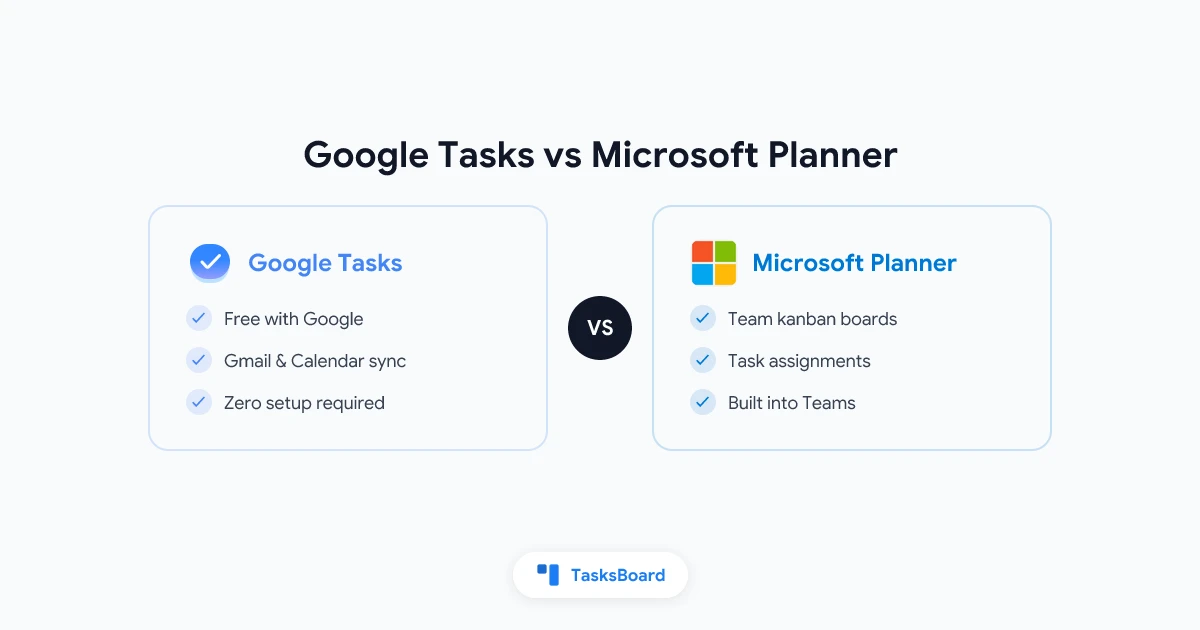
Google Tasks und Microsoft Planner sind beide kostenlose Aufgabenverwaltungstools, die in große Produktivitäts-Ökosysteme integriert sind. Aber sie lösen unterschiedliche Probleme. Google Tasks ist eine persönliche To-Do-Liste, die in Gmail und Google Calendar eingebettet ist. Microsoft Planner ist ein Team-Aufgabenboard, das in Microsoft Teams und Microsoft 365 enthalten ist.
Wenn Ihr Unternehmen Google Workspace nutzt, scheint die Wahl klar. Wenn Ihr Team Microsoft 365 verwendet, ist Planner bereits in Teams verfügbar. Die eigentliche Frage ist jedoch, welches Tool 2026 wirklich zu Ihrem spezifischen Workflow passt.
Dieser Guide vergleicht Google Tasks vs Microsoft Planner in Bezug auf Funktionen, Teamzusammenarbeit, Integrationen und praktische Anwendung, damit Sie die richtige Entscheidung treffen können.
Google Tasks vs Microsoft Planner auf einen Blick
| Funktion | Google Tasks | Microsoft Planner |
|---|---|---|
| Preis | Kostenlos | Kostenlos mit Microsoft 365 |
| Ökosystem | Google Workspace (Gmail, Calendar, Drive) | Microsoft 365 (Teams, Outlook, SharePoint) |
| Plattformunterstützung | Web, iOS, Android | Web, iOS, Android, Windows |
| Aufgabenlisten | Ja (mehrere Listen) | Ja (Pläne mit Buckets) |
| Kanban-Board | Nein | Ja (integriert) |
| Unteraufgaben | Eine Ebene | Checklisten innerhalb von Aufgaben |
| Fälligkeitsdaten | Ja | Ja |
| Erinnerungen | Über Calendar-Sync | Über Outlook oder Teams-Benachrichtigungen |
| Geteilte Aufgaben / Teamnutzung | Kein natives Teilen | Ja (Team-Pläne) |
| Dateianhänge | Nein | Ja |
| Prioritätskennzeichnungen | Nein | Ja (Dringend, Wichtig, Mittel, Niedrig) |
| Aufgabenzuweisungen | Nein | Ja (an Teammitglieder zuweisen) |
| Fortschrittsverfolgung | Nein | Ja (Nicht begonnen, In Bearbeitung, Erledigt, Überfällig) |
| Kalenderintegration | Google Calendar (automatisch) | Outlook Calendar |
| Mobile App | Google Tasks App | Microsoft Planner App |
Der Unterschied bei Teamfunktionen ist deutlich. Google Tasks ist bewusst minimalistisch. Microsoft Planner ist für die Zusammenarbeit in Gruppen konzipiert.
Google Tasks: Schnell und kostenlos für Google Workspace-Nutzer
Google Tasks ist ein schlanker, unkomplizierter Aufgabenmanager. Es ist als Sidebar in Gmail, Google Calendar, Google Drive und den meisten Google Workspace-Apps integriert. Jedes Google-Konto beinhaltet es kostenlos.
Die Kernfunktionen sind einfach: Aufgabenlisten, eine Ebene von Unteraufgaben, Fälligkeitsdaten und kurze Notizen. Jede Aufgabe mit Fälligkeitsdatum erscheint automatisch in Ihrem Google Calendar, sodass Ihr Zeitplan und Ihre To-Do-Liste ohne zusätzliche Einrichtung synchron bleiben.
Wo Google Tasks glänzt:
- Geschwindigkeit. Eine Aufgabe hinzuzufügen dauert zwei Sekunden. Sie können eine Aufgabe direkt aus einem Gmail-Thread mit einem Klick über “Zu Tasks hinzufügen” erstellen.
- Keine Einrichtung. Öffnen Sie Gmail und Google Tasks ist bereits da. Nichts zu installieren, konfigurieren oder bezahlen.
- Kalenderintegration. Aufgaben mit Fälligkeitsdatum erscheinen in Ihrem Google Calendar neben Terminen, sodass Sie auf einen Blick sehen, was ansteht.
- Überall synchronisiert. Aufgaben sind in der Google Tasks Mobile App, Gmail-Sidebar, Google Calendar und allen anderen Google Workspace-Apps verfügbar.
Wo Google Tasks Schwächen hat:
Google Tasks bietet keine geteilten Listen, keine Aufgabenzuweisungen, keine Prioritätskennzeichnungen, keine Dateianhänge, kein Kanban-Board und keine integrierten Erinnerungen (Benachrichtigungen erfolgen über Google Calendar). Für persönliche Produktivität in einem Google-zentrierten Workflow ist es ideal. Für Teamkoordination fehlen schnell die nötigen Funktionen.
 TasksBoard ausprobieren
TasksBoard fügt Kanban-Boards, geteilte Aufgabenlisten und Echtzeit-Teamzusammenarbeit zu Google Tasks hinzu. Behalten Sie Ihre Google Tasks-Daten und erhalten Sie die Teamfunktionen, die Sie brauchen.
Jetzt starten →Microsoft Planner: Team-Aufgabenverwaltung in Microsoft 365
Microsoft Planner ist ein Projektmanagement-Tool, das in Microsoft 365 integriert ist. Es bietet Teams ein gemeinsames Kanban-Board (genannt “Plan”), auf dem Aufgaben in Spalten (genannt “Buckets”) organisiert und bestimmten Teammitgliedern zugewiesen werden können.
Planner ist in den meisten Microsoft 365-Abos kostenlos enthalten. Wenn Ihr Unternehmen Microsoft 365 Business oder Enterprise nutzt, ist Planner bereits über die Teams-App oder unter planner.microsoft.com verfügbar.
Was Microsoft Planner bietet:
- Kanban-Board-Ansicht. Ziehen Sie Aufgaben zwischen Buckets wie “To Do”, “In Bearbeitung” und “Erledigt”.
- Aufgabenzuweisungen. Weisen Sie Aufgaben einem oder mehreren Teammitgliedern zu und behalten Sie den Überblick.
- Prioritätskennzeichnungen. Markieren Sie Aufgaben als Dringend, Wichtig, Mittel oder Niedrig.
- Fortschrittsverfolgung. Aufgaben haben einen Status (Nicht begonnen, In Bearbeitung, Erledigt, Überfällig).
- Checklisten. Fügen Sie Schritt-für-Schritt-Checklisten innerhalb jeder Aufgabenkarte hinzu.
- Dateianhänge. Hängen Sie Dateien aus SharePoint, OneDrive oder Ihrem lokalen Rechner an.
- Fälligkeitsdaten und Benachrichtigungen. Legen Sie Fälligkeitsdaten fest, die im Outlook Calendar erscheinen und Erinnerungen via Teams oder E-Mail auslösen.
- Diagramme und Berichte. Eine integrierte Diagrammansicht zeigt Aufgabenstatus, Prioritätsverteilung und Bucket-Aufteilung für jeden Plan.
- Teams-Integration. Fügen Sie einen Planner-Tab direkt in einen Microsoft Teams-Kanal ein, sodass das gesamte Team das Board sieht, ohne Teams zu verlassen.
Kein Kanban-Board, keine Zuweisungen, kein Team-Sharing
Kostenlos mit jedem Google-Konto
Kanban-Boards, Zuweisungen, Prioritäten, Dateianhänge
Kostenlos mit Microsoft 365-Abo
Wo Microsoft Planner Schwächen hat:
Planner ist gut für die Team-Aufgabenverfolgung, aber kein vollwertiges Projektmanagement-Tool. Es fehlen Gantt-Diagramme, Zeiterfassung, Budgetverfolgung und erweiterte Automatisierung. Für komplexe Projekte kombinieren Teams Planner oft mit anderen Microsoft 365-Tools wie Project for the web oder Azure DevOps.
Planner hat auch nur begrenzten Nutzen, wenn Ihr Unternehmen nicht Microsoft 365 verwendet. Das Tool erfordert ein Microsoft-Konto und funktioniert am besten, wenn Ihr Team bereits in Teams und Outlook arbeitet.
Feature-für-Feature-Vergleich
Kanban-Board
Microsoft Planner gewinnt diesen Vergleich klar. Jeder Plan in Planner ist ein Kanban-Board. Sie können Aufgaben zwischen Buckets verschieben, Spaltennamen anpassen und den Fortschritt visuell verfolgen.
Google Tasks hat keine Kanban-Ansicht. Es ist ein reines Listen-Tool. Wenn Sie Kanban für Google Tasks nutzen möchten, benötigen Sie TasksBoard, das eine Board-Ansicht zu Ihren bestehenden Google Tasks-Daten hinzufügt.
Aufgabenzuweisungen
Microsoft Planner ermöglicht es, Aufgaben einem oder mehreren Teammitgliedern zuzuweisen. Zuweisungen erscheinen in der “Meine Aufgaben”-Ansicht des Betreffenden in Planner und in der Microsoft To Do App.
Google Tasks hat keine Zuweisungsfunktion. Aufgaben in Google Tasks sind nur für Sie sichtbar. Um Arbeiten in einem Google Workspace-Team zuzuweisen, benötigen Sie entweder ein Drittanbieter-Tool oder TasksBoard zum Teilen von Boards und Zuweisen von Aufgaben an Teammitglieder.
Integrationsgrad
Google Tasks ist nativ mit Gmail (Aufgaben aus E-Mails erstellen), Google Calendar (Fälligkeitsdaten synchronisieren automatisch) und allen Google Workspace-Apps über die Sidebar verbunden.
Microsoft Planner ist nativ mit Microsoft Teams (als Tab), Outlook Calendar (Fälligkeitsdaten synchronisieren), Microsoft To Do (Aufgaben erscheinen in Meine Aufgaben) und SharePoint (Dateianhänge verlinken auf SharePoint-Dokumente) integriert.
Beide Tools sind tief in ihre jeweiligen Ökosysteme eingebettet. Die bessere Wahl hängt davon ab, welches Ökosystem Ihr Team täglich nutzt.
Preis und Verfügbarkeit
Google Tasks ist kostenlos mit jedem Google-Konto. Kein Abo nötig.
Microsoft Planner ist kostenlos in den meisten Microsoft 365-Plänen enthalten (Business Basic, Business Standard, Business Premium, E3, E5). Es ist ohne Microsoft 365-Abo nicht verfügbar und wird nicht als eigenständiges kostenloses Produkt angeboten.
Wenn Ihr Unternehmen Google Workspace vs Microsoft 365 evaluiert, ist die Aufgabenverwaltung nur ein Faktor. Aber wenn Sie bereits ein Abo haben, ist das entsprechende Tool ohne zusätzliche Kosten nutzbar.
Mobile Apps
Beide Tools haben Mobile Apps für iOS und Android. Google Tasks hat eine dedizierte App, die schlank und schnell ist. Microsoft Planner hat eine Mobile App, die die Web-Oberfläche inklusive Kanban-Board-Ansicht widerspiegelt.
Schnellwahl: Welches Tool passt zu Ihrem Team?
Fügen Sie TasksBoard für Team-Kanban-Boards hinzu
Kein Microsoft-Konto erforderlich
Kostenlos in Ihrem M365-Abo enthalten
Integriert mit Outlook und SharePoint
Für wen Google Tasks geeignet ist
Google Tasks ist die richtige Wahl, wenn:
- Sie täglich Gmail und Google Calendar nutzen
- Sie eine persönliche To-Do-Liste ohne Einrichtung benötigen
- Sie möchten, dass Aufgaben automatisch in Ihrem Google Calendar erscheinen
- Ihr Workflow individuell und nicht teamorientiert ist
Wenn Sie an die Grenzen von Google Tasks stoßen (kein Kanban, kein Teilen, keine Zuweisungen), fügt TasksBoard diese Funktionen hinzu, ohne Google zu verlassen. Es verwandelt Ihre Google Tasks-Listen in ein geteiltes Kanban-Board, das Ihr gesamtes Team in Echtzeit sehen und aktualisieren kann.
Mehr zum Einstieg in Google Tasks finden Sie unter Google Tasks effektiv nutzen.
Für wen Microsoft Planner geeignet ist
Microsoft Planner ist die richtige Wahl, wenn:
- Ihr Team bereits Microsoft 365 nutzt
- Sie Projekte mit mehreren Personen verwalten und Aufgabenzuweisungen benötigen
- Sie ein visuelles Kanban-Board in Microsoft Teams möchten
- Sie Dateianhänge, Prioritätskennzeichnungen und Fortschrittsverfolgung ohne zusätzliche Kosten brauchen
Planner funktioniert am besten als leichtes Team-Board für Teams, die in Teams und Outlook arbeiten. Es ist kein Ersatz für Jira, Asana oder vollwertige Projektmanagement-Software, aber für die tägliche Arbeit im Microsoft 365-Umfeld ist es eine solide kostenlose Option.
Die Mittelweg-Lösung: Google Tasks für Teams
Es gibt eine dritte Option, die erwähnenswert ist. Wenn Ihr Team Google Workspace bevorzugt, aber die Teamfunktionen von Planner sucht, schließt TasksBoard diese Lücke. Es ergänzt Google Tasks um ein geteiltes Kanban-Board, Echtzeit-Zusammenarbeit und ermöglicht die Aufgabenverwaltung im Team, ohne das Ökosystem zu wechseln.
Für einen tieferen Einblick in Team-Aufgabenverwaltung mit Google Tasks lesen Sie Google Tasks für Teams.
TasksBoard: Teamfunktionen für Google Tasks
Fügen Sie geteilte Boards, Kanban-Ansicht und Teamzusammenarbeit zu Google Tasks hinzu. Eine kostenlose Alternative zu Microsoft Planner für Google Workspace-Teams.
TasksBoard kostenlos testen →FAQ
Fazit
Google Tasks und Microsoft Planner konkurrieren nicht wirklich um dieselben Nutzer. Google Tasks ist eine persönliche To-Do-Liste für Einzelpersonen, die in Gmail und Google Calendar arbeiten. Microsoft Planner ist ein Team-Kanban-Board für Gruppen, die in Microsoft Teams und Microsoft 365 arbeiten.
Das richtige Tool ist das, das zu Ihrem bestehenden Ökosystem passt:
- Google Workspace-Team? Beginnen Sie mit Google Tasks. Fügen Sie TasksBoard hinzu, wenn Sie Kanban-Boards und Sharing benötigen.
- Microsoft 365-Team? Nutzen Sie Microsoft Planner in Teams. Es ist bereits in Ihrem Abo enthalten.
- Evaluieren Sie beide Ökosysteme? Berücksichtigen Sie das gesamte Toolset, nicht nur den Aufgabenmanager.
Wenn Sie tiefer in den Vergleich von Google Tasks mit anderen Tools einsteigen möchten, lesen Sie Google Tasks vs Microsoft To Do oder Google Tasks vs Todoist.
Bereit, Ihre Google Tasks zu teilen?
Starten Sie kostenlos mit TasksBoard, keine Kreditkarte erforderlich.
Anmelden

