
Soporte
⚠️ TasksBoard no puede acceder a tus Google Tasks
Por favor, intenta las siguientes soluciones para resolver este problema:
Looking for help with Google Tasks reminder notifications on your phone? That is a different issue, see our Google Tasks notifications troubleshooting guide .
Permitir desde el panel de administración de Google Workspace
Si estás utilizando una cuenta de Google Workspace (G Suite) (@tuempresa.com en lugar de @gmail.com), por favor pide a tu administrador de Workspace (G Suite) que verifique si tus accesos a Calendar y Tasks están habilitados para tu cuenta en la página de configuración de aplicaciones de Google Workspace .
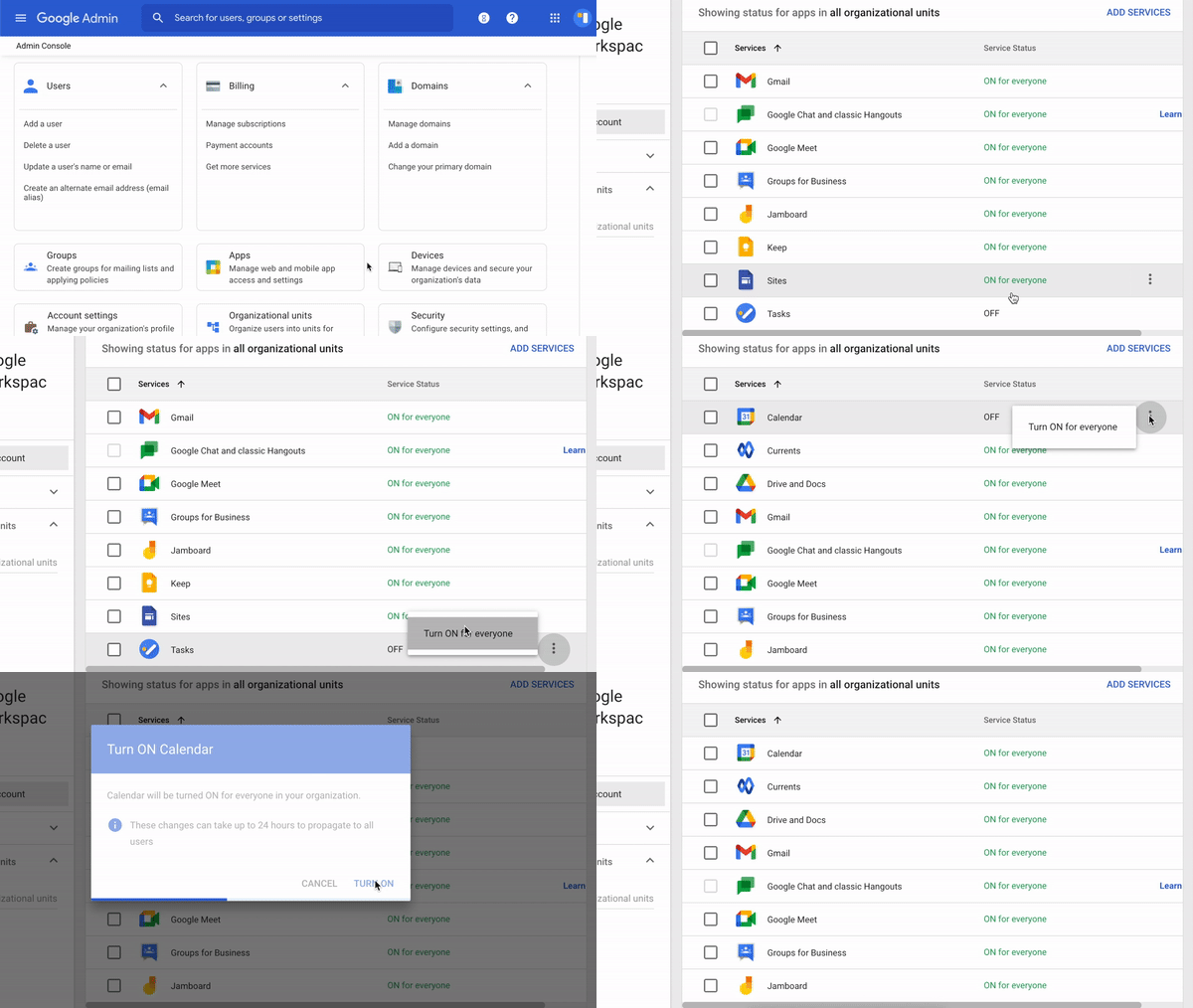
Luego intenta iniciar sesión de nuevo.
Restablecer el acceso a la cuenta
Si el error persiste o no estás utilizando Google Workspace, puedes intentar restablecer el acceso a tu cuenta de Google para solucionar tu problema de conexión.
Restablecimiento automático
Para restablecer el acceso automáticamente, utiliza este enlace Restablecer acceso .
Restablecimiento manual
Si esto no resuelve tu problema de conexión, sigue estos pasos:
- Ve a tu página de permisos de la cuenta de Google
- Luego selecciona "TasksBoard" en la sección llamada "Aplicaciones de terceros con acceso a la cuenta"
- Después haz clic en "Eliminar acceso"
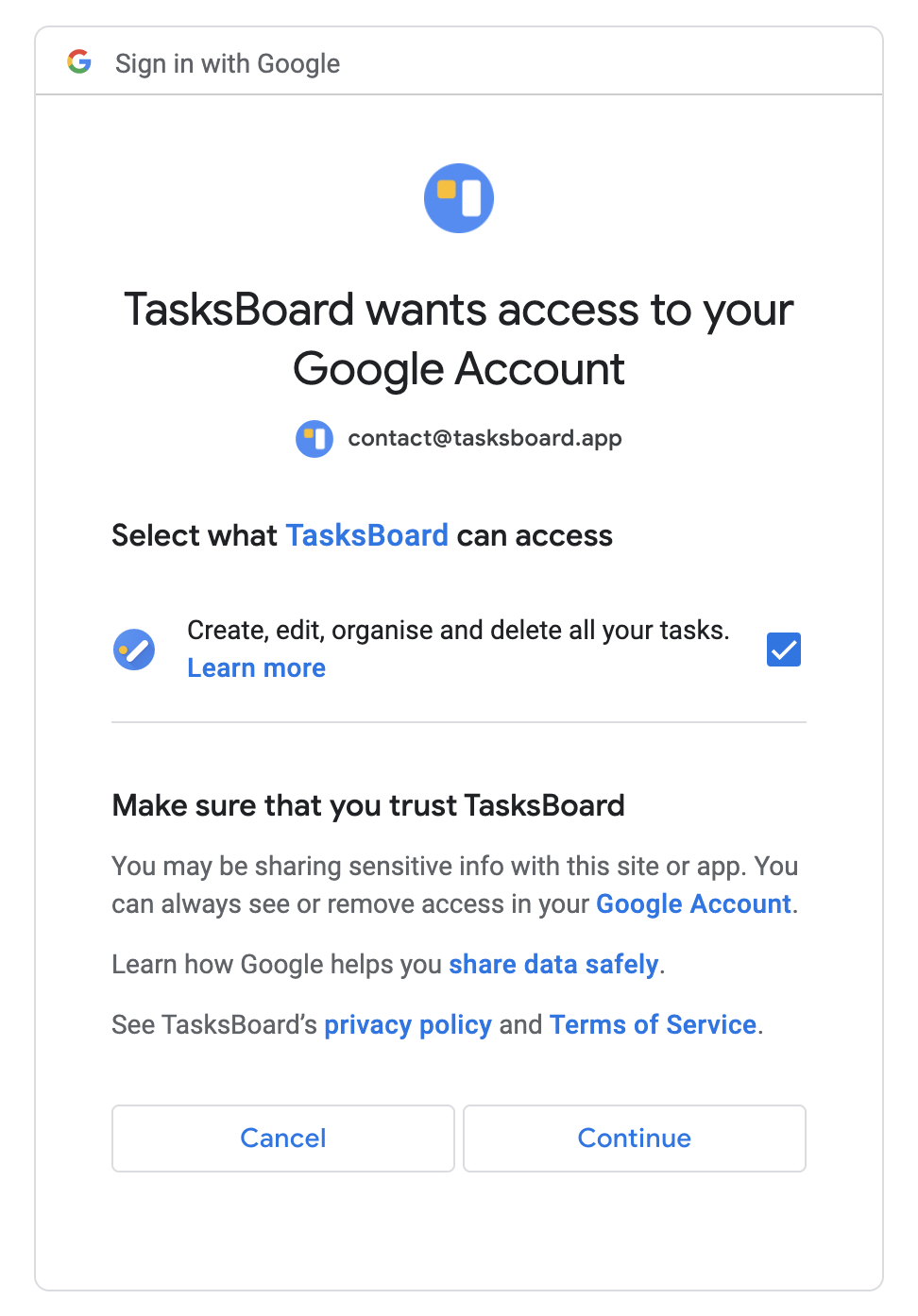
- Regresa a TasksBoard e intenta iniciar sesión de nuevo aceptando todos los accesos solicitados (para permitir que TasksBoard gestione tus tareas).
Borrar la caché de tu navegador
Si este problema persiste, por favor borra la caché de tu navegador e inténtalo de nuevo.
Si estás utilizando Google Chrome , selecciona el Menú (icono de 3 puntos en la esquina superior derecha del navegador), haz clic en la pestaña "Privacidad y seguridad", luego haz clic en "Cookies y otros datos de sitios", después haz clic en "Ver todos los datos y permisos de sitios", busca TasksBoard y haz clic en el icono de la papelera para eliminar los datos almacenados por TasksBoard.
Si estás utilizando Safari , ve a la configuración, luego a "Privacidad", después a "Gestionar datos del sitio web", busca "tasksboard" y haz clic en el botón de eliminar para borrar los datos almacenados por TasksBoard.
Si estás utilizando Microsoft Edge , selecciona el Menú (icono de 3 puntos en la esquina superior derecha del navegador), luego "Configuración", después "Privacidad y servicios", luego "Privacidad", después "Borrar datos de navegación", busca "tasksboard" y haz clic en el botón de eliminar para borrar los datos almacenados por TasksBoard.
Luego intenta iniciar sesión de nuevo.
Revisar las extensiones del navegador
Por favor, verifica también si no tienes ninguna extensión del navegador (Chrome, Safari...) que pueda impedir que TasksBoard se conecte correctamente, como un bloqueador de anuncios o Privacy Badger.
Luego intenta iniciar sesión de nuevo.
Contactar con soporte
Si ninguna de las soluciones anteriores funcionó, no dudes en contactar con el soporte para obtener ayuda en contact@tasksboard.com .