Google propose-t-il un outil de gestion de projet ? Il n’existe pas d’application Google unique pour planifier un projet, attribuer les tâches et en assurer le suivi sur un tableau ou un diagramme de Gantt.
En réalité, Google propose plutôt une boîte à outils. Son propre tutoriel explique comment gérer un projet en combinant Sheets, Chat, Calendar, Drive et Meet, tandis que Google Tasks rassemble toutes les tâches qui vous sont assignées.
Ce guide vous montre le rôle de chaque outil, les manques éventuels et comment les combler sans jamais quitter votre compte Google.
En bref :
- Pas d’application dédiée. Le tutoriel de Google pour planifier et gérer un projet combine Groups, Chat, Calendar, Drive, Sheets et Meet.
- La planification se fait dans Sheets. Un tableur partagé avec des colonnes pour les tâches, les responsables, les échéances et les statuts.
- Ce qui se rapproche le plus d’un diagramme de Gantt Google est la vue chronologique dans Sheets, disponible sur certaines éditions Workspace.
- Le travail est attribué dans un espace Chat ou un Google Docs. La tâche apparaît ensuite dans le Google Tasks de la personne assignée.
- Ce qu’il manque : un tableau partagé unique où toute l’équipe peut voir qui fait quoi.
- Google Tables n’existe plus. Google a fermé le service le 16 décembre 2025.
Ce que Google propose à la place d’un outil de gestion de projet
Le centre d’apprentissage de Google propose un tutoriel professionnel spécialement conçu pour cela. Il divise un projet en cinq étapes, et chaque étape utilise une application que vous possédez déjà.
 La recette de Google : un projet en cinq étapes
Chaque tâche du projet correspond à l’une de ces applications :
| Tâche du projet | Application Google | Ce que dit la documentation de Google |
|---|---|---|
| Planifier et suivre les tâches | Google Sheets | ”Suivez, mettez à jour et collaborez sur les tâches du projet avec votre équipe dans une feuille de calcul partagée” |
| Visualiser les tâches dans le temps | Vue chronologique dans Sheets | ”Une couche visuelle interactive dans Sheets” pour les tâches de projet, les campagnes et les plannings |
| Confier une tâche à un collègue | Espaces Chat, Google Docs | La tâche “apparaît dans votre liste de tâches personnelle dans Google Tasks” |
| Gérer vos propres tâches | Google Tasks | Un panneau latéral dans Gmail, Calendar, Chat, Drive et les fichiers Docs, Sheets ou Slides |
| Jalons et réunions | Google Calendar | ”Créez un calendrier de projet pour suivre les jalons et les dates du projet” |
| Fichiers | Google Drive | Un dossier de projet partagé dans Mon Drive ou dans un Drive partagé |
Le blog Google Workspace donne les mêmes conseils. Dans ses astuces de gestion de projet d’octobre 2024, il ajoute que Workspace “peut s’intégrer à de nombreux outils de gestion de projet populaires, notamment Asana, Trello et Monday”.
Autrement dit, Google vous oriente vers d’autres applications dès que votre projet devient trop complexe pour sa boîte à outils de base.
Google Sheets héberge le plan et ce qui se rapproche le plus d’un diagramme de Gantt Google
Dans le tutoriel de Google, le plan de projet est une simple feuille de calcul vierge. Les colonnes suggérées sont “tâches, responsables, dates d’échéance, statut et commentaires”.
Trois ajouts issus de ce même tutoriel permettent de le transformer en véritable outil de suivi :
- Un menu déroulant de statut avec des options comme Non commencé, En cours et Terminé.
- Une mise en forme conditionnelle qui attribue une couleur spécifique à chaque statut.
- Des règles de notification (Outils > Règles de notification) qui vous envoient un e-mail lorsque quelqu’un modifie le plan.
La page d’aide de Google sur les tableaux place le suivi de projet en tête des usages recommandés pour cette fonctionnalité.
La vue chronologique transforme les lignes datées en barres
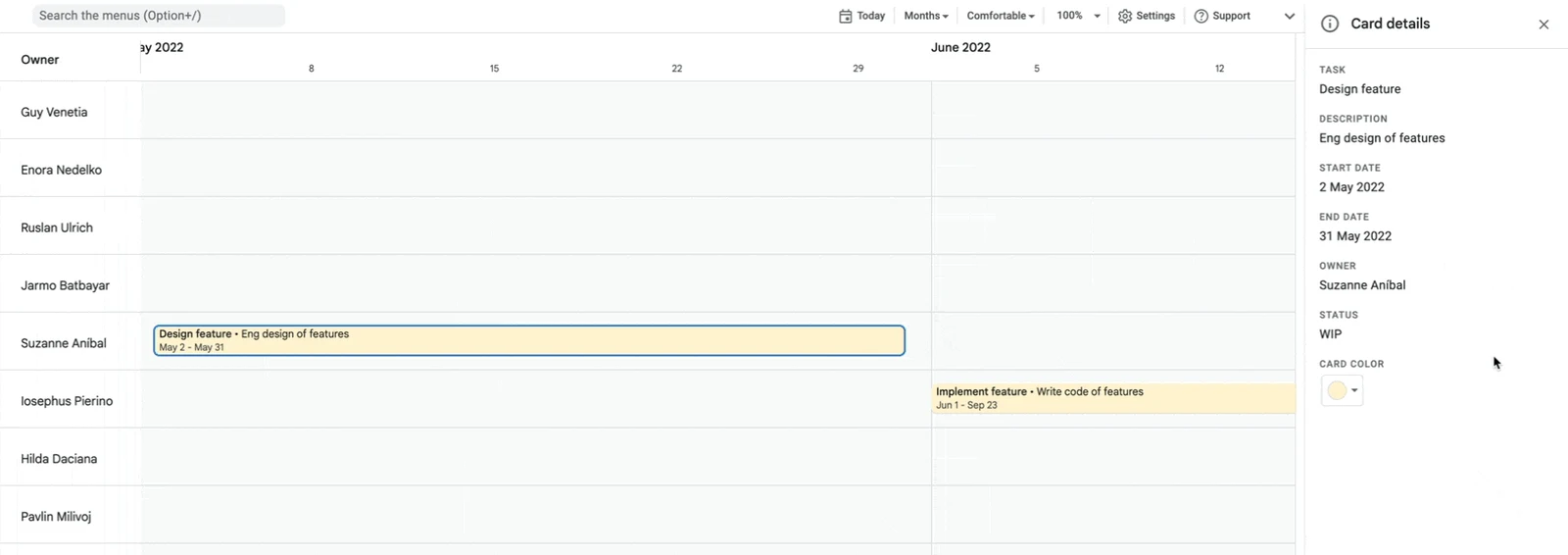
La vue chronologique est ce que la plupart des gens appellent un diagramme de Gantt Google. Google la décrit comme “une couche visuelle interactive dans Sheets” qui vous aide à gérer les tâches de projet, les campagnes marketing et les plannings.
- Préparez les données. Ajoutez une colonne pour le titre de la carte, une pour la date de début et une pour la date de fin. Google exige “au moins une colonne de données au format date”.
- Insérez la chronologie. Cliquez sur Insertion > Chronologie, sélectionnez votre plage de données et cliquez sur OK.
- Ajustez les cartes. Dans les paramètres, choisissez les colonnes pour le titre de la carte, la date de début et la date de fin. La couleur, les détails et le groupe de la carte sont facultatifs.
Deux limites sont à prendre en compte avant de baser votre planification sur cet outil :
- Éditions. La page d’aide de Google liste les éditions Workspace qui peuvent utiliser la vue chronologique : Essentials, Business Starter, Standard et Plus, les éditions Enterprise, les éditions Education et Frontline. L’annonce de lancement de novembre 2022 précise qu’elle n’est “pas disponible pour les utilisateurs disposant de comptes Google personnels”.
- Aucun lien entre les tâches. Les champs de carte documentés par Google sont le titre, les dates, les détails, la durée, la couleur et le groupe. Les dépendances entre les tâches n’en font pas partie.
Chat et Docs attribuent le travail, Google Tasks le rassemble
Pris isolément, Google Tasks est une liste personnelle. Confier une tâche à quelqu’un d’autre se fait via ce que Google appelle les tâches partagées, et ce à deux endroits.
Assigner une tâche dans un espace Chat
L’aide de Google Chat indique les étapes suivantes :
- Ouvrez l’espace. Dans Google Chat, ou dans le Chat intégré à Gmail, sélectionnez l’espace dédié au projet.
- Ouvrez Tasks. En haut à droite, cliquez sur Tasks.
- Ajoutez une tâche. En bas du panneau, cliquez sur Ajouter.
- Remplissez les informations. Saisissez un titre, des détails, une date et un responsable, puis cliquez sur Ajouter.
La page de Google ajoute : “Si une tâche vous est assignée, elle apparaît dans votre liste de tâches personnelle dans Google Tasks.” Une notification s’affiche également dans l’espace lorsque quelqu’un crée ou met à jour une tâche.
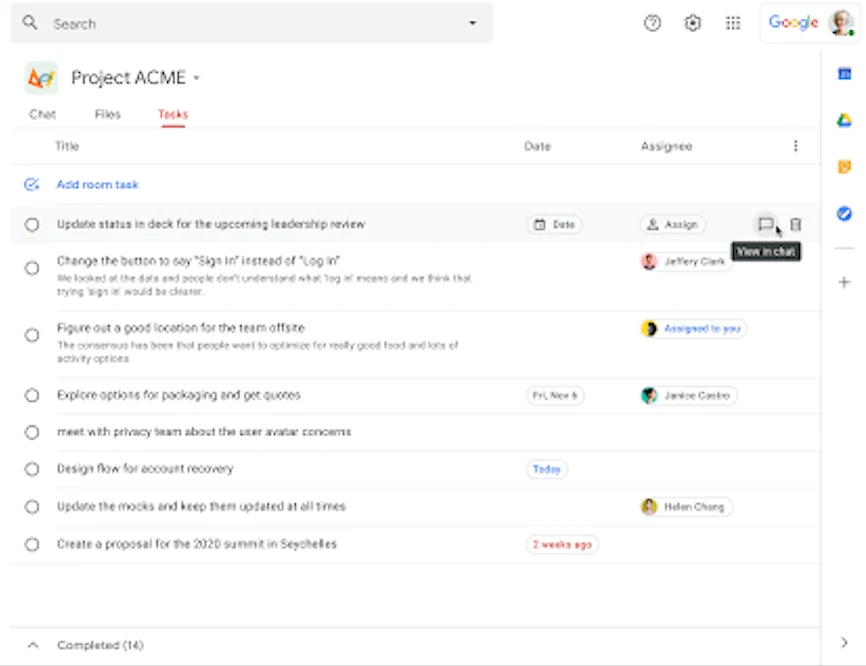
La capture ci-dessus provient d’une mise à jour Google de 2021. Depuis novembre 2025, cette même liste s’ouvre dans un panneau latéral en cliquant sur l’icône Tasks dans l’en-tête de l’espace.
Assigner une tâche dans un Google Docs
Tapez @tâche dans un document, ou cliquez sur Ajouter à Tasks à côté d’un élément de liste de contrôle. La page de Google sur l’attribution de tâches depuis Google Docs limite cette fonctionnalité aux comptes professionnels ou scolaires, et aux personnes de votre organisation.
Les limites documentées par Google
- Un seul point de chute. “Les tâches partagées vont dans votre liste par défaut dans Tasks, mais vous pouvez les déplacer vers d’autres listes.”
- Pas de sous-tâches, pas de répétitions. “Vous ne pouvez ni créer de sous-tâche ni répéter des tâches partagées.”
- Grands espaces. Lorsqu’un espace devient trop grand, vous ne pouvez plus y assigner de tâches.
- Beaucoup de place. Google Tasks autorise jusqu’à 100 000 tâches réparties dans vos listes et 20 000 tâches non terminées dans une seule liste.
Notre guide sur comment assigner des tâches dans Google Tasks compare ces différentes méthodes plus en détail.
Ce qu’il manque par rapport à un logiciel de gestion de projet
En assemblant les pièces, le constat est clair. Le plan se trouve dans un fichier, les tâches sont dispersées dans plusieurs listes privées, et les mises à jour circulent par chat et par e-mail.
L’absence de tableau est souvent le premier manque ressenti par les équipes. Si c’est votre cas, notre guide sur le tableau Kanban Google traite ce sujet en détail.
Google Tables, AppSheet et le Marketplace : les autres solutions que vous croiserez
Cherchez un outil de gestion de projet Google et quatre autres noms apparaîtront.
- Google Tables. Un outil de suivi du travail issu d’Area 120, l’incubateur interne de Google, lancé aux États-Unis le 22 septembre 2020. Son centre d’aide indique désormais : “Tables n’est plus pris en charge.”
- AppSheet. Google affirme que les fonctionnalités de Tables “sont désormais intégrées à AppSheet”, sa plateforme no-code. C’est un outil de création, vous devez donc concevoir votre propre application de suivi.
- Le Workspace Marketplace. Sa catégorie Gestion des tâches répertorie des applications tierces pour Google Workspace. TasksBoard pour Google Tasks en fait partie.
- Le certificat en gestion de projet de Google. Le certificat de Google est “un certificat professionnel en gestion de projet développé par Google”, dispensé sur Coursera. Il forme des chefs de projet. Ce n’est pas un logiciel.
Ajouter un tableau de projet à Google Tasks avec TasksBoard
TasksBoard est un tableau Kanban pour Google Tasks, où chaque liste devient une colonne. Chaque modification se synchronise avec Google Tasks, vos tâches restent donc disponibles dans Gmail, Google Calendar et les applications mobiles Google Tasks.
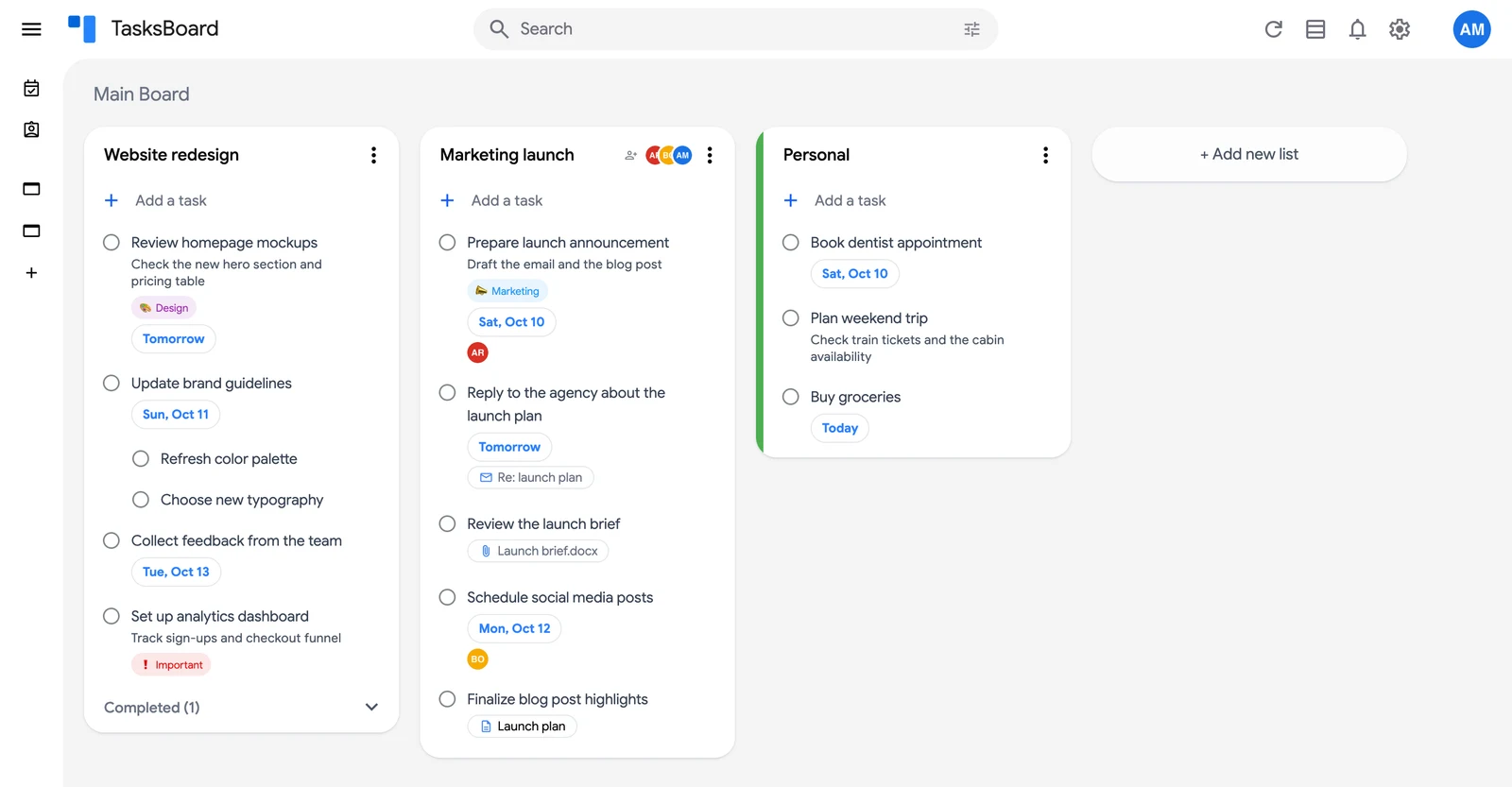
Créer un tableau de projet se fait en cinq étapes :
- Connectez-vous avec Google. Allez sur tasksboard.com et cliquez sur Se connecter avec Google. Votre compte Google devient votre compte TasksBoard, et vos listes s’affichent sous forme de colonnes.
- Ajoutez une liste par étape. Cliquez sur ”+ Ajouter une nouvelle liste” à l’extrémité du tableau. À faire, En cours et Terminé est un bon point de départ.
- Partagez la liste. Ouvrez le menu à trois points de la liste, cliquez sur Partager la liste et envoyez le lien. Chaque collaborateur obtient une copie de la liste dans son propre compte Google Tasks, et TasksBoard maintient ces copies synchronisées.
- Attribuez les tâches. Ouvrez une tâche dans une liste partagée et cliquez sur Ajouter un responsable. Une tâche peut avoir plusieurs responsables, et leurs avatars s’affichent sur la carte.
- Suivez le travail. Le tableau “Assigné à moi” rassemble vos tâches provenant de toutes les listes, y compris celles qui vous ont été assignées depuis un Google Docs ou un espace Chat.
La page des forfaits détaille ce que chaque offre inclut :
| Forfait | Ce qu’il inclut pour un projet |
|---|---|
| Personnel (gratuit) | Tableau Kanban en plein écran, tâches et sous-tâches illimitées, synchronisation avec Google Tasks, Gmail et Calendar, jusqu’à 5 listes partagées |
| Premium (Pro et Team) | Tableaux multiples, tableaux partagés, étiquettes personnalisées, priorités, vue calendrier, modèles et historique d’activité |
Une limite à garder en tête : TasksBoard est un tableau. Il ne génère pas de diagramme de Gantt et ne permet pas de planifier des budgets ou des charges de travail.
 Essayez TasksBoard
Offrez à votre Google Tasks le tableau partagé que Google a oublié. Les listes deviennent des colonnes, les membres de l'équipe reçoivent leurs tâches, et tout reste dans votre compte Google.
Commencer →Pour découvrir la méthode complète, consultez notre article sur l’utilisation de Google Tasks pour la gestion de projet.
Quelle configuration de gestion de projet Google convient à votre équipe ?
| Votre situation | La configuration adaptée |
|---|---|
| Un projet en solo ou une courte liste de livrables | Google Tasks et Google Calendar |
| Un plan daté consulté par de nombreuses personnes | Un plan Sheets, plus la vue chronologique si votre édition la propose |
| Du travail distribué dans un chat d’équipe | Des tâches dans un espace Chat |
| Une équipe qui veut un tableau unique avec des responsables | TasksBoard en complément de Google Tasks |
| Un programme avec des dépendances, des budgets et des charges de travail | Un outil dédié du Workspace Marketplace |
Commencez par la configuration la plus légère qui répond à la question principale de votre équipe. Si cette question est “qui fait quoi cette semaine”, un tableau partagé y répondra plus rapidement qu’un tableur.
FAQ
Conclusion
Alors, Google propose-t-il un outil de gestion de projet ? Pas sous la forme d’une application unique, mais plutôt d’une boîte à outils suffisante pour un projet simple.
- Planifiez dans Google Sheets, avec la vue chronologique si votre édition l’inclut.
- Attribuez dans un espace Chat ou un Google Docs.
- Suivez sur un tableau, la pièce manquante laissée de côté par Google.
TasksBoard ajoute ce tableau par-dessus le Google Tasks que vous utilisez déjà. C’est gratuit pour commencer, et chaque tâche reste dans votre compte Google.