Créer un outil de suivi des tâches dans Google Sheets nécessite un seul tableau et six étapes. Insérez un tableau prédéfini ou convertissez votre propre liste, attribuez un type à chaque colonne, verrouillez les statuts, signalez les lignes en retard, puis regroupez et comptez.
Une feuille de calcul excelle dans la structure mais reste muette sur les échéances. Ce guide aborde les deux aspects : comment construire votre outil de suivi avec les menus documentés par Google, et comment le transférer vers Google Tasks lorsque vous avez besoin de rappels.
En bref :
- Le plus rapide : cliquez sur Insertion > Tableau prédéfini et choisissez un tableau de tâches. Les menus déroulants, les puces de contact et les colonnes de date sont déjà en place.
- Votre propre liste : sélectionnez-la, cliquez sur Format > Convertir en tableau, puis choisissez un type pour chaque colonne.
- Les colonnes essentielles : Tâche, Statut, Propriétaire, Date d’échéance et Notes.
- Lignes en retard : une règle de mise en forme conditionnelle avec une formule personnalisée permet de les colorer.
- La limite : Sheets n’envoie aucune alerte à l’approche d’une échéance. Google Tasks le fait.
- Prix : l’annonce de Google concernant les tableaux indique qu’ils sont disponibles pour tous les clients Google Workspace et les utilisateurs disposant d’un compte Google personnel.
Les éléments indispensables d’un suivi de tâches dans Google Sheets
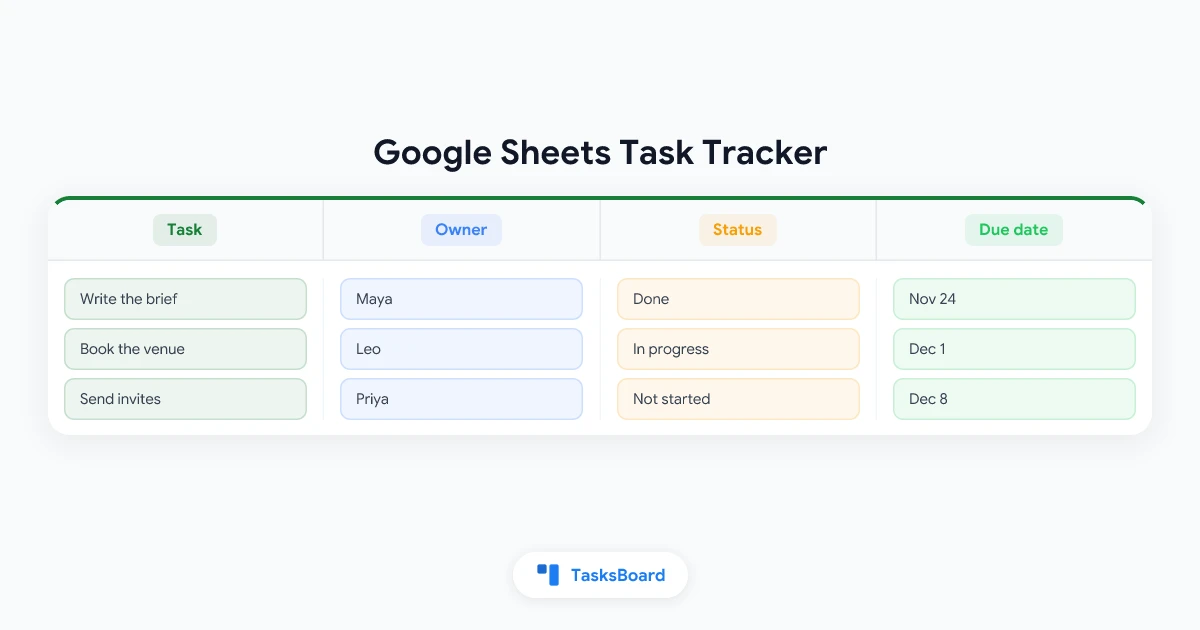
Un outil de suivi répond à quatre questions pour chaque tâche : quoi, qui, pour quand et où en est-on. La page d’aide de Google sur les tableaux cite le suivi de projet comme première utilisation idéale, et vous permet de définir un type pour chaque colonne.
| Colonne | Type de colonne dans Sheets | À quoi ça sert |
|---|---|---|
| Tâche | Texte | Une ligne par tâche, commençant par un verbe |
| Statut | Menu déroulant | Une liste fixe : Non commencé, En cours, Bloqué, Terminé |
| Propriétaire | Puce de contact, sous Puces intelligentes | La personne responsable |
| Priorité | Menu déroulant | Optionnel : P0 à P2, ou Haute, Moyenne, Basse |
| Date d’échéance | Date | Le jour où la tâche doit être terminée |
| Notes | Texte | Liens et contexte |
Commencez par ces éléments et n’ajoutez une colonne que si elle vous manque vraiment. Chaque colonne supplémentaire représente une cellule de plus que quelqu’un devra maintenir à jour.
 Pourquoi un tableau surpasse une simple plage de cellules
Comment créer un suivi de tâches dans Google Sheets en 6 étapes
Étape 1 : Insérer un tableau prédéfini
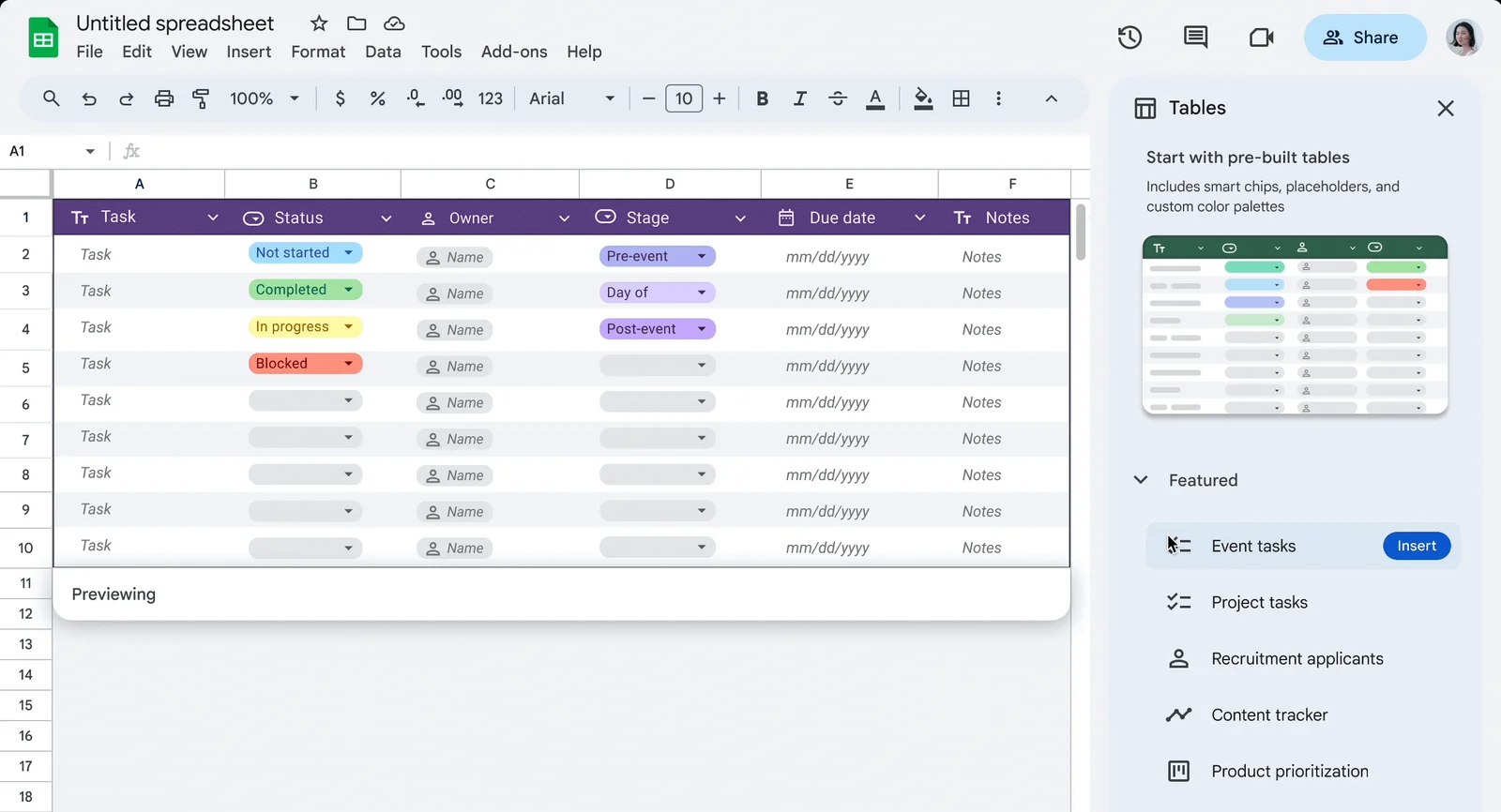
Dans une feuille de calcul vierge, cliquez sur Insertion > Tableau prédéfini. La page d’aide de Google indique qu’une barre latérale s’ouvre pour vous permettre de “parcourir, prévisualiser et insérer un ou plusieurs blocs prédéfinis”.
Dans l’annonce de Google de 2024, le groupe Sélection de cette barre latérale inclut les tâches d’événement et les tâches de projet. Prévisualisez-en un, cliquez sur Insérer, puis remplacez le texte fictif.
Étape 2 : Ou convertir une liste existante
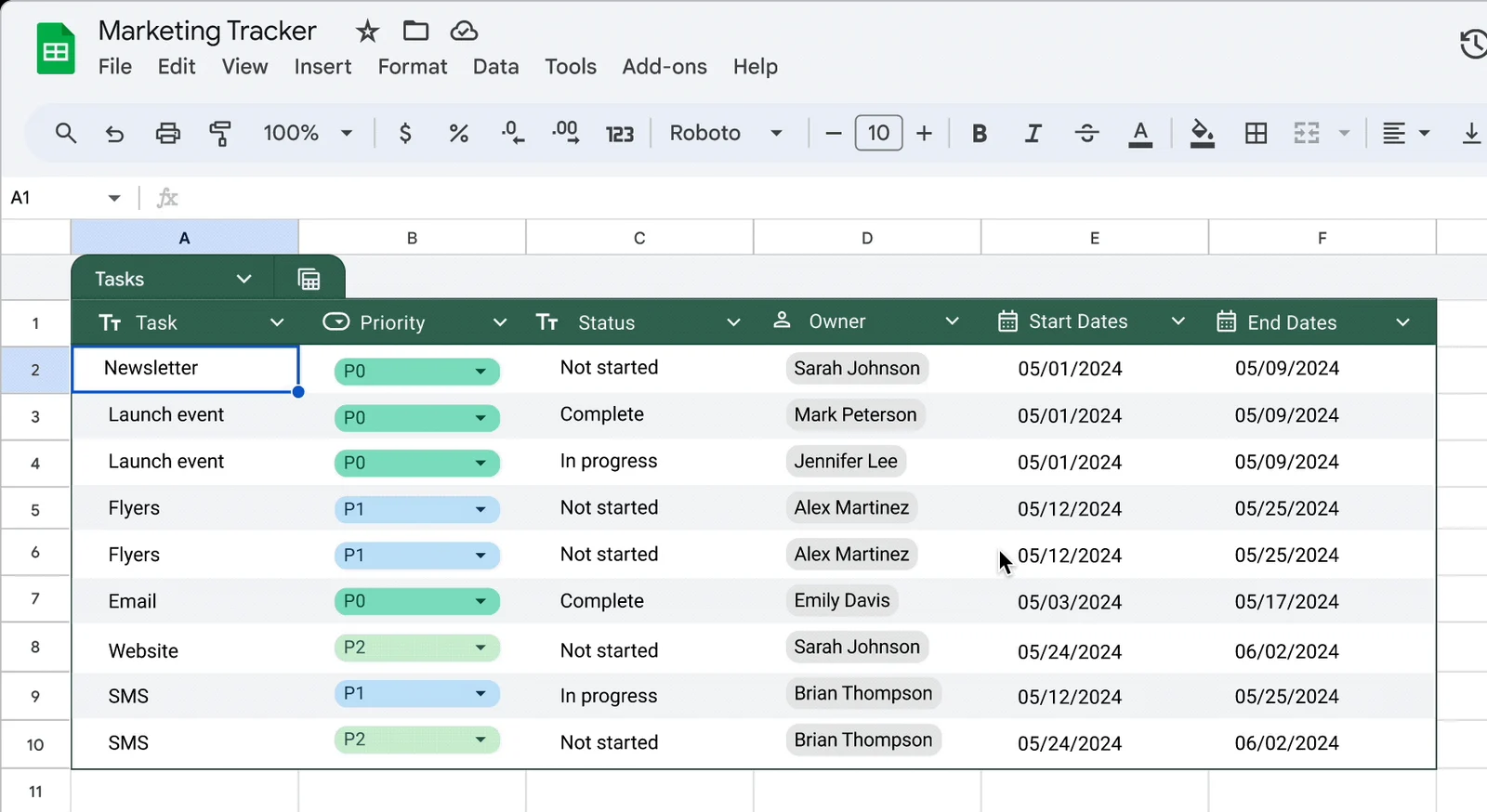
Vos tâches sont déjà alignées dans des lignes ? Sélectionnez la plage et cliquez sur Format > Convertir en tableau.
L’instruction suivante sur la page d’aide de Google est de “Sélectionner le type de colonne approprié pour chaque colonne”. Sheets nomme également le tableau, ajoute un menu sur chaque en-tête de colonne et applique une mise en forme de base.
Étape 3 : Définir un type pour chaque colonne
Ouvrez le menu à côté d’un en-tête de colonne et cliquez sur Modifier le type de colonne. Google propose Nombre, Texte, Date, Menu déroulant, Case à cocher et Puces intelligentes, ainsi que Aucun pour une colonne contenant des données mixtes.
Les types permettent de garder un outil de suivi partagé bien organisé. Avec Date sélectionné, Sheets “affiche un avertissement pour les cellules de la colonne qui ne respectent pas ce type”.
Étape 4 : Verrouiller les valeurs de statut
Une colonne Statut ne fonctionne que si tout le monde utilise les mêmes termes. Le guide de Google sur les menus déroulants précise qu’une saisie qui ne correspond pas à la liste “est refusée”, à moins que vous ne choisissiez d’afficher un avertissement à la place.
- Raccourci : tapez @ dans une cellule et choisissez Menus déroulants. Le même guide mentionne des menus déroulants prédéfinis pour des cas d’usage comme le statut de projet ou la priorité.
- Faites court : Non commencé, En cours, Bloqué et Terminé suffisent à la plupart des équipes.
- Vous préférez une case à cocher ? Cliquez sur Insertion > Case à cocher. L’aide de Google sur les cases à cocher les suggère “pour suivre un projet, faire l’appel et cocher votre liste de tâches”.
Étape 5 : Mettre en évidence les lignes en retard
Sélectionnez les lignes de tâches et cliquez sur Format > Mise en forme conditionnelle. Sous “Mettre en forme les cellules si”, choisissez La formule personnalisée est, l’option que l’aide de Google sur la mise en forme conditionnelle utilise pour formater une ligne entière.
Avec le Statut dans la colonne B, la Date d’échéance dans la colonne E et les tâches commençant à la ligne 2, cette règle repère chaque tâche en retard et inachevée :
=AND($E2<>"", TODAY()>$E2, $B2<>"Done")Choisissez un remplissage rouge et cliquez sur OK. Deux détails ont leur importance :
- Les signes dollar. Ils figent la colonne, de sorte que chaque cellule d’une ligne lit les mêmes cellules de Statut et de Date d’échéance.
- L’ordre des règles. Google note que “les règles sont évaluées dans l’ordre indiqué”, alors faites glisser cette règle au-dessus de toute couleur de statut.
Étape 6 : Regrouper par statut et mesurer la progression
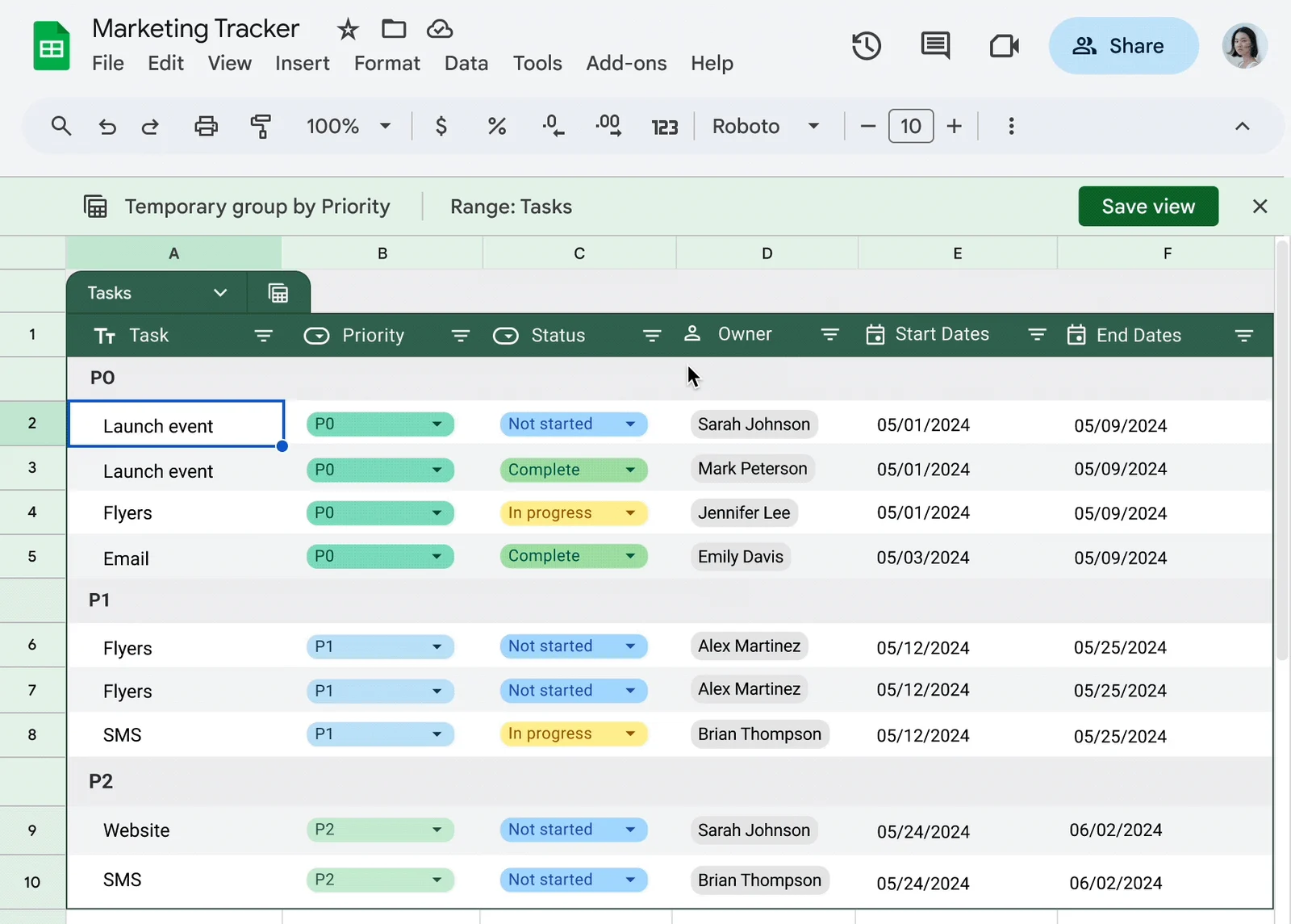
En haut du tableau, cliquez sur Vues, choisissez Créer une vue Regrouper par et sélectionnez Statut. Google décrit le résultat comme “des lignes regroupées en fonction du champ de votre choix”, et un décompte s’applique automatiquement.
La vue est d’abord temporaire. Cliquez sur Enregistrer la vue en haut à droite pour la conserver.
Pour obtenir un chiffre de progression, utilisez le nom du tableau dans une formule. Si le tableau s’appelle Tâches, ceci compte les tâches terminées :
=COUNTIF(Tasks[Status], "Done")La page d’aide de Google indique que ces références “se mettent à jour chaque fois que vous ajoutez ou supprimez des données du tableau”, le décompte suit donc l’évolution de votre outil de suivi.
Les options de modèles de suivi de tâches dans Google Sheets
Trois points de départ vous évitent de commencer avec une feuille blanche.
- Les tableaux prédéfinis. L’étape 1 ci-dessus, et le chemin le plus rapide vers un tableau typé.
- La galerie de modèles. Sur l’écran d’accueil de Sheets, cliquez sur Galerie de modèles en haut à droite et choisissez un modèle. La page des modèles de Google précise qu‘“une copie du modèle s’ouvre”, vous travaillez donc dans votre propre fichier.
- Une structure lisible par Google Tasks. La fenêtre d’importation dans TasksBoard propose un lien Télécharger un modèle CSV. Ses colonnes sont Liste, Tâche, Sous-tâche, Notes, Date d’échéance et Terminé.
Deux variantes courantes nécessitent très peu d’efforts :
- Suivi des tâches quotidiennes : ajoutez une colonne Date et regroupez la vue selon celle-ci.
- Modèle de liste de tâches : une colonne Tâche, une colonne Date d’échéance et une colonne Case à cocher suffisent.
Les limites d’une feuille de calcul : Google Sheets vs Google Tasks
Un outil de suivi dans Sheets est un document que vous ouvrez. Google Tasks est une application qui vient à vous, et la différence saute aux yeux le jour où une tâche arrive à échéance.
Sheets propose deux types d’alertes par e-mail, et aucune ne surveille l’agenda.
- Paramètres de notification. La page des notifications de Google propose deux déclencheurs : “Des modifications sont apportées” et “Un utilisateur envoie un formulaire”.
- Notifications conditionnelles. Ces règles “envoient des notifications par e-mail lorsqu’une cellule est modifiée”, par exemple quand une valeur de Statut change. Google les limite à “certains comptes professionnels ou scolaires”.
La même page met en garde concernant les formules de date. Si une cellule contenant une formule AUJOURDHUI() change alors que le fichier est fermé, “la notification ne se déclenchera pas”.
Google Tasks fonctionne dans l’autre sens. L’aide de Google Tasks précise : “Si vous ajoutez une date et une heure à votre tâche, vous recevez des notifications à la date et à l’heure prévues.”
Deux points supplémentaires avant de faire votre choix :
- Vous pouvez utiliser les deux à la fois. Le panneau latéral Tasks s’ouvre à l’intérieur d’un fichier Sheets, vos propres tâches peuvent donc côtoyer l’outil de suivi de l’équipe.
- Les dates de début et de fin méritent une chronologie. La vue chronologique, sous Insertion > Chronologie, affiche les lignes datées sous forme de cartes sur les éditions Workspace listées sur cette page.
L’absence de tableau de bord est l’autre lacune. Les vues sur la page des tableaux de Google se limitent à regrouper et filtrer, et une vue regroupée reste une grille de lignes.
Notre guide sur le tableau Kanban Google montre comment les listes Google Tasks deviennent les colonnes d’un tableau.
Transférer votre suivi vers Google Tasks avec TasksBoard
Lorsque votre outil de suivi nécessite des rappels ou un tableau de bord, vous n’avez pas besoin de tout retaper. Google Tasks ne possède pas sa propre fonction d’importation, comme l’explique notre guide sur la façon d’importer des tâches dans Google Tasks, c’est donc TasksBoard qui lit la feuille pour vous.
- Ouvrez l’importation. Dans TasksBoard, ouvrez le menu à trois points à côté du nom du tableau et cliquez sur Importer des tâches.
- Choisissez la feuille. Cliquez sur Choisir depuis Google Sheets et connectez Google Drive. La page d’aide sur l’importation précise que cela “donne uniquement accès aux fichiers que vous choisissez”.
- Vérifiez les colonnes. Dans le panneau Colonnes, associez Tâche, Notes, Date d’échéance, Terminé et Liste à vos en-têtes.
- Choisissez la création des listes. Une liste par feuille, une liste par valeur “Liste”, ou tout dans une seule liste.
- Cliquez sur Importer. Les nouvelles listes apparaissent sur le tableau et se synchronisent avec Google Tasks en arrière-plan.
Une importation prend en charge jusqu’à 2 000 tâches et 100 listes. Le chargement du fichier et la vérification de l’aperçu fonctionnent sur un compte gratuit, tandis que l’exécution de l’importation est une fonctionnalité Premium.
Ce que devient chaque colonne de suivi
La ressource Task de Google est restreinte, et c’est ce qui détermine ce qui survit au transfert.
| Colonne de suivi | Dans Google Tasks | À savoir |
|---|---|---|
| Tâche | Titre | Jusqu’à 1 024 caractères |
| Statut ou case à cocher | Terminé ou ouvert | Fait, Terminé, Oui et une case cochée comptent comme terminés. En cours reste ouvert |
| Date d’échéance | Date | ”Seules les informations de date sont enregistrées” |
| Notes | Détails | Jusqu’à 8 192 caractères |
| Projet ou Catégorie | Liste | Choisissez une liste par valeur “Liste” |
| Propriétaire, Priorité | Aucun champ | Copiez-les dans les Notes avant d’importer |
Après le transfert, une tâche datée vous notifie le jour J, à 9h lorsqu’elle n’a pas d’heure définie. Si vous souhaitez un rappel plus tôt, notre guide sur les rappels de tâches couvre les alertes push et e-mail avant l’échéance d’une tâche.
Renvoyer un instantané vers Sheets
Le transfert n’est pas à sens unique. Dans TasksBoard, le menu à trois points d’une liste propose Exporter vers Google Sheet, que la page d’aide sur l’exportation décrit comme un instantané avec cinq colonnes : Terminé, Tâche, Sous-tâche, Notes et Date d’échéance.
L’exportation vers Google Sheet est une fonctionnalité Premium, et le téléchargement CSV fonctionne sur tous les forfaits. Notre guide sur l’exportation Google Tasks couvre les autres méthodes, y compris Google Takeout.
Vous préférez un script ?
Le service Tasks pour Apps Script de Google “vous permet d’utiliser l’API Google Tasks dans Google Apps Script”, un script peut donc créer une tâche par ligne. Il s’agit d’un service avancé qui doit être activé avant utilisation, et c’est à vous d’en assurer la maintenance.
 Essayez TasksBoard
Transformez les lignes de votre outil de suivi en véritables tâches Google Tasks, puis gérez-les sur un tableau Kanban avec votre équipe. Gratuit pour commencer, et chaque tâche reste dans votre compte Google.
Commencer →Rester sur Sheets ou changer ?
- Restez sur Sheets lorsque l’outil de suivi est un rapport que plusieurs personnes consultent ensemble, ou lorsque vous avez besoin de colonnes et de formules personnalisées.
- Passez à Google Tasks lorsque les tâches nécessitent une alerte le jour J, ou lorsque vous passez la journée dans Gmail et Agenda.
- Utilisez les deux lorsque la planification se fait en masse : rédigez le plan dans une feuille, importez-le, et exportez un instantané pour la revue hebdomadaire.
Google Tasks a de la place pour ce transfert. Sa page d’aide autorise jusqu’à 20 000 tâches non terminées dans une liste et 100 000 tâches sur l’ensemble de vos listes.
FAQ
Conclusion
Un outil de suivi des tâches dans Google Sheets est le bon point de départ lorsque le travail nécessite des colonnes personnalisées et une vue d’ensemble partagée.
- Construisez-le avec un tableau prédéfini, des colonnes typées et une règle de retard.
- Connaissez la limite : Sheets colore une tâche en retard mais ne vous la rappelle jamais.
- Transférez-le lorsque le travail nécessite des alertes ou un tableau de bord, et gardez Sheets pour le reporting.
Le moment venu, TasksBoard importe la feuille dans Google Tasks et affiche vos listes sous forme de tableau. C’est gratuit pour commencer, et vos tâches restent là où Gmail et Agenda peuvent les trouver.