
Comment définir une heure d'échéance sur Google Tasks

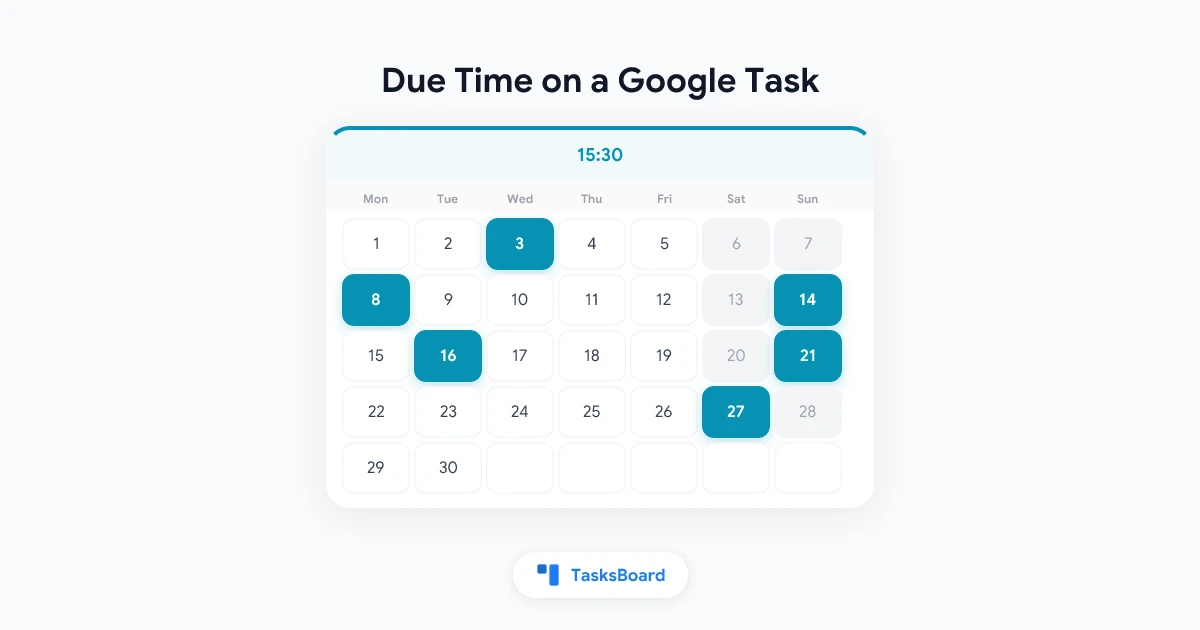
Une tâche due “jeudi” et une tâche due “jeudi à 15h30” sont deux choses différentes. La première peut attendre jusqu’au soir. La seconde est un appel pour lequel vous devez être prêt. Google Tasks, tel que vu par les applications tierces, ne fait pas la différence.
Ce n’est pas un bug d’une application en particulier. Cela vient de la façon dont l’API Tasks de Google stocke les dates d’échéance. Ce guide explique cette limite, montre comment TasksBoard ajoute une heure d’échéance par-dessus, et couvre ce qu’il advient de cette heure partout où vos tâches apparaissent : l’app Google Tasks, Gmail, Google Agenda et les listes partagées.
Les heures d’échéance font partie de la fonctionnalité Premium “Répétition & rappels” de TasksBoard, avec les tâches récurrentes et les rappels. Les formules payantes commencent par un essai gratuit de 7 jours.
Pourquoi Google Tasks n’a pas d’heure d’échéance pour les autres apps
L’app Google Tasks elle-même permet de choisir une heure quand on définit une date. Alors pourquoi les apps tierces basées sur Google Tasks, y compris TasksBoard jusqu’à présent, n’affichent-elles que le jour ?
Parce que l’API Google Tasks, l’interface utilisée par toutes les apps tierces, ne conserve que la date. La documentation du champ due l’indique clairement : la date d’échéance n’enregistre que l’information du jour, et la partie horaire est ignorée. Une heure saisie dans l’app de Google est stockée quelque chose que les autres apps ne peuvent pas lire, et une heure envoyée par une autre app est jetée.
Il en va de même pour l’option de répétition de Google. L’API n’expose ni l’heure ni la règle de récurrence, et ne peut pas les écrire. C’est pourquoi, pendant des années, la solution pratique pour une tâche horodatée était de créer un événement Google Agenda. Notre guide des rappels Google Tasks décrit toujours cette approche.
Comment TasksBoard stocke une heure d’échéance
TasksBoard a besoin que l’heure survive à un aller-retour via les serveurs de Google, apparaisse sur tous les appareils et voyage avec les listes partagées. Le seul champ de l’API qui contient du texte libre est les notes de la tâche (les “détails” dans les apps de Google). TasksBoard écrit donc l’heure comme une courte ligne en haut des détails :
⏰ 15:30L’heure est au format 24h, dans votre fuseau horaire local. TasksBoard masque cette ligne dans son propre éditeur et affiche l’heure à côté de la date. Les étiquettes, assignations et pièces jointes voyagent ainsi depuis des années, et la ligne ⏰ suit la même règle.
- ⏰ 15:30 : l'heure d'échéance, 24h, heure locale
- 🔁 hebdomadaire : la règle de répétition, par exemple "hebdomadaire lun,mer" ou "toutes les 2 semaines"
- 🔔 30 : le rappel, en minutes avant l'heure d'échéance
TasksBoard masque ces lignes. Les apps de Google les affichent dans les détails de la tâche. Laissez-les en place et TasksBoard continuera à les lire.
Comme cette ligne vit dans la tâche elle-même, rien n’est conservé uniquement sur votre ordinateur. Ouvrez TasksBoard sur un autre appareil, ou partagez la liste avec un collègue, et l’heure sera là.
Comment définir une heure d’échéance dans TasksBoard
- Ouvrez tasksboard.com et cliquez sur le titre d’une tâche pour l’ouvrir.
- Cliquez sur le puce de date d’échéance. Si la tâche n’a pas encore de date, cliquez sur Ajouter une date (l’icône calendrier) sous les détails et choisissez d’abord un jour : Aujourd’hui, Demain, La semaine prochaine ou n’importe quel jour dans le calendrier.
- Une fois que la tâche a une date, une ligne Heure apparaît sous les choix rapides. Cliquez dessus et saisissez l’heure avec le sélecteur d’heure de votre navigateur.
- Cliquez en dehors de la tâche ou appuyez sur Échap pour enregistrer.
L’heure s’affiche à côté de la date sur la carte. Pour la modifier, rouvrez le sélecteur. Pour la supprimer, cliquez sur le petit X à côté du champ d’heure ; la date reste.
Sur un compte gratuit, cliquer sur le champ Heure ouvre la boîte de dialogue Premium au lieu du sélecteur.
Vous pouvez aussi taper la date dans le titre d’une tâche, par exemple “Rapport pour vendredi”, et TasksBoard la transforme en date d’échéance. Voir les dates dans les titres de tâches dans le centre d’aide.
Où l’heure apparaît
Une fois définie, l’heure est utilisée à trois endroits dans TasksBoard.
Sur la carte. La puce de date d’échéance affiche l’heure après le jour, “Aujourd’hui 15h30” ou “Jeu 22 oct 15h30”, plutôt que le jour seul.
Dans les listes triées par date. Quand une liste est triée par date d’échéance (menu à trois points en haut de la liste, puis Trier par), les tâches sont ordonnées par jour puis par heure. Les tâches qui ont une date mais pas d’heure viennent en premier dans leur journée, donc une tâche journée entière se place avant la préparation de réunion de 10h00. La page d’aide Trier les tâches dans une liste couvre les autres ordres.
Dans le calendrier. Dans la vue Calendrier, chaque carte montre son heure et les tâches horodatées viennent en premier dans leur journée. Glisser une tâche vers un autre jour dans le calendrier conserve son heure ; seul le jour change.
Ce que montrent les apps de Google
C’est la partie à comprendre avant de compter sur les heures d’échéance.
Les apps de Google ne lisent pas la ligne ⏰ comme une heure. Elles stockent leur propre heure dans un champ que l’API ne peut pas voir, et traitent la ligne de TasksBoard comme du texte ordinaire dans les détails. En pratique :
- App Google Tasks et panneau latéral dans Gmail ou Agenda : la tâche montre son jour d’échéance, et quand vous l’ouvrez la première ligne de ses détails indique
⏰ 15h30. - Grille de Google Agenda : la tâche apparaît comme un élément journée entière à sa date d’échéance, comme toute tâche datée par l’API. L’heure est visible dans les détails, pas dans la position de l’élément sur la grille.
- Listes partagées : la ligne voyage avec la tâche, donc les collaborateurs utilisant TasksBoard voient la même heure.
Si vous définissez une heure dans l’app de Google elle-même, TasksBoard ne peut pas la voir. L’inverse est aussi vrai. Pour une tâche que vous gérez depuis TasksBoard, définissez l’heure dans TasksBoard.
Google garde aussi les dates d’échéance à deux endroits, un pour ses propres apps et un pour l’API, et il est connu pour les laisser désynchronisées pour les tâches créées depuis des emails dans Gmail. La page d’aide sur la définition des dates d’échéance explique ce cas ; une date définie dans TasksBoard reste toujours.
 Essayez TasksBoard
Ajoutez une heure à n'importe quelle tâche Google, triez vos listes par date et heure, et recevez un rappel avant l'échéance. Premium, avec un essai gratuit de 7 jours.
Commencer →Rappels à une heure précise
Une heure d’échéance est surtout utile quand quelque chose se passe à ce moment-là. Avec une date et une heure sur la tâche, cliquez sur l’icône cloche (“Me rappeler”) dans la rangée de boutons sous les détails et choisissez quand être notifié :
- À l’heure d’échéance
- 30 minutes avant
- 1 heure avant
- 1 jour avant
Une tâche avec une date mais sans heure est rappelée par rapport à 9h00. Les rappels arrivent comme une notification dans TasksBoard quand il est ouvert, comme une notification du navigateur sinon, et par email si vous activez cette option. Les détails complets, y compris ce qui se passe quand vous complétez la tâche dans l’app de Google, sont dans Rappels de tâches pour Google Tasks.
Une règle simple pour quand ajouter une heure
Toutes les tâches n’ont pas besoin d’une heure, et en ajouter partout rend les puces de date bruyantes. Une règle qui tient :
- Ajoutez une heure quand la tâche est liée à un moment précis : un appel, une échéance de soumission, quelque chose qui doit être prêt avant une réunion.
- Laissez juste le jour quand la tâche doit juste être faite à un moment de la journée. Ces tâches se trient en haut de leur journée de toute façon.
- Utilisez un événement Google Agenda, pas une tâche, quand vous devez bloquer le créneau lui-même ou inviter quelqu’un. Les tâches sont des choses à faire ; les événements sont du temps que vous avez engagé. Notre comparaison Google Tasks vs Google Agenda approfondit cette distinction.
FAQ
Conclusion
Google Tasks continuera à ne stocker que le jour, en ce qui concerne l’API. TasksBoard contourne cela avec une simple ligne ⏰ HH:MM dans les détails de la tâche : visible comme texte dans les apps de Google, lue comme une vraie heure par TasksBoard, triée et affichée sur le tableau et le calendrier, et utilisable pour les rappels.
Définissez l’heure seulement là où elle a sa place, et associez-la à un rappel quand le moment compte. La page d’aide Définir/Supprimer des tâches récurrentes est la référence pour les heures, répétitions et rappels en un seul endroit.
Prêt à partager vos Google Tasks ?
Commencez avec TasksBoard gratuitement, aucune carte de crédit requise.
Se connecter

