
Sous-tâches dans Google Tasks : comment décomposer vos tâches étape par étape

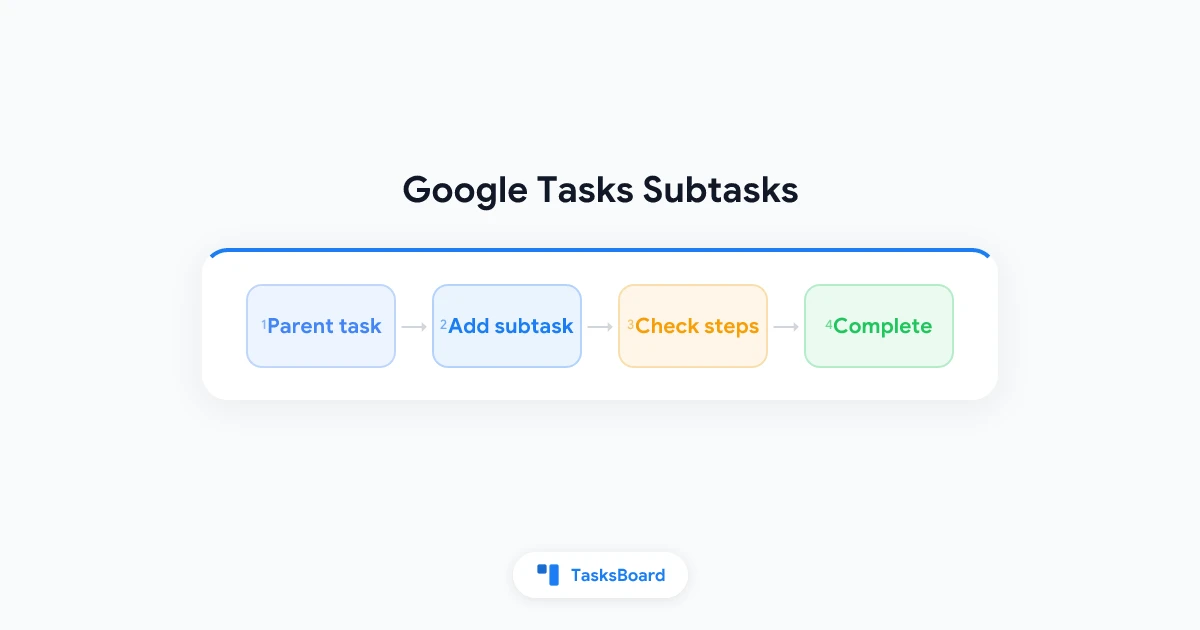
Les sous-tâches Google Tasks vous permettent de diviser une grosse tâche en étapes plus petites sans quitter Gmail, Calendar ou l’appli Tasks. Vous créez une tâche principale, ajoutez des éléments de checklist imbriqués, et les cochez un par un jusqu’à terminer le travail.
Mais Google Tasks garde les sous-tâches simples : un seul niveau d’imbrication, pas de dates d’échéance individuelles, et pas de tâches récurrentes une fois les sous-tâches ajoutées. Ce guide explique comment créer et gérer des sous-tâches, leurs limites, et comment s’organiser quand un projet nécessite plus de structure.
À retenir :
- Ajouter des sous-tâches via le menu à trois points, avec des raccourcis clavier ou en indentant une tâche existante
- Un seul niveau : impossible d’imbriquer une sous-tâche dans une autre (Google Workspace Blog)
- Dates sur les tâches principales : les sous-tâches héritent de la visibilité quand vous ouvrez la tâche parente, pas individuellement sur Calendar
- Pas de récurrence avec sous-tâches : pour des tâches répétitives, utilisez une tâche simple ou une liste séparée (Google Tasks Help)
- Projets complexes : utilisez plusieurs listes ou une vue kanban avec TasksBoard tout en conservant vos données Google Tasks
Que sont les sous-tâches Google Tasks ?
Une sous-tâche dans Google Tasks est une action plus petite liée à une tâche principale. Par exemple, la tâche “Préparer le rapport trimestriel” pourrait avoir comme sous-tâches “Extraire les données de vente”, “Rédiger le résumé” et “Envoyer au service financier”.
Chaque sous-tâche a sa propre case à cocher. Quand toutes les sous-tâches sont terminées, vous pouvez marquer la tâche principale comme complète. Les sous-tâches apparaissent en retrait sous la tâche parente. Elles restent masquées dans la vue principale jusqu’à ce que vous développiez la tâche parente.
Contrairement à une liste séparée, les sous-tâches appartiennent à une seule tâche parente. Elles se déplacent avec elle si vous réorganisez manuellement. Elles n’apparaissent pas indépendamment sur Google Calendar sauf si la tâche parente a une date d’échéance.
Pour un aperçu plus large de l’importance des sous-tâches, consultez le guide des applis de sous-tâches.
Tâche parente : Un titre, des notes optionnelles, une date d'échéance et une étoile. Visible sur Calendar si datée.
Sous-tâches : Éléments de checklist en retrait avec leur propre état d'avancement. Pas de dates d'échéance ou d'assignation séparées.
Profondeur : Un seul niveau. Cette limite est imposée par l'API Google Tasks, pas seulement par l'interface.
Comment ajouter des sous-tâches dans Google Tasks
Vous pouvez créer des sous-tâches dans Gmail, Google Calendar, Drive ou l’appli autonome Tasks. Les étapes sont quasiment identiques partout.
Sur le web (Gmail, Calendar ou tasks.google.com)
- Ouvrez Google Tasks dans le panneau latéral ou sur tasks.google.com.
- Cliquez sur une tâche existante ou créez d’abord une tâche parente.
- Cliquez sur le menu à trois points à côté de la tâche et choisissez Ajouter une sous-tâche.
- Saisissez le nom de la sous-tâche et appuyez sur Entrée pour enregistrer.
- Répétez pour chaque étape nécessaire.
Alternative : indenter une tâche existante
Si une tâche devrait être une sous-tâche, glissez-la sous la tâche parente. Ouvrez le menu à trois points et choisissez Indenter. La tâche se décale d’un niveau sous celle du dessus.
Pour retransformer une sous-tâche en tâche normale, choisissez Désindenter dans le même menu.
Sur Android et iOS
- Ouvrez l’appli Google Tasks et appuyez sur une tâche pour voir ses détails.
- Appuyez sur Ajouter des sous-tâches ou l’icône plus sous le titre de la tâche parente.
- Saisissez chaque étape et appuyez sur Terminé ou Retour.
- Glissez ou appuyez pour cocher les sous-tâches au fur et à mesure.
Sur mobile, les sous-tâches n’apparaissent que quand vous ouvrez la tâche parente. Cela garde la vue principale propre mais masque l’avancement.
 Essayez TasksBoard
TasksBoard affiche vos Google Tasks sous forme de tableau kanban. Les tâches parentes et leurs sous-tâches restent synchronisées, permettant à votre équipe de voir le travail multi-étapes sans ouvrir chaque tâche une par une.
Commencer →Raccourcis clavier pour les sous-tâches Google Tasks
Si vous travaillez sur ordinateur, les raccourcis font gagner du temps. Google les documente sur sa page d’aide des raccourcis clavier.
| Action | Windows / Chrome OS | Mac |
|---|---|---|
| Indenter une tâche | Ctrl + ] | Command + ] |
| Désindenter | Ctrl + [ | Command + [ |
| Ajouter une sous-tâche | Ctrl + Alt + Entrée | Command + Option + Retour |
| Cocher | Espace | Espace |
| Déplacer une tâche | Ctrl + Haut/Bas | Command + Haut/Bas |
Le Google Workspace Learning Center précise aussi que vous pouvez ajouter une nouvelle tâche sous une parente et appuyer sur Ctrl + ] (ou Command + ] sur Mac) pour l’indenter immédiatement (guide d’organisation).
Astuce : Passez la liste en Ordre manuel avant de déplacer ou d’indenter des tâches. Si la liste est triée par date ou titre, le réarrangement manuel peut ne pas fonctionner.
Ce que les sous-tâches Google Tasks peuvent et ne peuvent pas faire
Les sous-tâches Google Tasks sont des éléments de checklist, pas des mini-projets. Connaître leurs limites évite les frustrations.
Ce qui fonctionne bien
- Décomposer des tâches vagues : “Organiser un séminaire” devient lieu, agenda et déplacements
- Suivre l’avancement : chaque case cochée montre la progression avant de terminer la tâche parente
- Synchronisation partout : les sous-tâches suivent la parente dans Gmail, Calendar, mobile et les applis tierces utilisant l’API Google Tasks
- Étoiles et notes sur la parente : marquez tout le projet comme important tout en gardant les sous-tâches centrées sur les actions
Limites importantes
- Un seul niveau d’imbrication : impossible de créer des sous-tâches de sous-tâches. Google a limité cela dans l’API Tasks en 2019
- Pas de dates sur les sous-tâches : seule la tâche parente peut avoir une date. Calendar n’affiche que la parente
- Pas d’assignation : Google Tasks ne permet pas d’assigner des sous-tâches à différentes personnes
- Pas de récurrence avec sous-tâches : l’option disparaît une fois les sous-tâches ajoutées. Pour des tâches répétitives, utilisez des tâches simples ou un workflow de tâches récurrentes
- Masquées dans la vue liste : il faut ouvrir la tâche parente pour voir les sous-tâches, ce qui complique la visualisation des gros projets
Solutions quand un niveau ne suffit pas
Beaucoup de projets nécessitent des phases, des responsables ou des dates par étape. Les sous-tâches Google Tasks seules peuvent sembler limitées. Voici des solutions sans quitter Google Workspace.
Utiliser plusieurs listes comme second niveau
Créez des listes représentant des phases plutôt que d’imbriquer plus profondément. Par exemple, une liste “Lancement site web” contient des tâches parentes, chacune avec des sous-tâches pour les étapes du jour. Pour un regroupement par phase, ajoutez des listes comme “Lancement : Contenu” et “Lancement : Technique”. Le guide des listes multiples explique comment nommer et organiser les listes pour une navigation facile.
Transformer des sous-tâches importantes en tâches complètes
Quand une étape nécessite sa propre date ou un bloc Calendar, désindentez-la ou créez une nouvelle tâche principale. Ajoutez un lien dans les notes de la parente (“Voir tâche : Envoi en revue légale”). Vous perdez le regroupement automatique mais gagnez en planification.
Garder les sous-tâches courtes
Visez trois à sept sous-tâches par parente. Si vous avez quinze étapes, divisez en deux tâches parentes (“Rapport : recherche” et “Rapport : rédaction”). Des listes courtes sont plus faciles à terminer et correspondent mieux à l’usage optimal de Google Tasks pour la planification quotidienne.
Ajouter une couche visuelle avec TasksBoard
TasksBoard affiche vos listes Google Tasks sous forme de tableau kanban partagé. Les tâches parentes deviennent des cartes, avec leurs sous-tâches synchronisées. Les équipes voient l’avancement par colonnes sans ouvrir chaque tâche une par une.
Cela n’ajoute pas un second niveau d’imbrication dans Google Tasks, mais rend le niveau existant plus facile à visualiser lors des réunions.
Dépannage des problèmes courants
Impossible d’indenter des sous-tâches
Vérifiez l’ordre de tri. Sélectionnez Ordre manuel dans les options de liste. Un tri par date ou titre verrouille l’ordre et empêche l’indentation jusqu’à ce que vous reveniez au mode manuel (aide d’organisation).
Sous-tâches disparues après synchronisation
Assurez-vous de voir la bonne liste. Les sous-tâches existent sous la tâche parente, pas comme lignes indépendantes. Cherchez le titre de la parente dans la liste ou rouvrez-la depuis Google Calendar si elle avait une date.
Impossible de définir une récurrence avec des sous-tâches
C’est normal. Supprimez temporairement les sous-tâches pour une tâche répétitive simple, ou dupliquez la parente comme modèle sans sous-tâches à copier manuellement à chaque cycle.
Besoin d’imbrication plus profonde comme Todoist
Google Tasks se limite à un niveau par conception. Si votre workflow dépend de hiérarchies multi-niveaux, comparez les options dans le guide Google Tasks vs Todoist avant de tout reconstruire.
Essayez TasksBoard
Connectez TasksBoard à Google Tasks en un clic. Transformez vos listes en colonnes kanban, suivez le travail multi-étapes avec votre équipe et gardez toutes les sous-tâches synchronisées.
Commencer →Questions fréquentes
Conclusion
Les sous-tâches Google Tasks sont le moyen le plus rapide de transformer une tâche intimidante en une checklist courte dans Gmail ou Calendar. Ajoutez-les via le menu, indent
Prêt à partager vos Google Tasks ?
Commencez avec TasksBoard gratuitement, aucune carte de crédit requise.
Se connecter

