
Rappels de tâches pour Google Tasks : notifications avant l'échéance

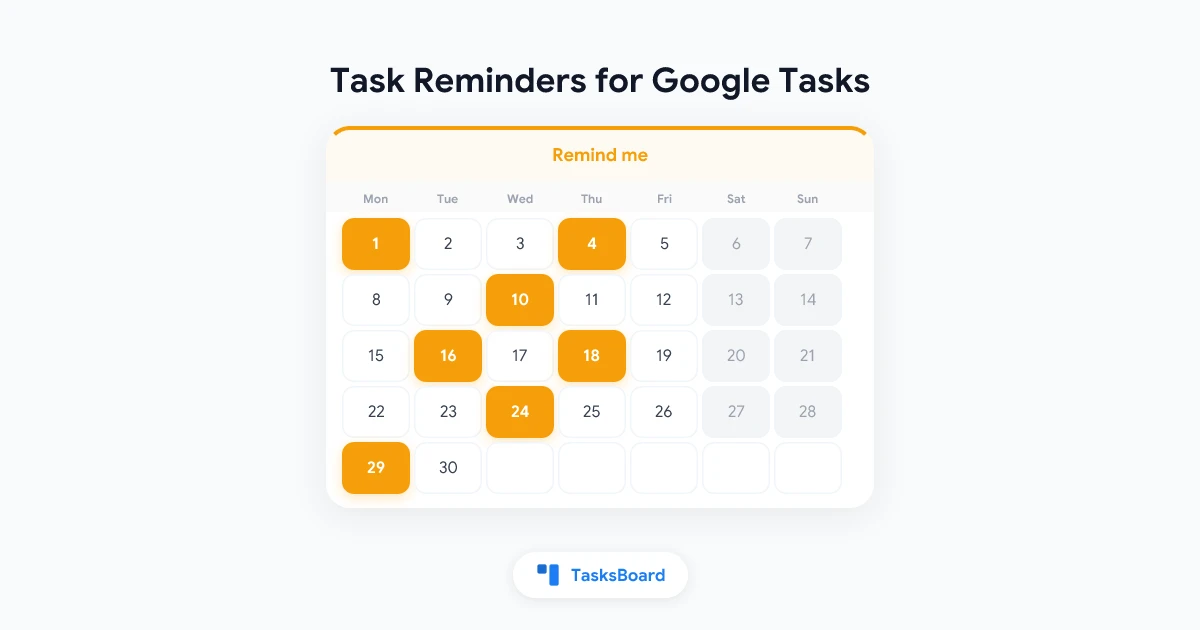
Une date d’échéance est un enregistrement. Un rappel est une interruption, au bon moment, qui vous pousse à agir sur cet enregistrement. Google Tasks excelle pour le premier mais, pour quiconque l’utilise via une application tierce, reste silencieux sur le second.
Les applications de Google peuvent vous notifier d’une tâche, mais cela dépend d’un horaire que l’API Tasks de Google ne rend pas accessible, et de paramètres de notifications dispersés entre Google Calendar et votre téléphone. Les applications basées sur cette API, dont TasksBoard, n’avaient aucun moyen de savoir quand vous souhaitiez être alerté.
TasksBoard propose désormais ses propres rappels de tâches. Ce guide détaille les quatre options de rappel, comment ils vous parviennent sous forme de notification navigateur ou d’email, le paramètre “Rappels de tâches par email”, et ce qui se passe lorsque vous terminez la tâche ailleurs avant que le rappel ne se déclenche.
Les rappels font partie de la fonctionnalité “Répétition & rappels” de TasksBoard Premium, avec les horaires d’échéance et les tâches récurrentes. Chaque abonnement payant commence par un essai gratuit de 7 jours.
Comment configurer un rappel pour une tâche
Un rappel nécessite une date d’échéance. Attribuez-en d’abord une à la tâche ; l’horaire est optionnel.
- Rendez-vous sur tasksboard.com et cliquez sur le titre de la tâche pour l’ouvrir.
- Si aucune date n’est définie, cliquez sur Ajouter une date sous les détails et choisissez un jour. Ajoutez aussi un Horaire si la tâche est liée à un moment précis (voir comment définir un horaire d’échéance).
- Cliquez sur l’icône cloche (“Me rappeler”) dans la rangée de boutons sous les détails.
- Sélectionnez une des options : À l’heure d’échéance, 30 minutes avant, 1 heure avant ou 1 jour avant.
- Cliquez en dehors de la tâche ou appuyez sur Esc pour enregistrer.
Sans date d’échéance, les quatre choix sont grisés et le sélecteur l’indique. Pour une tâche avec une date mais sans horaire, le sélecteur précise que le rappel est relatif à 9h00 : “1 heure avant” sur une tâche due vendredi signifie vendredi à 8h00, et “À l’heure d’échéance” signifie vendredi à 9h00.
Pour supprimer un rappel, rouvrez le sélecteur et choisissez Aucun rappel en haut.
- À l'heure d'échéance : quand la tâche est due ; 9h00 si aucun horaire n'est défini
- 30 minutes avant : suffisant pour ouvrir le fichier et vous préparer
- 1 heure avant : pour les tâches nécessitant une vraie préparation
- 1 jour avant : pour les échéances, afin que l'alerte arrive quand vous pouvez encore agir
Un seul rappel par tâche. Les rappels se déclenchent dans les cinq minutes suivant le moment choisi.
Comment le rappel est stocké
Comme l’horaire d’échéance, le rappel voyage avec la tâche. TasksBoard l’enregistre sous forme d’une courte ligne en haut des détails de la tâche, par exemple 🔔 30 pour “30 minutes avant” ou 🔔 0 pour “À l’heure d’échéance”. TasksBoard masque cette ligne et affiche une cloche sur la tâche à la place. Les applications Google affichent la ligne comme du texte dans les détails ; laissez-la en place et TasksBoard continuera à la lire.
Ce stockage signifie que le rappel est attaché à la tâche, pas à votre navigateur. Configurez-le au travail, et le rappel existe toujours quand vous ouvrez TasksBoard à la maison. Cela implique aussi que les notes de la tâche contiennent une ligne supplémentaire dans l’application Google Tasks, c’est le compromis pour un rappel qui se synchronise.
Comment les rappels vous parviennent
Un rappel peut arriver de trois manières.
Dans TasksBoard, quand il est ouvert
Si TasksBoard est ouvert dans un onglet quand le rappel est dû, vous recevez une notification dans l’application.
Sous forme de notification navigateur
Quand TasksBoard n’est pas ouvert, le rappel arrive sous forme de notification navigateur sur l’appareil où vous les avez autorisées. C’est le même canal que TasksBoard utilise pour vous notifier quand un collaborateur ajoute une tâche à une liste partagée.
Pour les autoriser :
- Cliquez sur l’icône cloche à côté de l’engrenage en haut à droite de TasksBoard.
- Autorisez les notifications quand votre navigateur le demande.
Si vous avez bloqué les notifications pour tasksboard.com auparavant, le navigateur ne redemandera pas ; autorisez-les depuis les paramètres du site de votre navigateur et cliquez à nouveau sur la cloche. La page d’aide Configurer les notifications pour les listes partagées détaille les étapes par navigateur. Sur un ordinateur portable, notez qu’un écran fermé ou un navigateur qui ne tourne pas signifie aucune notification push.
Par email
Les notifications push dépendent d’un navigateur actif. Les emails non. Pour recevoir aussi chaque rappel dans votre boîte de réception :
- Cliquez sur votre photo de profil en haut à droite et choisissez Paramètres du compte.
- Sous Notifications, activez Rappels de tâches par email.
L’email a pour sujet “Rappel : ” suivi du titre de la tâche, affiche la date et l’heure d’échéance, et contient un bouton Ouvrir dans TasksBoard qui vous mène à la bonne liste. Ce paramètre est désactivé par défaut et s’applique à tous les rappels que vous configurez. La page Paramètres du compte dans le centre d’aide décrit les autres options d’email à côté.
 Essayez TasksBoard
Recevez une notification navigateur ou un email avant l'échéance d'une tâche Google, en plus des listes que vous utilisez déjà. Premium, avec un essai gratuit de 7 jours.
Commencer →Quand la tâche change avant le déclenchement du rappel
Les rappels ne sont utiles que s’ils s’arrêtent quand la tâche n’a plus besoin d’être faite. Voici ce qui se passe dans chaque cas.
Vous terminez ou supprimez la tâche dans TasksBoard. Le rappel est annulé immédiatement. Rien n’est envoyé.
Vous modifiez la date ou l’heure d’échéance. Le rappel se déplace avec. “1 heure avant” reste une heure avant le nouveau moment ; vous n’avez pas à le reconfigurer.
Vous terminez la tâche dans l’application Google Tasks, Gmail ou Google Calendar. Les applications Google ne connaissent pas le rappel, donc ne peuvent pas l’annuler. TasksBoard gère cela au moment de l’envoi : juste avant qu’un rappel ne parte, la tâche est relue depuis Google, et si elle est terminée, supprimée ou effacée, le rappel est abandonné. La prochaine fois que vous ouvrez TasksBoard, les rappels des tâches terminées ailleurs sont aussi nettoyés.
La tâche est récurrente. Quand vous terminez une tâche récurrente dans TasksBoard, la prochaine occurrence est créée avec la même ligne 🔔, et son rappel est planifié pour la nouvelle date. Si vous l’avez terminée dans une application Google, TasksBoard crée la prochaine occurrence dans les 15 minutes, et son rappel est planifié la prochaine fois que vous ouvrez cette tâche dans TasksBoard. Voir le guide des tâches récurrentes pour comprendre comment fonctionnent les répétitions.
Votre abonnement Premium prend fin. Les rappels sont une fonctionnalité Premium, donc ils cessent d’être envoyés. Les lignes 🔔 restent dans vos tâches et reprennent si vous réabonnez.
Rappels dans TasksBoard vs notifications de Google
Les deux systèmes ne se chevauchent pas beaucoup, et vous pouvez utiliser les deux.
| Google Tasks et Calendar | Rappels TasksBoard | |
|---|---|---|
| Configurés depuis | App Google Tasks, panneau latéral de Calendar | Éditeur de tâches TasksBoard |
| Timing | Horaire propre à Google sur la tâche, ou alertes d’événements journée entière de Calendar | À l’heure d’échéance, 30 min, 1 h ou 1 jour avant |
| Livrés sous forme de | Notifications de l’app Google Calendar ou Tasks | Notification dans l’app, push navigateur, email optionnel |
| Visibles par les autres apps | Non ; l’horaire de Google n’est pas dans l’API | Oui, sous forme de ligne 🔔 dans les détails |
| Annulés si terminés ailleurs | n/a | Oui, vérifié avant envoi |
Si vous comptez aujourd’hui sur les alertes journée entière de Google Calendar, notre ancien guide des rappels Google Tasks explique comment les activer. Si vous ne recevez rien de Google, Les notifications Google Tasks ne fonctionnent pas passe en revue les causes habituelles.
Quelques habitudes pour des rappels efficaces
- Associez “1 jour avant” aux échéances et “30 minutes avant” aux moments précis. Un rappel la veille d’une remise vous laisse le temps d’agir ; un rappel 30 minutes avant un appel vous laisse le temps de vous préparer.
- Activez les emails si votre ordinateur portable est en veille. Les push navigateur nécessitent un navigateur en marche. Les emails atteignent votre téléphone dans tous les cas.
- N’ajoutez pas de rappel à tout. L’idée est qu’une notification de TasksBoard signifie quelque chose. Utilisez la vue Calendrier pour la vue d’ensemble et les rappels pour la poignée de tâches qui ne peuvent pas attendre.
- Définissez d’abord l’horaire. Un rappel “à l’heure d’échéance” sur une tâche sans horaire se déclenche à 9h00, ce qui est rarement le moment que vous aviez en tête.
FAQ
Conclusion
Définissez une date, ajoutez un horaire si la tâche y est liée, cliquez sur la cloche et choisissez à quel moment vous voulez être alerté. TasksBoard stocke le rappel dans la tâche sous forme de ligne 🔔, l’envoie comme notification dans l’app, notification navigateur et, si vous l’activez, email, et vérifie d’abord avec Google pour qu’une tâche terminée ailleurs reste silencieuse.
La référence pour tout cela est la page du centre d’aide Configurer/Supprimer les tâches récurrentes, qui couvre horaires, répétitions et rappels ensemble.
Prêt à partager vos Google Tasks ?
Commencez avec TasksBoard gratuitement, aucune carte de crédit requise.
Se connecter

